

Stránka Zařízení na portálu Můj účet umožňuje spravovat zařízení připojená k vašemu pracovnímu nebo školnímu účtu. Na stránce Zařízení můžete:
- Zobrazte svá zařízení připojená k pracovnímu nebo školnímu účtu.
- Zakažte všechna zařízení, která už nevlastníte, ztratili jste je nebo která byla odcizena.
Poznámka
- Tento článek je určený pro uživatele, kteří spravují zařízení pro svůj pracovní nebo školní účet.
- Pokud jste uživatel, který se snaží dostat na osobní účet, například pro Xbox, Hotmail nebo Outlook.com, použijte pomoc při přihlašování k účtu Microsoft.
- Pokud jste správce a hledáte informace o správě zařízení pro vaše zaměstnance a dalších použitích, přečtěte si dokumentaci k identitám zařízení.
Zobrazení připojených zařízení
Přihlaste se ke svému pracovnímu nebo školnímu účtu a pak přejděte na stránku Můj účet .
V levém navigačním podokně vyberte Zařízení .
Zkontrolujte informace o připojených zařízeních a ujistěte se, že je poznáváte všechna.

Zakázání zařízení
Kdykoli můžete zakázat kterékoli z připojených zařízení. Zvlášť důležité je to v případě, že zařízení neznáte nebo pokud dojde ke ztrátě či odcizení. Po zakázání už zařízení nemůže být ověřeno vaší organizací a nebude mít přístup k žádným prostředkům organizace.
Upozornění
Pokud zařízení zakážete omylem, nedá se to žádným způsobem vrátit zpět. Budete muset kontaktovat správce vaší organizace a zařízení znovu přidat.
Vyberte možnost Zakázat na zařízení, které chcete odebrat.

Výběrem možnosti Yes potvrďte, že chcete zařízení zakázat.
Zobrazení klíče nástroje BitLocker
Pokud se vaše zařízení uzamkne nebo dojde k závažné chybě, můžete přejít k jinému zařízení a zobrazit si klíč nástroje BitLocker na portálu Můj účet .
Na jiném zařízení, na které nejste uzamčeni, přejděte na stránku Zařízení na portálu Můj účet .
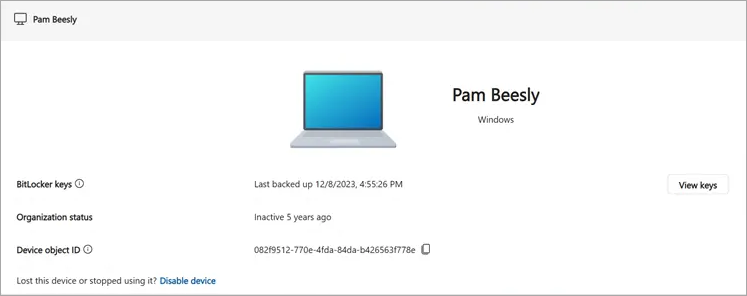
Vyberte Zobrazit klíče pro uzamčené zařízení a zapište klíč nástroje BitLocker pro uzamčené zařízení.
Další kroky
Po zobrazení připojených zařízení můžete: