

Metodu resetování hesla přidáte takto: Po prvním nastavení se můžete vrátit na stránku Bezpečnostní údaje a přidat, aktualizovat nebo odstranit bezpečnostní údaje.
Pokud to, co vidíte na obrazovce, neodpovídá tomu, co je popsáno v tomto článku, znamená to, že váš správce tuto možnost ještě nezapnul. Dokud tuto funkci nezapnete, musíte postupovat podle pokynů a informací v části Nastavení účtu pro dvoustupňové ověření.
Poznámka
Pokud nevidíte možnost e-mailu, je možné, že vám vaše organizace nepovoluje použít tuto možnost pro metodu resetování hesla. V takovém případě budete muset zvolit jinou metodu nebo požádat o další pomoc technickou podporu vaší organizace.
Zabezpečení versus ověření resetováním hesla
Metody bezpečnostních údajů se používají jak pro dvojúrovňové ověřování zabezpečení, tak pro resetování hesla. Ne všechny metody je však možné použít pro oba.
| Metoda: | Používá se pro |
|---|---|
| Aplikace Authenticator | Dvojúrovňové ověřování a ověřování resetováním hesla. |
| Telefonní hovory | Dvojúrovňové ověřování a ověřování resetováním hesla. |
| Klíč zabezpečení | Dvojúrovňové ověřování a ověřování resetováním hesla. |
| Email account (E-mailový účet) | Pouze ověření při resetování hesla. Budete muset zvolit jinou metodu dvojúrovňového ověřování. |
| Bezpečnostní otázky | Pouze ověření při resetování hesla. Budete muset zvolit jinou metodu dvojúrovňového ověřování. |
Nastavení e-mailové adresy na stránce Bezpečnostní informace
V závislosti na nastavení vaší organizace můžete e-mailovou adresu použít jako jeden z bezpečnostních údajů.
Poznámka
Doporučujeme používat e-mailovou adresu, která pro přístup nevyžaduje heslo k síti. Pokud možnost e-mailu nevidíte, je možné, že vám vaše organizace neumožňuje použití e-mailu k ověření. V takovém případě budete muset zvolit jinou metodu nebo požádat správce o další pomoc.
Nastavení e-mailové adresy
Přihlaste se ke svému pracovnímu nebo školnímu účtu a pak přejděte na stránku Můj účet .

V levém navigačním podokně nebo v odkazu v bloku bezpečnostních údajů vyberte Bezpečnostní údaje a pak na stránce Bezpečnostní informace vyberte Přidat metodu.

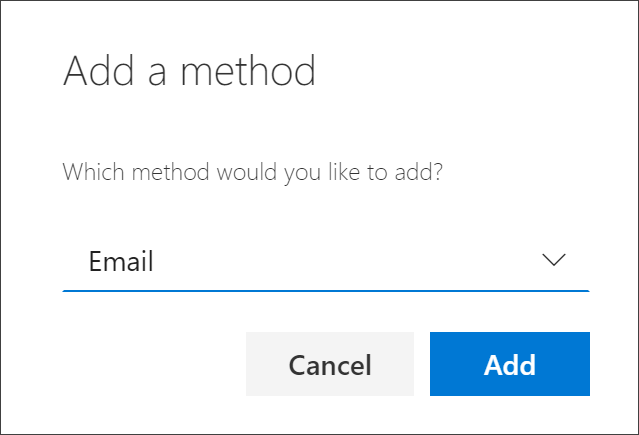
Na stránce Přidat metodu vyberte v rozevíracím seznamu možnost Email a pak vyberte Přidat.
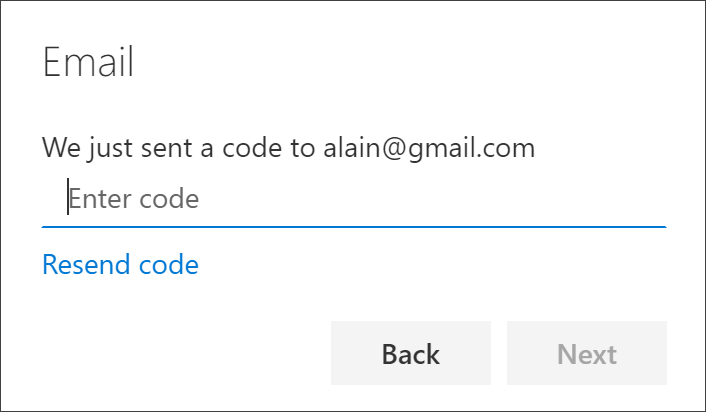
Na stránce Email zadejte e-mailovou adresu (například alain@gmail.com) a pak vyberte Další.

Důležité
Tato e-mailová adresa nemůže být vaším pracovním nebo školním e-mailem.
Zadejte kód odeslaný na zadanou e-mailovou adresu a pak vyberte Další. Vaše bezpečnostní údaje se aktualizují a svoji e-mailovou adresu můžete použít k ověření identity při použití resetování hesla.
Odstranění e-mailové adresy z metod bezpečnostních údajů
Pokud už nechcete používat svoji e-mailovou adresu jako metodu bezpečnostních údajů, můžete ji odebrat ze stránky Bezpečnostní údaje.
Důležité
Pokud svoji e-mailovou adresu odstraníte omylem, nedá se to žádným způsobem vrátit zpět. Metodu budete muset přidat znovu.
Odstranění e-mailové adresy
Na stránce Bezpečnostní údaje vyberte odkaz Odstranit vedle možnosti Email.

V potvrzovacím okně vyberte Ano a odstraňte tak e-mailový účet. Po odstranění se e-mailový účet odebere z vašich bezpečnostních údajů a zmizí ze stránky Bezpečnostní údaje .
Další kroky
- Pokud jste heslo ztratili nebo zapomněli, můžete ho resetovat na portálu pro resetování hesla nebo postupujte podle pokynů v článku pro resetování pracovního nebo školního hesla .
- Tipy a nápovědu pro řešení potíží s přihlášením najdete v článku Nemůžete se přihlásit ke svému účtu Microsoft .