
Osobní údaje, nastavení jazyka a oblasti můžete spravovat na stránce Můj účet.
Pokud se přihlásíte pomocí pracovního nebo školního účtu, můžete aktualizovat profilovou fotku, nastavit si časové pásmo, místní formát, jazyky a předvolby překladu.
Stránku Osobní údaje otevřete tak, že přejdete na myaccount.microsoft.com/personal-info.
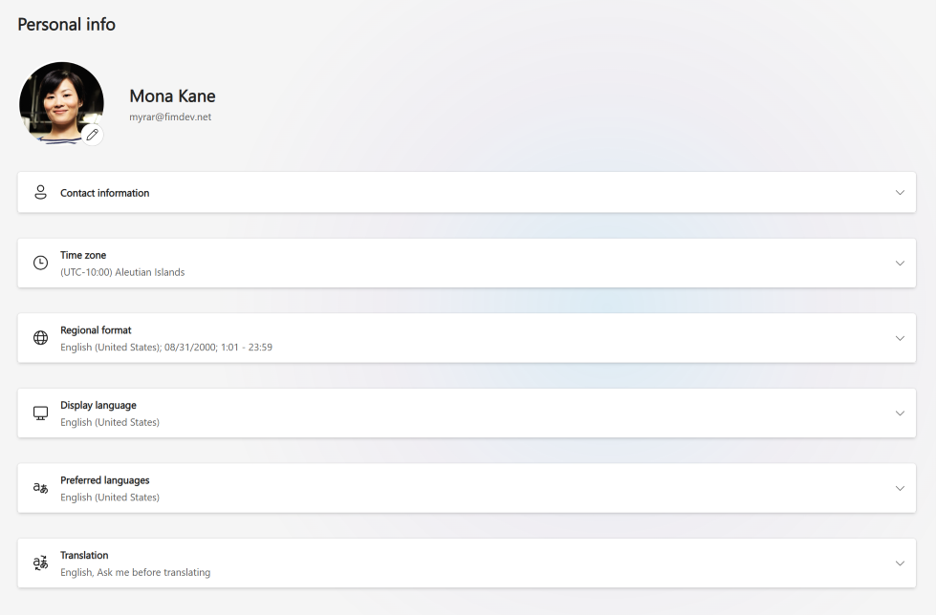
Změna profilové fotky pracovního nebo školního účtu
Vaše fotka se zobrazí ve všech aplikacích a službách Microsoftu, které vaše organizace používá.
- Vyberte tlačítko pro úpravy (tužka) na fotce.
- Nahrajte a upravte obrázek.
- Vyberte Uložit.
Pokud tlačítko Upravit nevidíte, vaše organizace změny fotek nepovoluje. Další informace o tom, jak změnit obrázek.
Aktualizace kontaktních informací pracovního nebo školního účtu
Tady se zobrazí podrobnosti o vaší práci, jako je pracovní místo, telefon, společnost a pracovní pozice. Pocházejí z adresáře vaší organizace a jsou jen pro čtení. Pokud je chcete změnit, kontaktujte oddělení IT nebo personálního oddělení.
Nastavení časového pásma pro pracovní nebo školní účet
Vaše časové pásmo je viditelné pro ostatní a slouží v kalendáři Outlooku k plánování schůzek.
- Vyberte Změnit časové pásmo.
- Vyhledejte a vyberte časové pásmo.
- Vyberte Uložit.
Nastavení místního formátu pro pracovní nebo školní účet
Váš místní formát určuje, jak se data a časy zobrazují na webech Microsoft 365.
- Vyberte Změnit místní formát, Změnit formát data nebo Změnit formát času.
- Zvolte hodnotu a vyberte Uložit.
Nastavení jazyka zobrazení pro pracovní nebo školní účet
Nabídky a tlačítka na některých webech Microsoft 365 se zobrazují ve vašem jazyce zobrazení.
- Vyberte Změnit jazyk zobrazení.
- Vyhledejte a zvolte jazyk.
- Vyberte Uložit. Pokud toto nastavení spravuje vaše organizace, požádejte správce IT, aby ho změnil.
Volba upřednostňovaných jazyků pro pracovní nebo školní účet
Tyto jazyky používáte ke čtení a vytváření obsahu.
- Pokud chcete nějaký přidat, vyberte Přidat jazyk .
- Pomocí ovládacích prvků pro změnu uspořádání nastavte upřednostňovaný jazyk jako první.
- Pokud chcete nějaký jazyk odebrat, vyberte Odebrat jazyk .
Nastavení předvoleb překladu pro pracovní nebo školní účet
Zvolte, jak Microsoft 365 zpracovává obsah v jiných jazycích.
- Vyberte Změnit jazyk překladu a nastavte upřednostňovaný jazyk.
- Zvolte, co chcete dělat se zprávami v jiných jazycích: Vždy překládat, Před přeložením se mě zeptat nebo Nikdy nepřekládat.
- Pokud chcete nějaký odebrat, vyberte Uložit .