
Poslední aktualizace: říjen 2026
V sadě pro značení jsou uložená loga, šablony, písma a barvy, které udržují prezentace na značce. Když do sady značky přidáte powerpointovou šablonu, Copilot ji zkontroluje a řekne vám, jak dobře je nastavená pro použití jako zdroj pro generované prezentace.
Copilot vytváří prezentace čtením předloh snímků, rozložení, motivu, zástupných symbolů a ukázkových snímků v šabloně. Čím jasněji jsou definovány, tím konzistentnější a více odpovídají značce výsledky. Kontrola šablony vám ukáže, co funguje, co a jak zlepšit – můžete tedy něco opravit v šabloně a nemusíte znovu a znovu opravovat vygenerované prezentace.
Důležité
Šek nikdy nezmění soubor a nikdy vám nezabrání v uložení. Poskytuje vám doporučení; Vy rozhodujete, jak a kdy budete jednat.
Posouzení šablony
Hodnocení šablon se spustí automaticky, když do sady Brand Kit nahrajete novou šablonu. Hodnocení můžete kdykoli spustit také u existujících šablon.
Posouzení nové šablony při nahrávání
V sadě Brand Kit vyberte Šablony a pak vyberte Přidat šablonu.
Vyberte powerpointový soubor. Otevře se okno Uložit jako šablonu značky .
V části Posouzení šablony se zobrazí stav, zatímco Copilot funguje: Kontroluje se kompatibilita šablony...
Během hodnocení můžete dál vyplňovat název šablony, značky a popis.
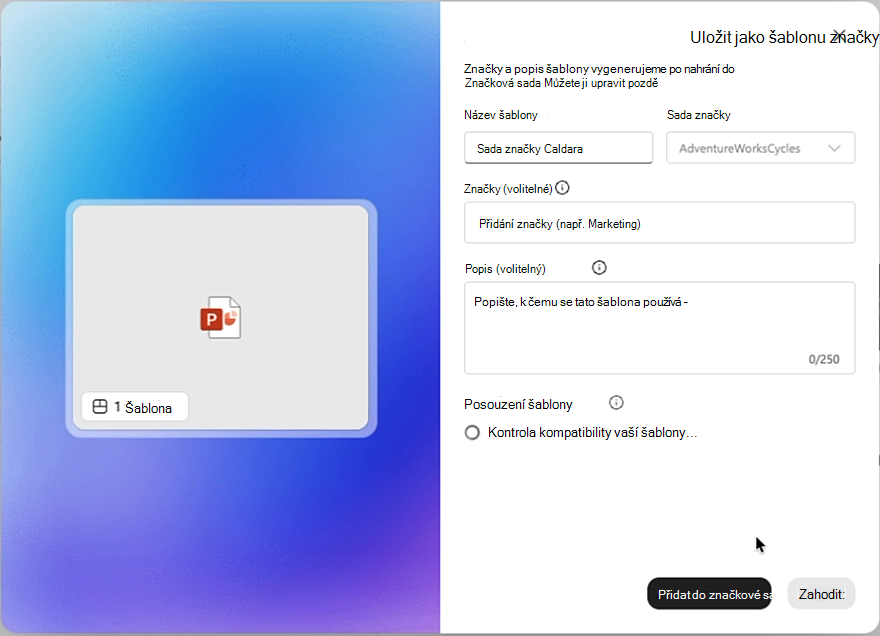
Po dokončení hodnocení zkontrolujte výsledky a pak vyberte Přidat do Brand Kit.
Posouzení existující šablony
V sadě pro značku vyberte Šablony.
Najeďte myší na šablonu, kterou chcete vyhodnotit, vyberte Další možnosti (...) a pak vyberte Posouzení šablony.
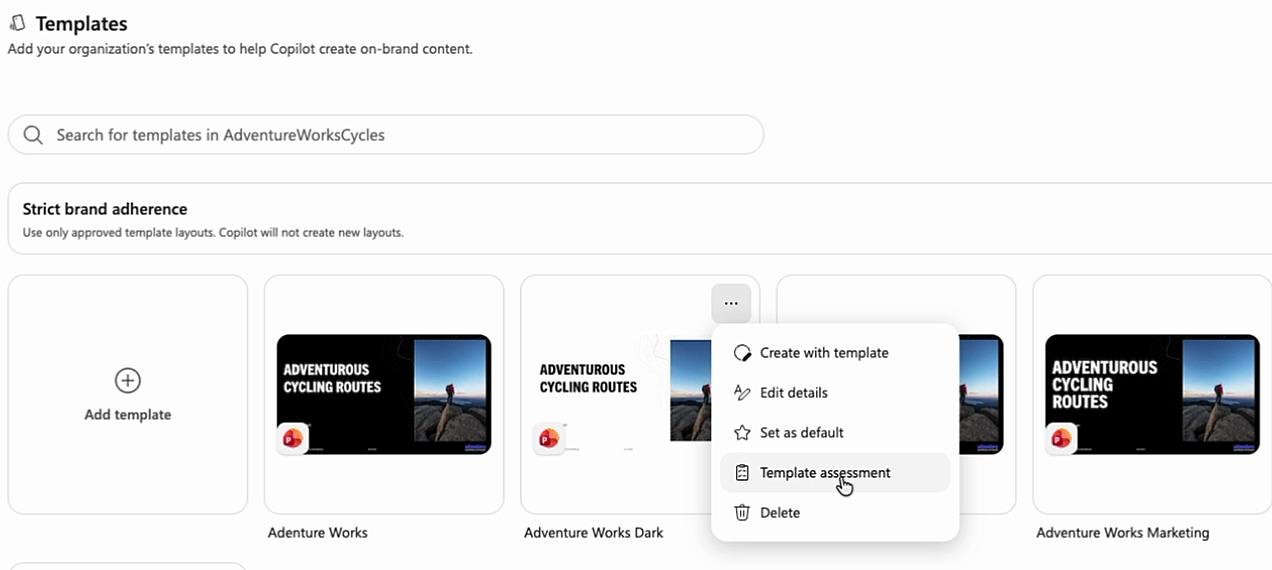
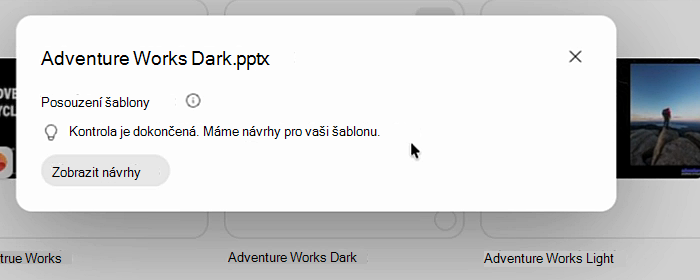
Počkejte na dokončení kontroly kompatibility šablony. Až to bude hotové, uvidíte jednu z těchto zpráv:
Výsledek Význam: Kontrola je dokončená. Vaše šablona je připravená k použití s Copilotem. Nic nevyžaduje pozornost. Kontrola je dokončená. Máme návrhy pro vaši šablonu. Existují doporučení k přezkoumání. Tuto šablonu se nám nepovedlo zkontrolovat. Zkuste to znovu. Hodnocení se nespustilo. Zkuste to znovu. Vyberte Zobrazit návrhy a podívejte se na podrobnosti.
Čtení výsledků
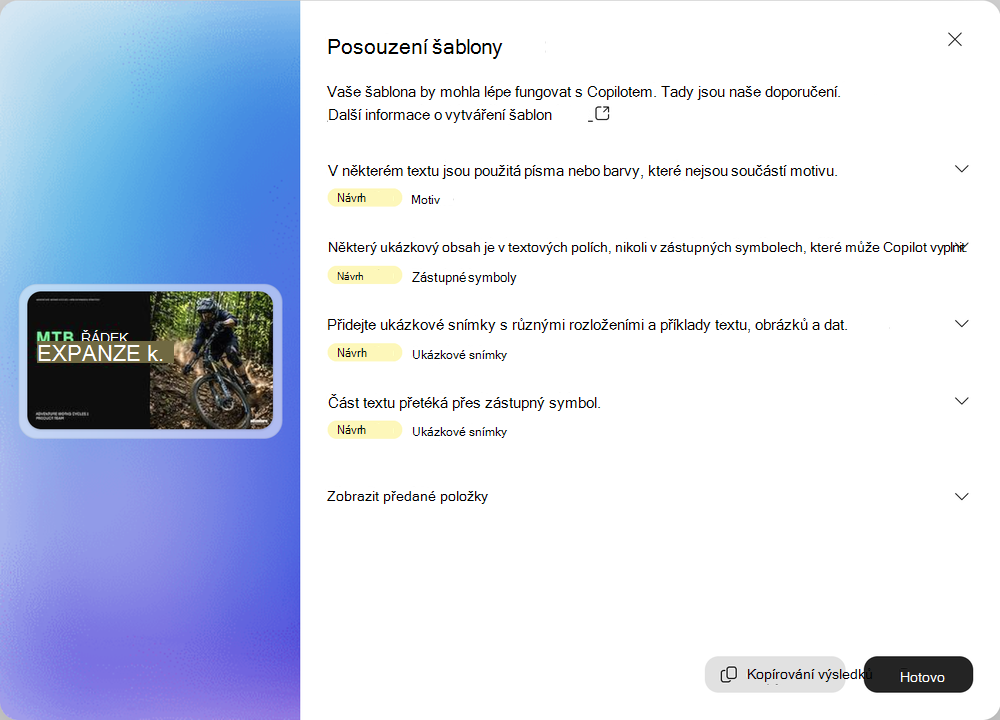
V horní části výsledků je zpráva shrnující výsledek.
| Zpráva | Co dělat |
|---|---|
| Vypadá to dobře! Vaše šablona je připravená k použití s Copilotem. | Nedá se nic dělat. |
| Vaše šablona by mohla lépe fungovat s Copilotem. Tady jsou naše doporučení. | Projděte si následující doporučení. Teď můžete šablonu uložit a později ji vylepšit. |
| Copilot nemůže tento typ souboru použít. Pokud chcete pokračovat, uložte šablonu jako podporovaný powerpointový soubor. | Uložte soubor jako .pptx nebo .potx a znovu ho přidejte. |
| Copilot nemohl přečíst část této šablony. Opravte ji nebo obnovte pracovní kopii, abyste mohli pokračovat. | Opravte soubor v PowerPointu nebo se vraťte k pracovní kopii. |
Pod zprávou se každé doporučení zobrazuje jako řádek. Samotný řádek uvádí, co bylo nalezeno, takže můžete seznam projít a nic nerozbalit. Každý řádek má popisek, který zobrazuje jeho stav a část šablony, ke které se vztahuje, například Návrh · Motiv nebo návrh · Ukázkové snímky.
- Návrh – šablona funguje, ale pokud provedete změnu, Copilot vytvoří lepší výstup.
- Pass – tato část šablony je už dobře nastavená. Pokud je chcete zobrazit, vyberte Zobrazit předané položky .
Některé problémy, jako je nepodporovaný typ souboru nebo soubor, který Copilot nemůže přečíst, je nutné opravit, než bude moct Copilot šablonu použít. Tohoto stavu může dosáhnout jenom soubor šablony, předloha snímků a kontroly motivů.
Rozbalením řádku zjistíte, proč je to důležité a jak se zlepšit. U kontroly ukázkových snímků obsahuje seznam snímků, na kterých se problém vyskytuje.
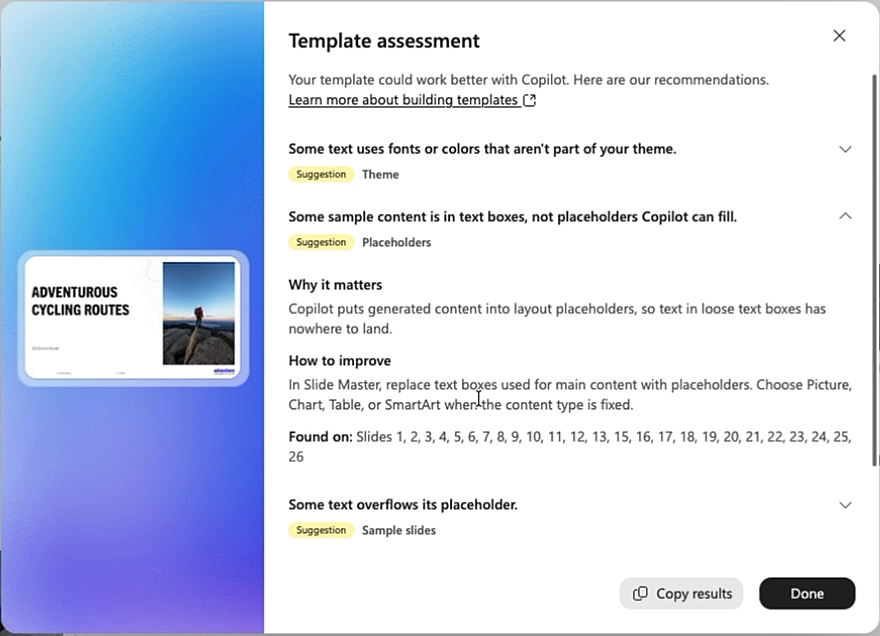
Pokud chcete výsledky sdílet s tím, kdo šablonu udržuje, vyberte Kopírovat výsledky. Až to budete mít, vyberte Hotovo.
Poznámka
Kontrola hlásí pouze to, co skutečně zjistila. Neřekne vám, že něco chybí jen proto, že to nejde změřit.
Co Copilot kontroluje
Soubor šablony
| Stav | Co říká výsledek |
|---|---|
| Úspěšně projít | Toto je powerpointový soubor, který může Copilot použít. |
| Musí se opravit | Copilot nemůže tento typ souboru použít. |
| Návrh | Protože tato šablona byla naposledy uložená v aplikaci PowerPoint pro web, můžou chybět některé detaily návrhu. |
Proč na tom záleží: Copilot nemůže šablonu použít, pokud soubor není v podporovaném a čitelném formátu PowerPointu. A vzhledem k tomu, že Copilot přečte uložený balíček šablony, musí soubor obsahovat jeho úplný návrh.
Jak se zlepšit:
-
Musí se opravit – Otevřete šablonu v PowerPointu a uložte ji jako
.pptxnebo.potx. Soubory s podporou maker, chráněné heslem a starší.pptsoubory nejsou podporované. - Návrh – otevřete šablonu v PowerPointu pro Windows nebo Mac a znovu ji uložte, aby obsahovala úplný návrh.
Předloha snímků
| Stav | Co říká výsledek |
|---|---|
| Úspěšně projít | Copilot dokáže přečíst každou část této šablony. |
| Musí se opravit | Některé části této šablony se nepodařilo přečíst. |
| Návrh | Některé části snímků této šablony se nenačetly správně. |
Proč na tom záleží: Copilot sestavuje snímky z předloh a rozložení šablony, takže tyto části musí být přítomné a čitelné.
Jak se zlepšit:
- Musí se opravit — Otevřete šablonu v PowerPointu a použijte možnost Opravit , pokud je nabízena. V opačném případě obnovte pracovní kopii.
- Návrh – otevřete šablonu v PowerPointu a uložte novou kopii, abyste znovu vytvořili její vnitřní strukturu.
Motiv
Na váš motiv se podíváte dvěma kontrolami.
Definice motivu
| Stav | Co říká výsledek |
|---|---|
| Úspěšně projít | Šablona obsahuje úplnou a konzistentní sadu barev a písem motivu. |
| Musí se opravit | V šabloně chybí barvy motivu, písma motivu nebo obojí. |
| Návrh | Některé předlohy snímků nebo rozložení používají různé barvy motivu nebo písma. |
Proč na tom záleží: Styly Copilot vygenerovaly snímky z motivu. Ucelený a konzistentní motiv pomáhá udržovat nové snímky v popředí značky.
Jak se zlepšit:
- Musí se opravit — V předloze snímků otevřete Barvy a zvolte celou paletu. Potom otevřete písma a nastavte písma pro nadpisy a text .
- Návrh – v předloze snímků použijte stejné barvy motivu a písma pro všechny předlohy a rozložení, která zachováváte.
Použití motivu v textu
| Stav | Co říká výsledek |
|---|---|
| Úspěšně projít | V textu jsou použita písma a barvy motivu šablony. |
| Návrh | V některém textu jsou použitá písma nebo barvy, které nejsou součástí motivu. |
Proč na tom záleží: Text, který používá písma a barvy motivu, se může po změně motivu aktualizovat. Vlastní formátování se nemusí aktualizovat.
Jak se zlepšit:V předloze snímků použijte písma motivu a barvy motivu pro zástupné symboly textu. Můžete je použít i u textu na ukázkových snímcích.
Zástupné symboly
| Stav | Co říká výsledek |
|---|---|
| Úspěšně projít | Váš obsah je v zástupných symbolech, které může Copilot vyplnit. |
| Návrh | Některý ukázkový obsah je v textových polích, nikoli v zástupných symbolech, které může Copilot vyplnit. |
Proč na tom záleží: Copilot umístí vygenerovaný obsah do zástupných symbolů rozložení, takže text ve volných textových polích nemá kam přistát.
Jak se zlepšit:V předloze snímků nahraďte textová pole používaná pro hlavní obsah zástupnými symboly. Pokud je typ obsahu pevný, zvolte Obrázek, Graf, Tabulka nebo SmartArt .
Ukázkové snímky
Ukázkové snímky jsou hotové ukázkové snímky ve vaší šabloně. Ukazují Copilotu, jak váš tým skutečně používá váš návrh. Dívá se na ně několik šeků.
Rozsah příkladů
| Stav | Co říká výsledek |
|---|---|
| Úspěšně projít | Ukázkové snímky ukazují Copilotovi širokou škálu obsahu. |
| Návrh | Přidejte ukázkové snímky s různými rozloženími a příklady textu, obrázků a dat. Pokud vaše šablona žádné neobsahuje: Šablona neobsahuje žádné ukázkové snímky. |
Proč na tom záleží: Ukázkové snímky ukazují Copilotu, jak váš tým ve vašich návrzích kombinuje text, obrázky a data.
Jak se zlepšit: Přidejte ukázkové snímky se skutečným obsahem, který zahrnuje text, obrázky a data. Změňte rozložení a vyhněte se přesným kopiím.
Dokončené příklady
| Stav | Co říká výsledek |
|---|---|
| Úspěšně projít | Ukázkové snímky ukazují příklady v oblastech obsahu, které mají demonstrovat rozložení. |
| Návrh | Některé ukázkové snímky nezobrazují příklady ve všech oblastech obsahu. |
Proč na tom záleží: Ukázkové snímky ukazují Copilotu, co patří do jednotlivých oblastí; Prázdná oblast ve vzorku neposkytuje příklad. Toto se týká ukázkových snímků, ne prázdných zástupných symbolů v rozloženích.
Jak se zlepšit: Do oblastí, které mají předvádět rozložení, přidejte ukázkový obsah. Pokud nepotřebují příklad, záměrně ponechejte prázdné oblasti.
Text, který odpovídá
| Stav | Co říká výsledek |
|---|---|
| Úspěšně projít | Ukázkový text se vejde do zástupných symbolů. |
| Návrh | Část textu přetéká přes zástupný symbol. |
Proč na tom záleží: Text, který se vejde do svého zástupného symbolu, poskytuje Copilotu příklad, který dokáže reprodukovat bez přetečení.
Jak se zlepšit: Zkraťte text nebo zvětšete zástupný symbol v předloze snímků. Copilot nemění velikost textu, takže se přetečení může přenést do nových snímků.
Upravitelný obsah
| Stav | Co říká výsledek |
|---|---|
| Úspěšně projít | V příkladech se používá upravitelný obsah PowerPointu. |
| Návrh | Některý obsah ukázkových snímků je vložený nebo uzamčený, takže ho Copilot nemůže aktualizovat. |
Proč na tom záleží: Copilot může měnit styl a vyplňovat nativní obrazce, tabulky a grafy PowerPointu, ale ne vložené objekty nebo obrazce, textová pole nebo jiné objekty, které byly seskupeny a uzamčeny.
Jak se zlepšit: Vložené objekty a obrázky tabulek nebo grafů nahraďte upravitelnými powerpointovými tabulkami nebo grafy. Pokud chcete, aby bylo možné zamčenou skupinu upravovat, vyberte ji a odemkněte.
Poznámky lektora
| Stav | Co říká výsledek |
|---|---|
| Úspěšně projít | Ukázkové snímky obsahují poznámky lektora. |
| Návrh | Některé ukázkové snímky nemají poznámky lektora. Pokud žádný nemá poznámky: Žádný z vašich ukázkových snímků nemá poznámky lektora. |
Proč na tom záleží: Poznámky lektora Copilotu říkají, k čemu slouží ukázkový snímek a kdy ho má použít. Tyto poznámky můžou Copilota vést, i když nejsou určeny pro diváky prezentací.
Jak se zlepšit: V podokně poznámek popište, k čemu slouží jednotlivé ukázkové snímky a kdy by je měl Copilot použít. Poznámky jsou určené pro Copilot. Nemusí být psány pro vaše publikum.
Tip:
Poznámky řečníka plní dvojí funkci. Kromě toho, že Copilotu pomůžete vybrat správný ukázkový snímek, můžete je použít k řízení toho, jak Copilot zachází se snímkem – například "Vždy zahrnout tento úvodní snímek". Viz Správa nastavení šablony v sadě Brand Kit pro Copilot v PowerPointu.
Oprava šablony pomocí Copilotu v PowerPointu
Můžete požádat Copilot v PowerPointu, aby za vás doporučení použil.
V Posouzení šablony vyberte Kopírovat výsledky.
Otevřete šablonu v PowerPointu a pak otevřete Copilot.
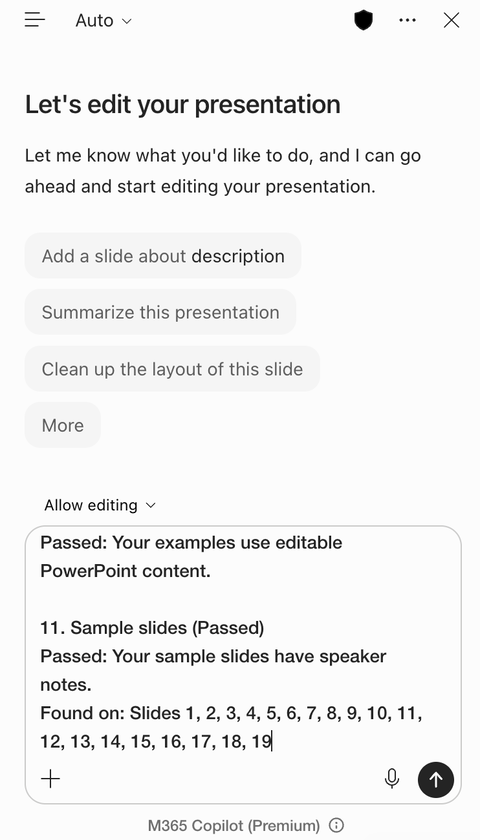
Zadejte následující výzvu, vložte za ni výsledky a pak ji odešlete:
Opravte problémy se šablonami ze sestavy Kontrola při zachování stávajícího návrhu a počtu snímků:
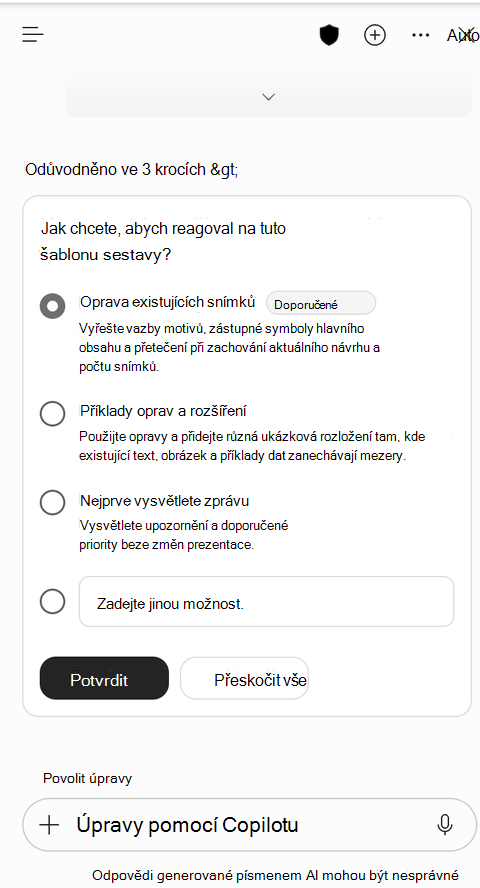
Copilot se vás může zeptat, jak chcete se zprávou zacházet. Zvolte možnost a pak vyberte Potvrdit:
- Oprava existujících snímků – opraví problémy s motivem, zástupnými texty a přizpůsobením textu a zachová aktuální návrh a počet snímků.
- Opravit a rozbalit příklady – použije opravy a přidá ukázkové snímky tam, kde jsou v příkladech mezery.
- Nejprve vysvětlete zprávu – vysvětlíte doporučení bez změny šablony.
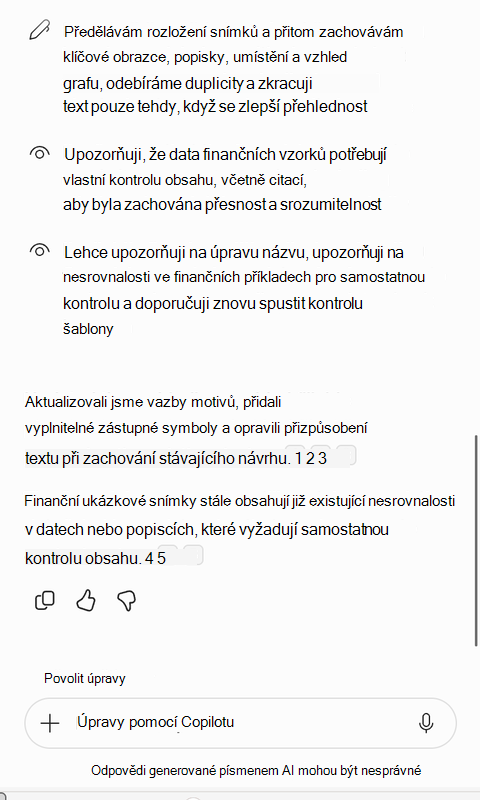
Prohlédněte si změny. Copilot shrnuje, co se aktualizovalo, a označí příznakem vše, co ještě vyžaduje vaši pozornost.
Šablonu uložte, nahrajte ji do sady Brand Kit a spuštěním hodnocení znovu potvrďte opravy.
Tip:
Copilot opraví strukturu šablony, ne váš obsah. Pokud upozorní na problémy, jako jsou nekonzistentní vzorová data, prohlédněte si tyto snímky sami.
Vylepšete šablonu a znovu vyhodnoťte
Otevřete šablonu v PowerPointu a proveďte změny popsané v části Jak se zlepšit.
Uložte šablonu a nahrajte aktualizovanou verzi do sady Brand Kit. Hodnocení se spustí automaticky, takže můžete potvrdit, že změny proběhly.
Posouzení můžete také kdykoli spustit u existující šablony – například poté, co ji někdo jiný aktualizuje nebo chcete znovu zkontrolovat šablonu, na kterou jste se nějakou dobu nedívali.
Tip:
Změny motivů a zástupných symbolů můžete provádět v předloze snímků a rozloženích , nikoli pouze na jednotlivých snímcích. Změny na úrovni předlohy se projeví všude, kde se rozložení použije, a při příští aktualizaci šablony se už znovu neobjeví.
Tip:
Pokud máte čas jen na jednu věc, přidejte ukázkové snímky. Jsou nejjasnějším signálem, který Copilot má o tom, jak se má váš návrh používat.
Stručný přehled
- Nahrajte šablonu do sady Brand Kit nebo vyberte Další možnosti (...)>Posouzení šablony u existující šablony
- Počkejte na dokončení kontroly kompatibility šablony.
- Vyberte Zobrazit návrhy.
- Vyřešte vše, co se musí opravit, a pak návrhy zpracujte.
- Rozbalením řádku zjistíte, proč je to důležité a jak se zlepšit.
- Opravte šablonu v PowerPointu sami nebo vyberte Kopírovat výsledky a požádejte Copilot v PowerPointu o opravu.
- Nahrajte aktualizovanou verzi a znovu ji vyhodnoťte, abyste potvrdili provedené změny.