
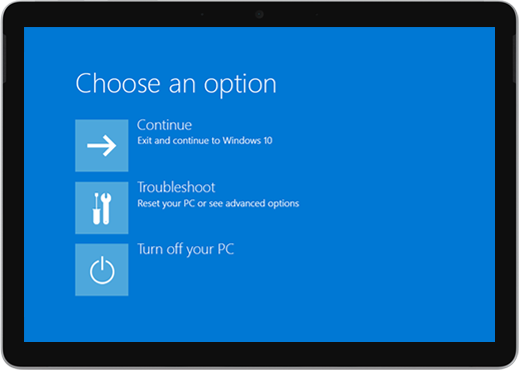
Pokud se zařízení Surface zapne a zobrazí se obrazovka Zvolte možnost s možnostmi, jako jsou Pokračovat a Řešení potíží, tady je několik řešení, která můžete vyzkoušet.
Řešení 1: Pokračování do Windows
Výběre možnosti Pokračovat zavřete obrazovku s možnostmi a pokračujte do Windows.
- Pokud se Windows spustí: Nainstalujte nejnovější aktualizace pro Surface a Windows, abyste předešli problémům v budoucnosti. Další informace najdete v článku Stažení ovladačů a firmwaru pro zařízení Surface.
- Pokud se Windows nespustí: Pokračujte na řešení 2.
Řešení 2: Oprava zařízení Surface
Na obrazovce Zvolte možnost vyberte Odstranit potíže.
Vyberte Upřesnit možnosti>Oprava spouštění systému a postupujte podle pokynů na obrazovce. Systém Windows se pokusí problém najít a opravit.
- Pokud se Windows spustí: Nainstalujte nejnovější aktualizace pro Surface a Windows, abyste předešli problémům v budoucnosti. Další informace najdete v článku Stažení ovladačů a firmwaru pro zařízení Surface.
- Pokud se Windows nespustí: Přejděte na Řešení 3.
Řešení 3: Obnovení systému
Během tohoto procesu obnoví systém Windows zařízení Surface do dřívějšího bodu v čase, kdy systém Windows fungoval správně.
Poznámka
- Nástroj Obnovení systému nezmění vaše osobní soubory, může ale odebrat nedávno nainstalované aplikace a ovladače.
- Ověřte, že máte přístup ke kódům Product Key a instalačním souborům všech desktopových aplikací (například Microsoft Office), které jste nainstalovali po bodu, do kterého zařízení Surface obnovujete.
Obnovení systému uděláte na zařízení Surface takto:
Na obrazovce Zvolte možnost vyberte Poradce při potížích s>rozšířenými možnostmi.
Vyberte Obnovení systému a postupujte podle pokynů na obrazovce.
- Pokud se Windows spustí: Nainstalujte nejnovější aktualizace pro Surface a Windows, abyste předešli problémům v budoucnosti. Další informace najdete v článku Stažení ovladačů a firmwaru pro zařízení Surface.
- Pokud se Windows nespustí: Přejděte na Řešení 4.
Řešení 4: Obnovení zařízení Surface do továrního nastavení
Obnovení do továrního nastavení:
Přeinstaluje systém Windows a aplikace, které byly v zařízení Surface nainstalovány.
Odebere všechna vaše osobní nastavení.
Odebere všechny aplikace, které jste si nainstalovali.
Nabídne možnosti pro zachování nebo odebrání osobních souborů nebo obnovení továrního nastavení:
- Zachovat moje soubory: Odebere aplikace a nastavení, ale zachová vaše osobní soubory.
- Odebrat všechno: Odebere všechny vaše osobní soubory, aplikace a nastavení.
- Ověřte, že máte přístup ke kódům Product Key a instalačním souborům všech desktopových aplikací (například Microsoft Office), které hodláte po obnovení do továrního nastavení znovu nainstalovat. To zahrnuje desktopové aplikace, které jste si nainstalovali z webů nebo USB flash disků.
Zařízení Surface obnovíte do továrního nastavení takto:
Na obrazovce Zvolte možnost vyberte Poradce při potížích s>obnovením počítače do továrního nastavení a postupujte podle pokynů na obrazovce.
Pokud se obrazovka Zvolte možnost objeví znovu, zvolte Pokračovat.
- Pokud se Windows spustí: Nainstalujte nejnovější aktualizace pro Surface a Windows, abyste předešli problémům v budoucnosti. Další informace najdete v článku Stažení ovladačů a firmwaru pro zařízení Surface.
- Pokud se Windows nespustí: Pokud se znovu objeví obrazovka Zvolte možnost, potřebuje zařízení Surface servis. Přejděte na Servis a opravy zařízení.
Nemůžete problémy vyřešit?
Zbývá poslední krok, který můžete udělat. Pokud tento postup problém nevyřeší, mohou vám pomoci možnosti služby a podpory.
Poznámka
Pokud je vaše zařízení Surface firemním zařízením (vlastněné organizací), přečtěte si téma Možnosti služeb zařízení Surface pro firmy a vzdělávání.

Odeslat do Microsoftu
Pokud chcete zařízení připravit k odeslání do Microsoftu, můžete zkontrolovat záruku na zařízení, vytvořit servisní objednávku a vytisknout expediční štítek.

Vyhledání osobní podpory
V některých zemích microsoft nabízí osobní servisní centra. Mezi možnosti patří profesionální kontrola hardwaru, řešení potíží a obnovení systému.

Samoobslužná oprava
Pokud máte technické zkušenosti a máte správné nástroje, microsoft nabízí řadu vyměnitelných komponent a servisních průvodců, které vám umožní provádět opravy.
Další informace najdete v článku Jak získat servis nebo opravu zařízení Surface.