
Pokud se vaše zařízení Surface nespouští, zapne a pak se vypne nebo se spustí a zasekne se na obrazovce (na černé obrazovce, na obrazovce s logem nebo na jiné obrazovce), můžete vyzkoušet následující postupy pro jeho opětovné zprovoznění.
Co vyzkoušet nejdřív
- Odpojení příslušenství a kontrola, že je zařízení Surface nabité
- Probuzení pomocí klávesových zkratek: (Ctrl+Shift+Win+B)
- Vynucení restartování stisknutím tlačítka napájení na 20 sekund
Odpojení příslušenství a kontrola, že je zařízení Surface nabité
Příslušenství, které jste připojili k zařízení Surface, může bránit v jeho spuštění. Tady je postup, jak zjistit, jestli jde o tento problém:
- Odpojte všechny jednotky USB, SD karty, USB příslušenství, externí monitory, klávesnici Type Cover nebo cokoli dalšího, co jste ke svému zařízení Surface připojili. Pokud používáte Surface Dock, odpojte z něj vaše zařízení Surface. Zkuste zařízení Surface zapnout. Pokud se to povede, může být problém s příslušenstvím.
- Pokud to nepomohlo, připojte napájecí zdroj, který byl navržen pro vaše zařízení Surface.
- Když bude zařízení Surface připojené k elektrické síti, nabíjejte ho aspoň 15 minut. Zavřete a znovu otevřete víko klávesnice a pak stisknutím tlačítka napájení zařízení Surface zapněte. Pokud kontrolka LED na nabíječce Surface Connect bliká, bliká nebo nesvítí, přečtěte si článek Co dělat, pokud nefunguje napájení nebo nabíječka pro Surface.
Probuzení pomocí klávesových zkratek: (Ctrl+Shift+Win+B)
Pokud dobití zařízení Surface neprobudilo:
- Připojte klávesnici nebo použijte integrovanou klávesnici.
- Stiskněte ikonu s logem Windows
 + s logem Windows.Ctrl + , Shift + B.
Vynucení restartování stisknutím tlačítka napájení na 20 sekund
Pokud se zařízení Surface po nabíjení a vyzkoušení klávesových zkratek a klávesových zkratek pro tablety stále nezapnulo, můžete zkusit vynutit vypnutí a pak jej restartovat. Tady je postup:
Stiskněte a podržte tlačítko napájení, dokud se nezobrazí obrazovka s logem (trvá to asi 20 sekund). Další informace najdete v článku Vynucení vypnutí a restartování zařízení Surface .
Po restartování zařízení Surface doporučujeme, abyste si opatřili nejnovější aktualizace pro Surface a Windows, které vám pomůžou zajistit, aby vaše zařízení fungovalo co nejlépe. Další informace najdete v tématu Stažení ovladačů a firmwaru pro Surface.
Zapnul se Surface?
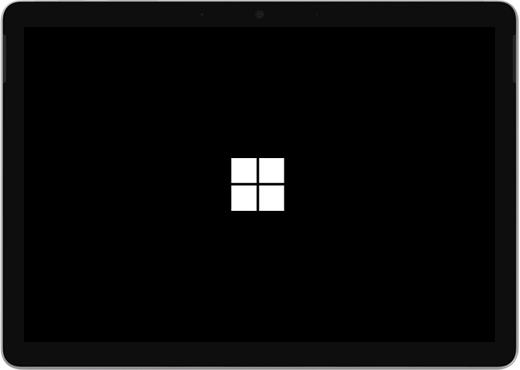
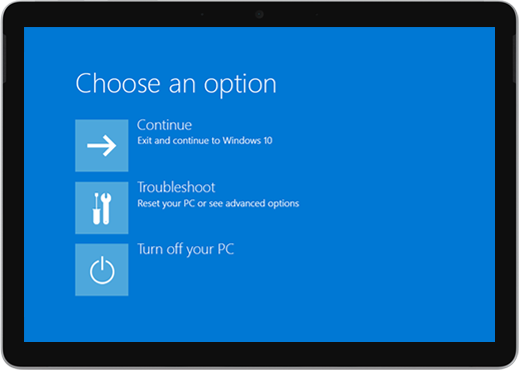
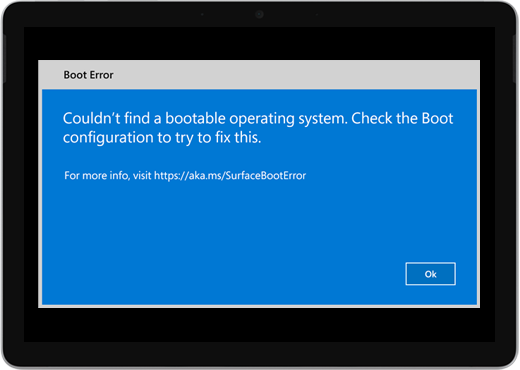
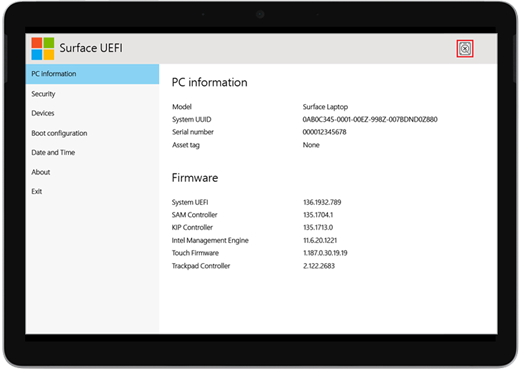
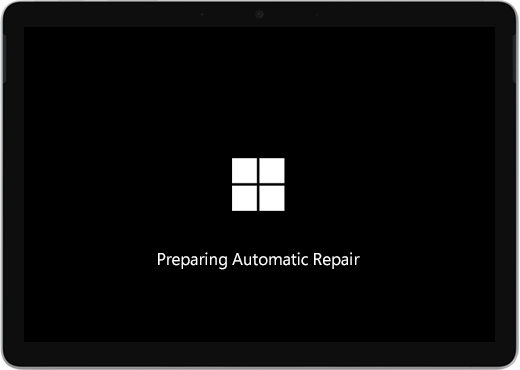
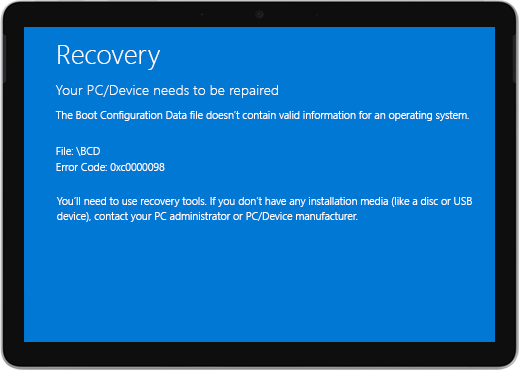
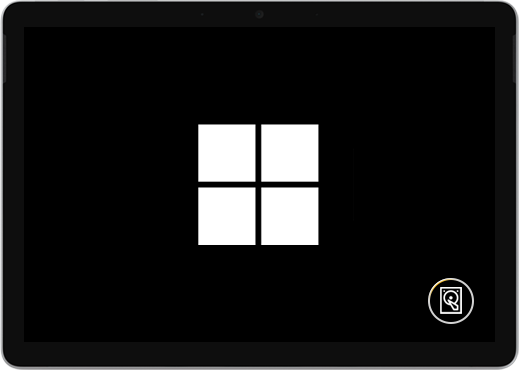
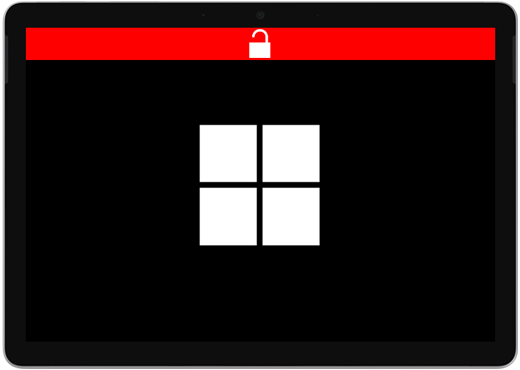
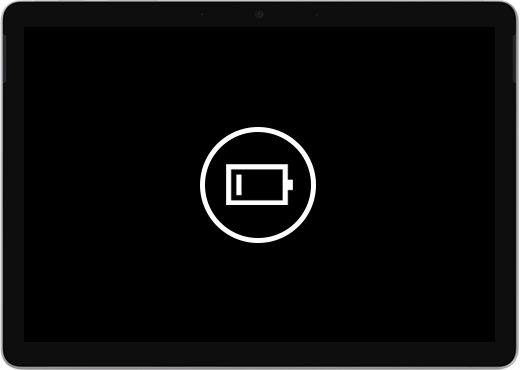
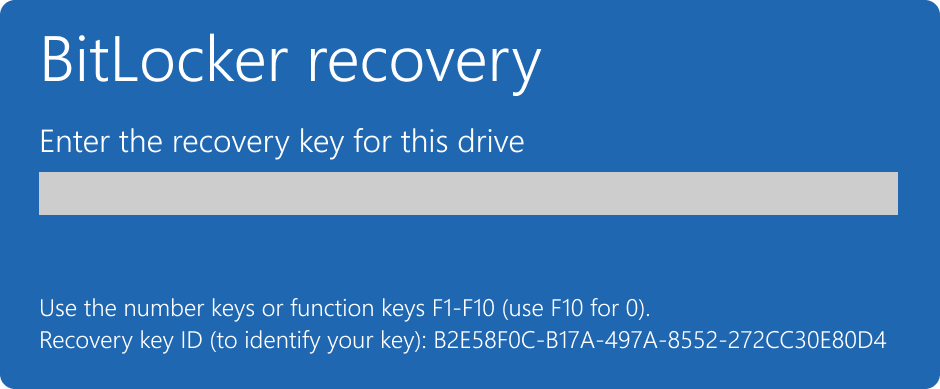
- Pokud je zařízení Surface zapnuté, ale zaseklo se na některé z následujících obrazovek, vyberte tuto obrazovku a zobrazte další kroky pro řešení potíží, které vám pomůžou problém vyřešit.
- Pokud se zařízení Surface vůbec nezapne, musí být vaše zařízení odesláno společnosti Microsoft k opravě nebo výměně. Další podrobnosti najdete v tématu Pokud se zařízení Surface stále nezapne nebo nespustí, odešlete servisní objednávku.

Pokud zařízení Surface stále nefunguje, vyberte možnost servisu
Zbývá poslední krok, který můžete udělat. Pokud tento postup problém nevyřeší, mohou vám pomoci možnosti služby a podpory.
Poznámka
Pokud je vaše zařízení Surface firemním zařízením (vlastněné organizací), podívejte se na možnosti služby Surface pro firmy a vzdělávání.

Odeslat Microsoftu
Pokud chcete zařízení připravit na odeslání společnosti Microsoft, můžete zkontrolovat záruku na zařízení, vytvořit servisní objednávku a vytisknout expediční štítek.

Vyhledání osobní podpory
V některých zemích nabízí společnost Microsoft osobní servisní centra. Mezi možnosti patří profesionální kontrola hardwaru, řešení potíží a obnovení systému.

Samoobslužná oprava
Pokud jste technicky zkušení a máte správné nástroje, nabízí společnost Microsoft řadu vyměnitelných součástí a servisních průvodců, které vám umožní provést opravy.
Další informace najdete v článku Jak získat servis nebo opravu zařízení Surface.
Tento článek se týká těchto konkrétních zařízení:
|
|---|