
Pokud se v pravém dolním rohu zobrazí černá obrazovka s logem Microsoftu a ikonou opětovného sestavení mezipaměti disku, tady je několik postupů, které lze při řešení problém vyzkoušet.
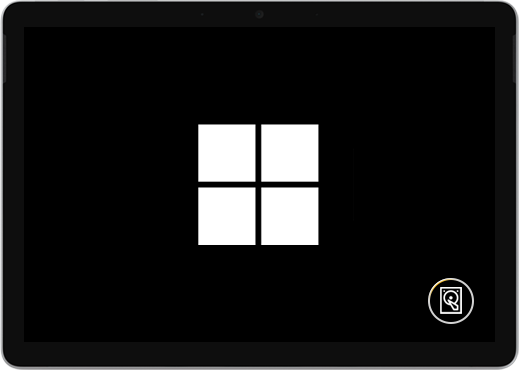
Pokud se mezipaměť disku při spuštění zařízení Surface znovu sestavuje, postupujte takto:
Řešení 1: Počkejte 5 minut
Pokud se zařízení Surface již předtím neočekávaně vypnulo, je možné, že došlo k poškození mezipaměti jednotky SSD a v pravém dolním rohu obrazovky se zobrazí ikona opětovného sestavení mezipaměti disku. Počkejte aspoň na 5 minut, aby se mezipaměť mohla znovu sestavit.
Pokud ikona ani po 5 minutách z obrazovky nezmizela, je třeba: Přejít na řešení 2.
Řešení 2: Vynucení restartování
Stiskněte a podržte tlačítko napájení, dokud se nezobrazí obrazovka s logem (trvá to asi 20 sekund). Další informace najdete v článku Vynucení vypnutí a restartování zařízení Surface .
Pokud se Windows po vynucení vypnutí a restartování spustí: Nainstalujte nejnovější aktualizace pro Surface a Windows, abyste předešli problémům v budoucnosti. Další informace najdete v článku Stažení ovladačů a firmwaru pro zařízení Surface.
Pokud se Windows nespustí, přejděte na Řešení 3.
Řešení 3: Obnovení zařízení Surface to továrního nastavení pomocí jednotky USB pro obnovení
Spusťte vaše zařízení Surface použitím jednotky USB pro obnovení: Vložte jednotku USB pro obnovení do portu USB zařízení Surface a při stisknutí a uvolnění tlačítka napájení zároveň stiskněte a podržte tlačítko pro snížení hlasitosti. Až se zobrazí logo Surface, uvolněte tlačítko pro snížení hlasitosti. Další informace najdete v článku Vytvoření a použití jednotky pro obnovení na USB flash disku pro Surface.
Nemůžete problémy vyřešit?
Pokud tato řešení nepomohla problém vyřešit, může vám pomoct samoobslužná oprava, servisní objednávka nebo osobní podpora. Pokud je vaše zařízení Surface firemním zařízením (vlastněné organizací), podívejte se na možnosti služby Surface pro firmy a vzdělávání.
| Možnosti | |
|---|---|

|
Samoobslužná opravaTechnicky zkušení a máte správné nástroje? Společnost Microsoft nabízí řadu vyměnitelných součástí a servisních průvodců, které vám umožní provádět některé opravy sami. |

|
Odeslat MicrosoftuAbyste mohli zařízení odeslat do opravy, budete muset vytvořit servisní objednávku a vytisknout expediční štítek. Přečtěte si další informace o tom, jak zkontrolovat záruku a připravit zařízení na odeslání společnosti Microsoft. |

|
Získání osobní podporyV některých zemích nebo oblastech uzavřela společnost Microsoft partnerství s autorizovanými poskytovateli služeb, kteří nabízejí osobní podporu a opravy. Mezi možnosti patří profesionální kontrola hardwaru, řešení potíží a obnovení systému. |
Potřebujete další pomoc?
Technická podpora

Pokud potřebujete technickou podporu, otevřete aplikaci Surface nebo webový prohlížeč, popište svůj problém a vyberte Získat pomoc.
Komunitní podpora

Komunity vám mohou pomoci klást otázky a vyslechnout odborníky s bohatými znalostmi. Zeptejte se komunity.
Další možnosti podpory

Pokud nemůžete zařízení Surface používat nebo se chcete zeptat na něco jiného, otevřete aplikaci Získat pomoc a získejte další podporu online.


