
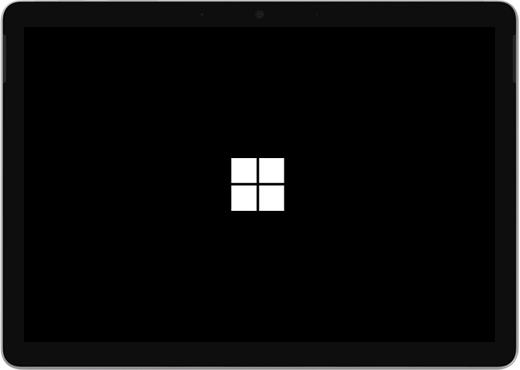
Co vidíte
- Logo Microsoftu, které zůstává na černé obrazovce
- Na obrazovce se pod logem může také zobrazovat zpráva o Přípravě zařízení nebo rotující kruh.
Pokud se zobrazí a několik minut jste počkali, vyzkoušejte řešení v tomto pořadí.
Řešení 1: Vynucení vypnutí a restartování
Stiskněte a podržte tlačítko napájení, dokud se zařízení Surface nevypne a nerestartuje a znovu se zobrazí obrazovka s logem Windows (přibližně 20 sekund), a pak tlačítko napájení uvolněte. Další informace najdete v článku Vynucení vypnutí a restartování zařízení Surface.
Pokud se Windows nespustí, zkuste Řešení 2.
Řešení 2: Obnovení zařízení Surface do továrního nastavení pomocí jednotky USB pro obnovení
Spusťte zařízení Surface pomocí jednotky USB pro obnovení. Tady je postup:
- Vypněte zařízení Surface.
- Do portu USB na vašem zařízení Surface vložte jednotku USB pro obnovení.
- Stiskněte a podržte tlačítko pro snížení hlasitosti a zároveň stiskněte a uvolněte tlačítko napájení. Až se zobrazí logo Surface, uvolněte tlačítko pro snížení hlasitosti.
Další informace najdete v článku Vytvoření a použití jednotky pro obnovení na USB flash disku.
Nemůžete problémy vyřešit?
Zbývá poslední krok, který můžete udělat. Pokud tento postup problém nevyřeší, mohou vám pomoci možnosti služby a podpory.
Poznámka
Pokud je vaše zařízení Surface firemním zařízením (vlastněné organizací), přečtěte si téma Možnosti služeb zařízení Surface pro firmy a vzdělávání.

Odeslat do Microsoftu
Pokud chcete zařízení připravit k odeslání do Microsoftu, můžete zkontrolovat záruku na zařízení, vytvořit servisní objednávku a vytisknout expediční štítek.

Vyhledání osobní podpory
V některých zemích microsoft nabízí osobní servisní centra. Mezi možnosti patří profesionální kontrola hardwaru, řešení potíží a obnovení systému.

Samoobslužná oprava
Pokud máte technické zkušenosti a máte správné nástroje, microsoft nabízí řadu vyměnitelných komponent a servisních průvodců, které vám umožní provádět opravy.
Další informace najdete v článku Jak získat servis nebo opravu zařízení Surface.