

Co vidíte
Obrazovka s textem Příprava automatické opravy a následná diagnostika počítače.
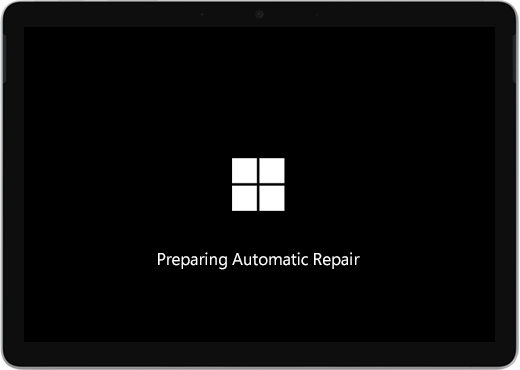
Může se zobrazit obrazovka Automatická oprava nebo obnovení .
Pokud se Automatická oprava spustí při zapnutí zařízení Surface, proveďte jednu z následujících akcí:
- Pokud Surface zamrzne: Viz Vytvoření a použití jednotky pro obnovení na USB flash disku pro Surface.
Restartování zařízení Surface
Na obrazovce Automatická oprava vyberte Restartovat.
- Pokud se Windows spustí: Nainstalujte nejnovější aktualizace pro Surface a Windows, abyste předešli problémům v budoucnosti. Další informace najdete v článku Stažení ovladačů a firmwaru pro zařízení Surface.
Pokračování do Windows
Na obrazovce Automatická oprava vyberte Upřesnit možnosti.
Na obrazovce Zvolte možnost vyberte Pokračovat, čímž zavřete obrazovku s možnostmi a budete pokračovat do Windows.
- Pokud se Windows spustí: Nainstalujte nejnovější aktualizace pro Surface a Windows, abyste předešli problémům v budoucnosti. Další informace najdete v článku Stažení ovladačů a firmwaru pro zařízení Surface.
Oprava zařízení Surface
Pokud se znovu objeví obrazovka Automatická oprava, vyberte Upřesnit možnosti.
Na obrazovce Zvolte možnost vyberte Odstranit potíže.
Vyberte Upřesnit možnosti>Oprava spouštění systému a postupujte podle pokynů na obrazovce.
Systém Windows se pokusí problém najít a opravit.- Pokud se Windows spustí: Nainstalujte nejnovější aktualizace pro Surface a Windows, abyste předešli problémům v budoucnosti. Další informace najdete v článku Stažení ovladačů a firmwaru pro zařízení Surface.
Obnovení systému
Při obnovení systému se zařízení Surface obnoví do dřívějšího bodu v čase, kdy systém Windows fungoval správně.
Poznámka
- Při obnovení systému se nezmění vaše osobní soubory, můžou se ale odebrat nedávno nainstalované aplikace a ovladače.
- Ověřte, že máte přístup ke kódům Product Key a instalačním souborům všech desktopových aplikací (například systém Microsoft Office), které jste nainstalovali po bodu, do kterého zařízení Surface obnovujete.
Obnovení systému uděláte na zařízení Surface takto:
Na obrazovce Zvolte možnost vyberte Poradce při potížích>s upřesňujícími možnostmi.
Vyberte Obnovení systému a postupujte podle pokynů na obrazovce.
- Pokud se Windows spustí: Nainstalujte nejnovější aktualizace pro Surface a Windows, abyste předešli problémům v budoucnosti. Další informace najdete v článku Stažení ovladačů a firmwaru pro zařízení Surface.
Obnovte zařízení Surface do továrního nastavení
Obnovení do továrního nastavení:
Přeinstaluje systém Windows a aplikace, které byly v zařízení Surface nainstalovány.
Odebere všechna vaše osobní nastavení.
Odebere všechny aplikace, které jste si nainstalovali.
Nabídne možnosti pro zachování nebo odebrání osobních souborů nebo obnovení továrního nastavení:
- Zachovat moje soubory: Odebere aplikace a nastavení, ale zachová vaše osobní soubory.
- Odebrat všechno: Odebere všechny vaše osobní soubory, aplikace a nastavení.
- Ověřte, že máte přístup ke kódům Product Key a instalačním souborům všech desktopových aplikací (například systém Microsoft Office), které hodláte po obnovení do továrního nastavení znovu nainstalovat. To zahrnuje desktopové aplikace, které jste si nainstalovali z webů nebo USB flash disků.
Zařízení Surface obnovíte do továrního nastavení takto:
Na obrazovce Zvolte možnost vyberte Odstranit potíže.
Vyberte Obnovit počítač do továrního nastavení a postupujte podle pokynů na obrazovce.
- Pokud se Windows spustí: Nainstalujte nejnovější aktualizace pro Surface a Windows, abyste předešli problémům v budoucnosti. Další informace najdete v článku Stažení ovladačů a firmwaru pro zařízení Surface.
- Pokud se Windows nespustí: Pokud se znovu objeví obrazovka Automatická oprava, potřebuje zařízení Surface servis. Podívejte se prosím na možnosti servisu a podpory níže.
Nemůžete problémy vyřešit?
Pokud tato řešení nepomohla problém vyřešit, může vám pomoct samoobslužná oprava, servisní objednávka nebo osobní podpora. Pokud je vaše zařízení Surface firemním zařízením (vlastněné organizací), podívejte se na možnosti služby Surface pro firmy a vzdělávání.
| Možnosti | |
|---|---|

|
Samoobslužná opravaTechnicky zkušení a máte správné nástroje? Společnost Microsoft nabízí řadu vyměnitelných součástí a servisních průvodců, které vám umožní provádět některé opravy sami. |

|
Odeslat MicrosoftuAbyste mohli zařízení odeslat do opravy, budete muset vytvořit servisní objednávku a vytisknout expediční štítek. Přečtěte si další informace o tom, jak zkontrolovat záruku a připravit zařízení na odeslání společnosti Microsoft. |

|
Získání osobní podporyV některých zemích nebo oblastech uzavřela společnost Microsoft partnerství s autorizovanými poskytovateli služeb, kteří nabízejí osobní podporu a opravy. Mezi možnosti patří profesionální kontrola hardwaru, řešení potíží a obnovení systému. |
Potřebujete další pomoc?
Technická podpora

Pokud potřebujete technickou podporu, otevřete aplikaci Surface nebo webový prohlížeč, popište svůj problém a vyberte Získat pomoc.
Komunitní podpora

Komunity vám mohou pomoci klást otázky a vyslechnout odborníky s bohatými znalostmi. Zeptejte se komunity.
Další možnosti podpory

Pokud nemůžete zařízení Surface používat nebo se chcete zeptat na něco jiného, otevřete aplikaci Získat pomoc a získejte další podporu online.


