
Když zařízení Surface zapnete, zobrazí se následující zpráva:
Nelze najít spouštěcí operační systém. Zkuste to opravit v konfiguraci spouštění.

Na starších zařízeních se zařízení Surface zapne a zobrazí ikonu jednotky s symbolem X v pravém horním rohu.
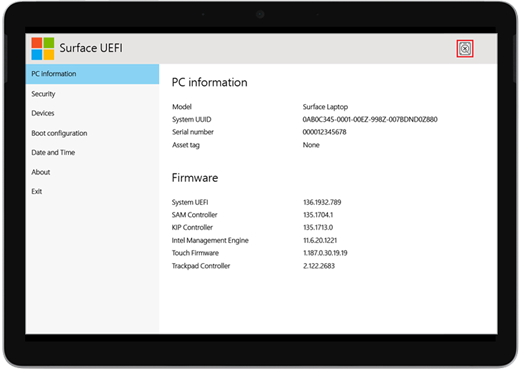
Když zařízení Surface zapnete, spustí se rozhraní UEFI (Unified Extensible Firmware Interface). Pokud se zobrazí tato možnost, vyzkoušejte následující kroky, abyste získali možné řešení.
Kontrola konfigurace
Zkontrolujte konfiguraci zařízení:
- Pokud se zobrazí, kliknutím na OK dialogové okno zavřete.
- V nabídce na levé straně vyberte Konfigurace spouštění .
- Ujistěte se, že máte vybrané platné spouštěcí zařízení. Ve výchozím nastavení by měly být vybrané všechny možnosti, včetně Správce spouštění systému Windows, Interní úložiště, Úložiště USB a Síť S technologií PXE.
Vynucení restartování
Stiskněte a podržte tlačítko napájení, dokud se Surface nerestartuje a neuvidíte obrazovku s logem Windows (což trvá asi 20 sekund), a pak tlačítko napájení uvolněte.
Další informace najdete v článku Vynucení vypnutí a restartování Surface.
Obnovení zařízení Surface to továrního nastavení pomocí jednotky USB pro obnovení
Tady je postup, jak obnovit zařízení Surface pomocí jednotky USB pro obnovení do továrního nastavení:
- Do portu USB na vašem zařízení Surface vložte jednotku USB pro obnovení.
- Stiskněte a podržte tlačítko pro snížení hlasitosti a zároveň stiskněte a uvolněte tlačítko napájení.
- Až se zobrazí logo Surface, uvolněte tlačítko pro snížení hlasitosti.
Další informace najdete v článku Vytvoření a použití jednotky pro obnovení na USB flash disku pro Surface.
Žádost o službu
Zbývá poslední krok, který můžete udělat. Pokud tento postup problém nevyřeší, mohou vám pomoci možnosti služby a podpory.
Poznámka
Pokud je vaše zařízení Surface firemním zařízením (vlastněné organizací), přečtěte si téma Možnosti služeb zařízení Surface pro firmy a vzdělávání.

Odeslat do Microsoftu
Pokud chcete zařízení připravit k odeslání do Microsoftu, můžete zkontrolovat záruku na zařízení, vytvořit servisní objednávku a vytisknout expediční štítek.

Vyhledání osobní podpory
V některých zemích microsoft nabízí osobní servisní centra. Mezi možnosti patří profesionální kontrola hardwaru, řešení potíží a obnovení systému.

Samoobslužná oprava
Pokud máte technické zkušenosti a máte správné nástroje, microsoft nabízí řadu vyměnitelných komponent a servisních průvodců, které vám umožní provádět opravy.
Další informace najdete v článku Jak získat servis nebo opravu zařízení Surface.