Ke schůzkám v Teams se můžete připojit kdykoli, kdekoli a z libovolného zařízení. Nejlepších výsledků dosáhnete, když se připojíte z desktopové nebo mobilní aplikace Teams.
Pokud máte problémy s připojením ke schůzce Teams, vyzkoušejte tyto tipy: Nemůžu se připojit ke schůzce Teams.
V tomto článku
Připojit se odkazem
V pozvánce na schůzku vyberte odkaz na schůzku, ke které se chcete připojit v Teams pro web nebo počítač.
Vzhled odkazu na schůzku v pozvánce se může lišit podle toho, kdy byla schůzka naplánována:
- U schůzek naplánovaných po 20. lednu 2026 (v některých oblastech od 8. ledna 2026) se v pozvánce zobrazí celý odkaz na schůzku (URL).
- U starších schůzek může být v pozvánce místo toho zobrazen odkaz Připojit se ke schůzce.
Oba formáty fungují stejně – stačí vybrat odkaz pro připojení ke schůzce.
| Starý formát pozvánky | Nový formát pozvánky |
|---|---|

|

|
Pokud už máte aplikaci Teams, schůzka se otevře automaticky v ní.
- Pokud nemáte účet Teams a organizátor to povolil, můžete zadat svoje jméno a připojit se ke schůzce.
- Pokud máte účet Teams, vyberte Přihlásit se, abyste se připojili s přístupem k chatu pro schůzky a dalším možnostem. Pak se ke schůzce připojíte hned nebo vstoupíte do předsálí, dokud vás organizátor nepustí.
Připojení ke schůzce uspořádané uživatelem osobního účtu Teams
Pomocí účtu Teams se můžete zúčastnit schůzky nastavené uživatelem osobního účtu Teams. Připojit se můžete z kalendáře Teams. Pokud vám někdo pošle pozvánku na schůzku v chatu, vyberte odkaz a vyberte Připojit se.
- V Teams vyberte
 a zobrazí se vaše schůzky.
 - Vyberte schůzku, které se chcete zúčastnit.
- Vyberte Připojit se.
Nemusíte přepínat mezi osobním použitím Teams a Teams (pracovní nebo školní).
Pokud se ke schůzce v Teams připojíte pro osobní použití, připojíte se k ní pomocí svého osobního účtu Teams. Data pro schůzky s osobními účty Teams upravuje Prohlášení společnosti Microsoft o zásadách ochrany osobních údajů.
Poznámka
Některé funkce schůzek nemusí být dostupné pro osobní účty Teams. Přečtěte si další informace o schůzkách pro účastníky aplikace Microsoft Teams zdarma.
Připojit se z kalendáře nebo ID
Připojit se z kalendáře
- Vyberte ikonu v Teams.
- Vyberte schůzku.
- Vyberte Připojit se.
Připojení pomocí ID schůzky
Vyberte ikonu
úplně vlevo od Teams.Vyberte šipku rozevíracího seznamu vedle položky Zahájit schůzku
 a vyberte Připojit se pomocí ID #.
Zadejte ID schůzky a heslo. ID schůzky a heslo najdete:
- V podrobnostech o schůzce z kalendáře Teams. Vyberte Podrobnosti>Zobrazit informace o schůzce.
- V horní části e-mailu s pozvánkou na schůzku v Teams.
| Starý formát pozvánky | Nový formát pozvánky |
|---|---|

|

|
Připojení pomocí ID z marketingové stránky Teams
Ke schůzce se můžete připojit také přímo z marketingové stránky Teams – nemusíte napřed otevírat aplikaci Teams. Jedná se o rychlý způsob, jak se připojit, pokud máte podrobnosti o schůzce, ale nemáte odkaz.
- Otevřete marketingovou stránku Teams v libovolném prohlížeči.
- Zadejte ID schůzky a heslo poskytnuté organizátorem schůzky.
- Vyberte Připojit se ke schůzce.
Připojení z panelu živé schůzky
Připojte se ke schůzce , kterou jste přijalinebonezávazně (výchozí) z panelu živé schůzky. Panel živých schůzek zobrazuje název schůzky a počet dalších probíhajících schůzek. Po zobrazení panelu schůzky vyberte Připojit se a připojte se k dané schůzce.

Když je aktivních více schůzek, vyberte Zobrazit schůzky , aby se zobrazil seznam schůzek, a připojte se ke schůzce přímo.
Chcete-li vypnout panel živé schůzky, vyberte Nastavení a další >Nastavení
 v Teams. V části Oznámení a aktivita
 >Schůzky vypněte přepínač Zobrazit panel připojení ke schůzce .
Připojit se v rámci kanálu
Pokud schůzka probíhá v kanálu, uvidíte pozvánku k připojení, relevantní obsah a kdo je na schůzce přímo v kanálu. Jednoduše vyberte Připojit se.
Připojit se z chatu
Pokud se chcete připojit ke schůzce, která už začala z chatu schůzky:
Vyberte Chat
 v Teams.
V horní části chatu vyberte Připojit se.
- Ze stavového řádku živé schůzky v horní části chatu můžete také vidět účastníky, kteří se již ke schůzce připojili, otevřít chat schůzky a účastnit se ho atd.
Pokud se chcete ze skupinového chatu připojit k okamžité schůzce, přečtěte si článek Zahájení okamžité schůzky v Microsoft Teams.
Připojení nebo nepřipojení telefonem
Připojte se ke schůzce Teams vytočením nebo odpojením pomocí telefonu nebo pozvěte někoho jiného tak, že zavoláte na jeho telefon. Pokud v pozvánce na schůzku uvidíte telefonní číslo a ID konference, je telefonické připojení ke schůzce dostupné. Další informace najdete v tématu Připojení ke schůzce Teams pomocí telefonu.
Poznámka
Pokud v pozvánce na schůzku nemůžete najít telefonní číslo, obraťte se na správce IT.
Vytáčení čísla na telefon, abyste se mohli připojit ke schůzce:
- Vyberte ikonu v Teams.
- Vyberte schůzku.
- Vyberte Připojit se.
- Na obrazovce před připojením vyberte další možnosti připojení .
- Vyberte Zavolejte mi.
- Zadejte telefonní číslo, ze kterého vám má někdo volat, a vyberte Zavolejte mi.
- Když hovor přijmete, v závislosti na nastavení organizace řekněte "OK" nebo stiskněte 1 pro připojení.
- Zavěste nebo v okně schůzky vyberte Odpojit a ukončete telefonní hovor.
Vytáčení telefonů jiného uživatele během schůzky:
- V ovládacích prvcích schůzky vyberte tlačítko People
 .
. - Přidejte své telefonní číslo do pole Pozvat někoho nebo vytočit číslo.
- Vyberte Přidat telefon.
Dotyčnému se zavolá a bude muset říct "OK" nebo stisknout 1 , aby se připojil ke schůzce (v závislosti na nastavení organizace).
Anonymní připojení nebo připojení z jiného účtu
Pokud se chcete připojit ke schůzce Teams s jiným účtem:
Vyberte schůzku v kalendáři Teams.
Vyberte Připojit se.
Vyberte Změnit vedle svého účtu v horní části obrazovky před připojením.
Vyberte účet, se kterým se chcete ke schůzce připojit.
- Pokud nevidíte účet, ze kterého se chcete připojit, vyberte Přidat další účet. Pak přidejte existující účet nebo vyberte Vytvořit nebo použijte jiný účet a vytvořte si nový nebo se přihlaste k novému účtu.
Vyberte Připojit se a připojte se ke schůzce.
Anonymní připojení ke schůzce Teams:
- Vyberte schůzku v kalendáři Teams.
- Vyberte Připojit se.
- Vyberte Změnit vedle svého účtu v horní části obrazovky před připojením.
- Vyberte Připojit se bez přihlášení.
- Zadejte své jméno v horní části obrazovky před připojením.
- Vyberte Připojit se a připojte se ke schůzce.
Připojte se k místnosti během připojování
Než se připojíte ke schůzce Teams, můžete se připojit k místnosti pro schůzky a používat její zvuková zařízení a videozařízení.
Připojení k místnosti:
Připojte se ke schůzce. Než vstoupíte, počkejte na zjištění místnosti.
Důležité
Povolte Bluetooth na vašem zařízení, aby zjišťoval okolní místnosti.
Vyberte Zvuk místnosti a potvrďte místnost, ke které se chcete připojit.

Poznámka
Výběrem X zavřete navrhovanou místnost a vyhledejte jinou. Místnosti s ikonou Obsazení
 jsou v těsné blízkosti.
Vyberte Připojit se.
Upravit zobrazované jméno
Přizpůsobte si svou přítomnost během schůzky v Teams úpravou svého zobrazovaného jména. Pokud chcete upravit své zobrazované jméno, musí organizátor schůzky v možnostech schůzky zapnout možnost Umožnit lidem upravovat zobrazované jméno.
Úprava zobrazovaného jména:
- V ovládacích prvcích schůzky vyberte tlačítko People.
- V podokně Účastníci najeďte myší na své jméno a vyberte Další možnosti
 > dalších možností Microsoft TeamsUpravit zobrazované jméno
- Zadejte název a vyberte Uložit.
Upravené jméno zůstane po celou dobu trvání schůzky.
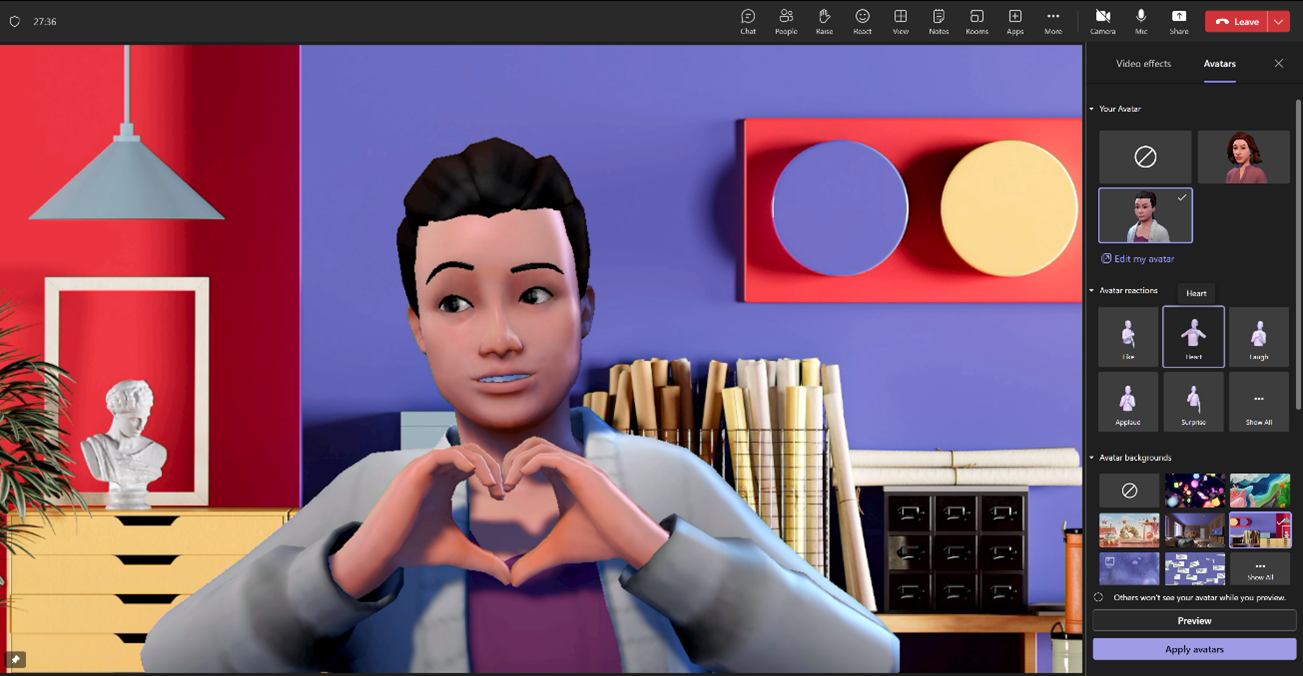
Připojení ke schůzce jako avatar
K libovolné schůzce Teams se můžete připojit jako osobní avatar podle pokynů tady .