
Někdy potřebujete vědět, čeho se zpráva týká, ještě než si ji přečtete. V Microsoft Teams si můžete před otevřením zobrazit náhled zpráv a oznámení chatu.
Náhledy zpráv v chatu
Aby byl seznam chatů co nejjednodušší, nebudou se vám automaticky zobrazovat náhledy zpráv.
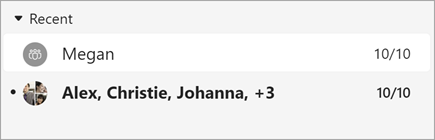
Pokud však chcete, můžete je zapnout.
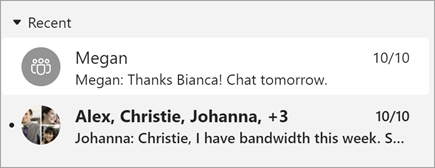
Zapnete je takto:
- Z Nastavení a další
 vyberte Nastavení
 .
. - Vyberte Chaty a kanály.
- Zapněte možnost Zobrazit náhledy zpráv pro chaty a názvy týmů pro kanály.
Poznámka
Pokud používáte více účtů, budete muset zvolit stejné nastavení náhledů zpráv pro všechny účty.
Zobrazit časová razítka
K dispozici je také možnost Zobrazit časová razítka. Zobrazí se buď den, kdy byla zpráva odeslána, nebo čas, pokud byla zpráva odeslána dnes.
Časová razítka jsou oddělena od náhledů zpráv. Můžete je zobrazit, ale nemusíte zobrazit jejich náhled. Nemůžete ale zobrazit náhledy zpráv, aniž byste zároveň nezobrazovali časová razítka.
Poznámka
Pokud používáte čtečku obrazovky, budete si muset zapnout náhled zprávy, abyste si mohli poslechnout náhled.
Náhled zpráv v oznámeních
V oznámeních můžete také zobrazovat náhledy zpráv a obsahu.
- Z Nastavení a další pak vyberte tlačítko Nastavenínastavení.
- Vyberte Oznámení a aktivita.
- V části Zobrazení vyberte možnost Zobrazit náhledy zpráv a obsahu v oznámeních.