
Opětovné sestavení cloudu přeinstaluje Windows na vašem počítači pomocí nové kopie Windows a ovladačů ze služby služba Windows Update. Tuto funkci použijte, když má váš počítač problémy, které jiné možnosti obnovení nedokážou vyřešit. Můžete ho také použít k dezinfekci dat před recyklací, vrácením nebo darováním počítače.
Poznámka
- Opětovné sestavení cloudu je k dispozici ve Windows 11. Pokud chcete použít opětovnou sestavu cloudu a sanitaci dat, nainstalujte si aktualizaci Windows netýkající se zabezpečení z října 2026 nebo novější pro vaši verzi systému Windows 11. Aktualizaci můžete získat prostřednictvím služba služba Windows Update nebo si ji můžete stáhnout a nainstalovat z katalogu služby Microsoft Update.
- Odborníci v oblasti IT najdou podrobnosti o správě a nasazení v Opětovném sestavení cloudu.
Důležité
Opětovným vytvořením cloudu se odebere všechno na vašem počítači, včetně osobních souborů, účtů, aplikací a nastavení. Files uložené na OneDrivu nebo v jiné cloudové službě to nemá vliv. Než začnete, zálohujte si důležité soubory.
Jak funguje přestavba cloudu?
- Počítač se restartuje do prostředí Windows Recovery Environment (prostředí Windows RE).
- Opětovné sestavení cloudu se připojí k internetu a stáhne Windows a ovladače, které počítač potřebuje.
- Odebere vaše soubory nebo je odebere a dezinfikuje podle toho, jakou možnost zvolíte.
- Nainstaluje Windows. Až to bude hotové, nastavíte počítač jako nový.
Vzhledem k tomu, že opětovná sestava cloudu stáhne vše, co potřebuje, funguje i v případě, že jsou soubory Windows na vašem počítači vážně poškozeny. Nepotřebujete USB flash disk ani instalační médium.
Než začnete
- Zazálohujte si soubory. Všechno na vašem počítači se odebere.
- Připojte se k internetu. Použijte ethernetový kabel nebo síť Wi-Fi.
- Připojte počítač k elektrické síti. Nechte jej připojený k napájení, dokud nebude dokončena obnova cloudu.
- Naplánujte si čas. Obnova cloudu může chvíli trvat. Pokud se rozhodnete pro dezinfekci dat, může to trvat mnohem déle.
Spuštění opětovného sestavení cloudu
Spusťte Cloud rebuild z Nastavení. Pokud se Windows nespustí, spusťte ho z prostředí Windows RE.
Z Nastavení
V aplikaci
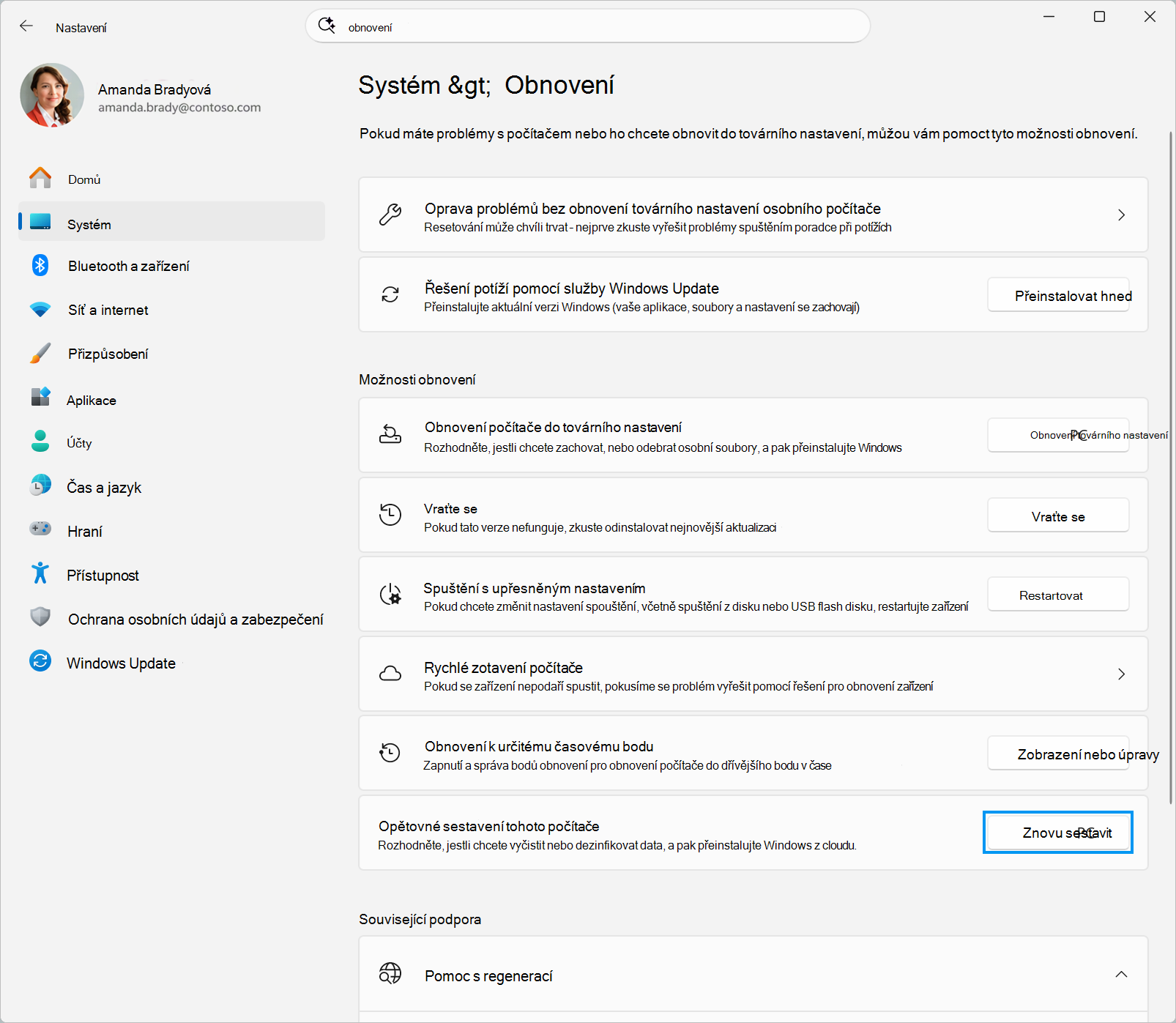
 Nastavení na zařízení s Windows vyberteObnovenísystému>.
Vedle možnosti Znovu sestavit tento počítač vyberte možnost Znovu sestavit počítač. Počítač se restartuje do prostředí Windows RE a spustí se opětovné sestavení cloudu.
Pokračovat s Zvolte, jak odebrat soubory.
Pokud se Windows nespustí z prostředí Windows RE
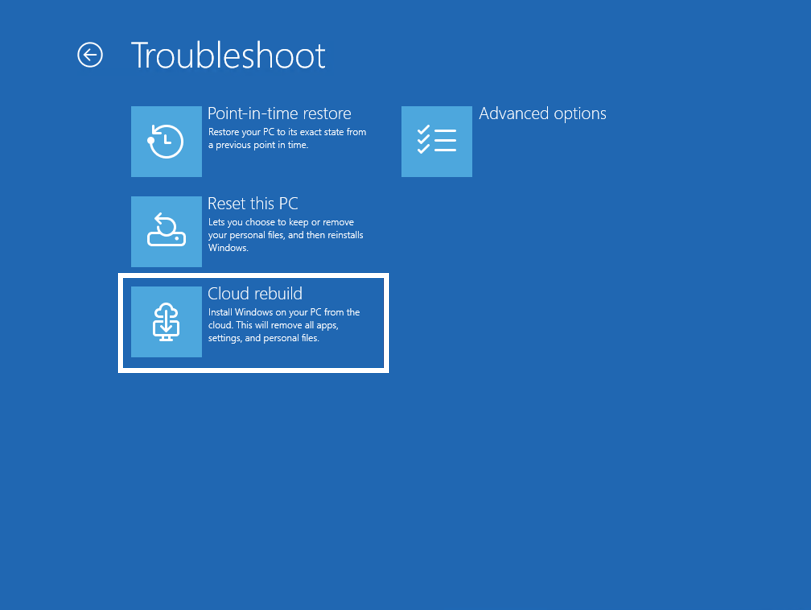
- Přístup do prostředí Windows Recovery Environment Pokud se Windows několikrát nepodaří spustit, počítač automaticky otevře prostředí Windows RE.
- Na obrazovce Zvolte možnost vyberte Poradce při potížích> sobnovením cloudu .
- Pokračovat s Zvolte, jak odebrat soubory.
Volba způsobu odebrání souborů
Připojte se k síti. Pokud používáte síť Ethernet, připojí se váš počítač automaticky. V případě Wi-Fi vyberte svoji síť a zadejte její heslo.
Počkejte, než se obnova cloudu připraví na přípravu.
Zvolte, jak důkladně chcete odebrat soubory:
Možnost Činnost Použijte, když Odebrat soubory Odebere vaše soubory. Je to rychlejší, ale pokud uživatel používá speciální nástroje pro obnovení, může je přesto obnovit. Plánujete tento počítač dál používat. Odstraňte & dezinfikujte Odebere soubory a dezinfikuje data, takže jejich obnovení je mnohem obtížnější. Bude to trvat déle. Tento počítač plánujete recyklovat, vrátit nebo darovat. 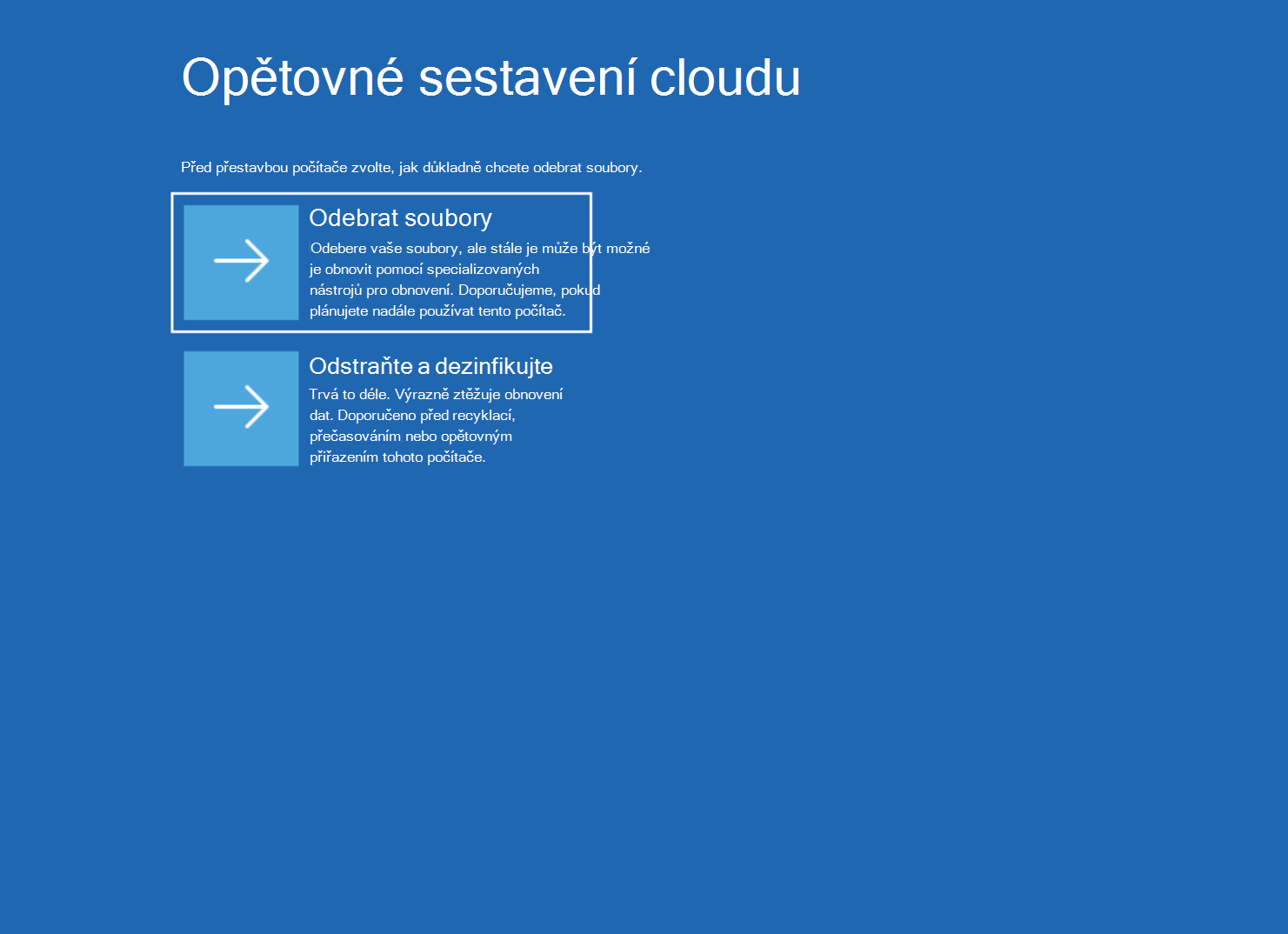
Postupujte podle kroků u možnosti, kterou jste zvolili.
Pokud jste zvolili Odebrat soubory
- Zkontrolujte, že verze, edice a jazyk systému Windows odpovídají vašim požadavkům.
- Přečtěte si upozornění o odebrání dat a pak vyberte Pokračovat.
- Pokračujte dokončením Cloud rebuildu.
Pokud jste zvolili Odebrat & dezinfikovat
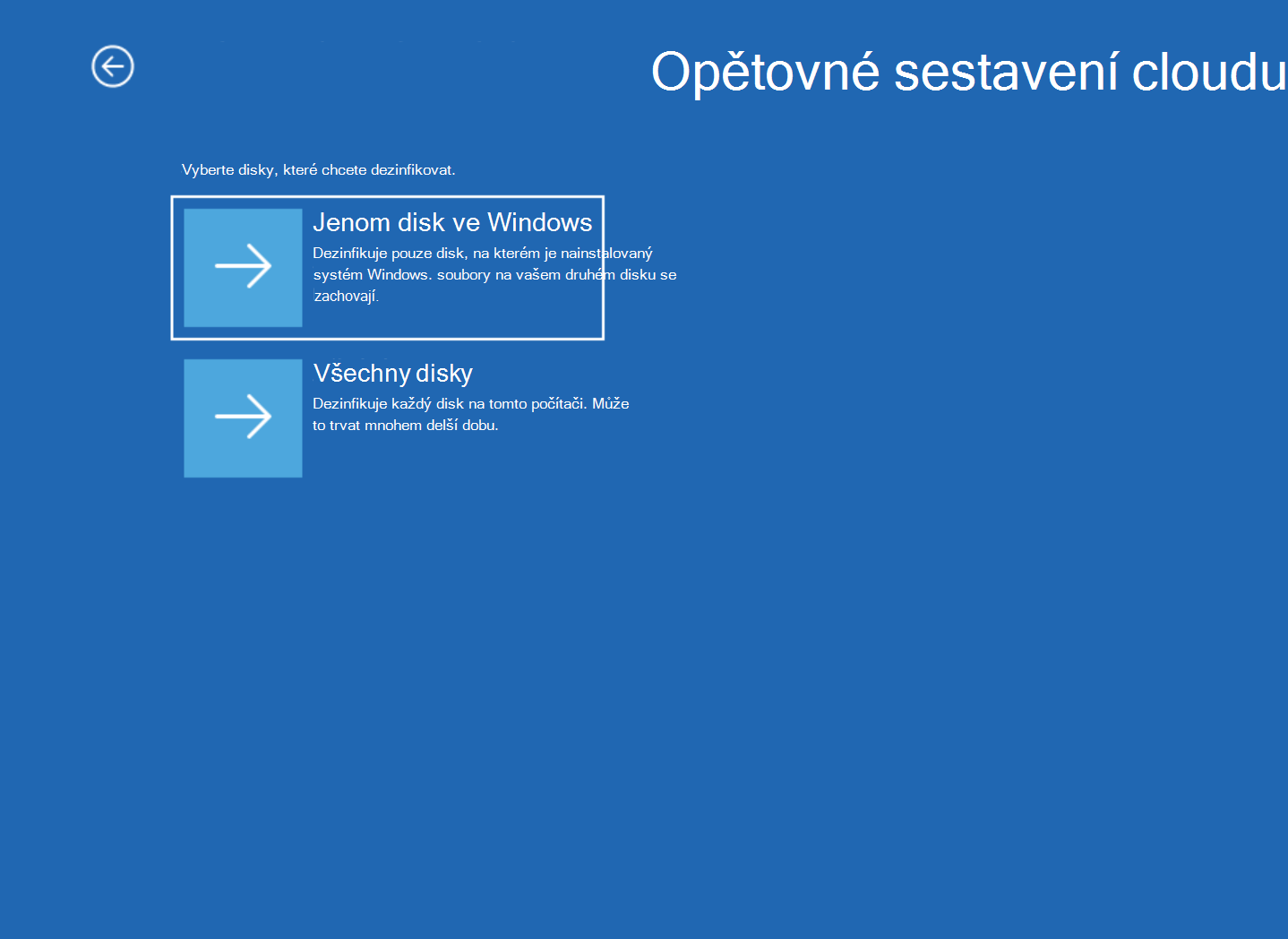
Pokud má váš počítač více disků, zvolte, které disky chcete dezinfikovat:
- Disk systému Windows dezinfikuje pouze disk, na kterém je nainstalován systém Windows. Files on your other disks are keep zach.
- Všechny disky sanitizují každý disk v počítači. Může to trvat mnohem déle.
Pokud máte v počítači jenom jeden disk, tato obrazovka se vám nezobrazí.
Přečtěte si souhrn toho, co se stane. Dezinfekci nelze vrátit zpět.
Vyberte Sanitize and install. (Dezinfikovat a nainstalovat).
Pokračujte dokončením Cloud rebuildu.
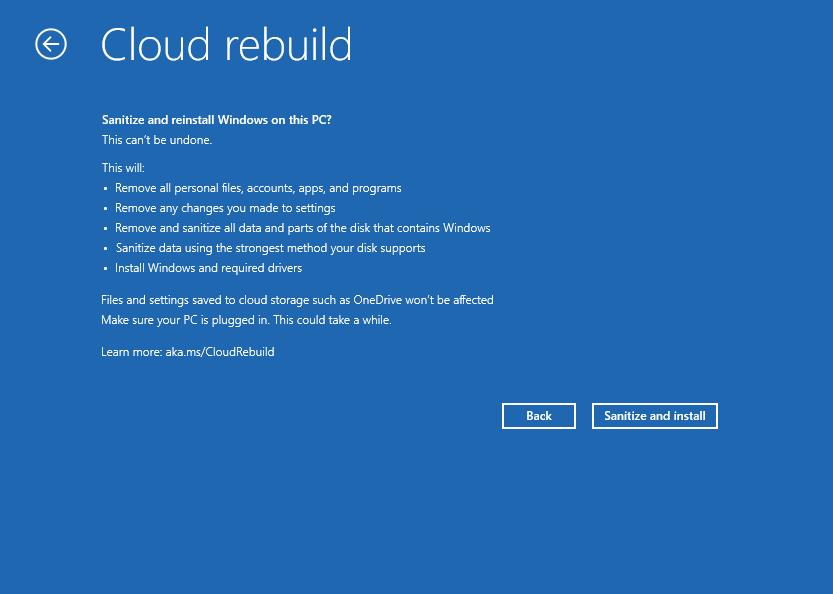
Dokončení opětovného sestavení cloudu
Varování
Nevypínejte ani nerestartujte počítač, když je spuštěné opětovné sestavení cloudu. Nechte jej zapojený. Pokud se přeruší obnova cloudu, systém Windows se nemusí spustit.
- Počkejte na dokončení opětovného sestavení cloudu. Pokud jste se rozhodli dezinfikovat, zobrazí se nejprve Sanitizace dat . Během tohoto kroku může váš počítač dlouho nečinně fungovat.
- Opětovné sestavení cloudu stáhne a nainstaluje Windows. Počítač se může restartovat několikrát.
- Po dokončení se spustí nastavení Windows. Nastavte počítač stejně jako nový počítač.
Po opětovném sestavení cloudu
- Získejte své soubory zpět. Přihlaste se pomocí účtu Microsoft, abyste se dostali k souborům uloženým na OneDrivu. Pokud jste si soubory zálohovali někde jinde, zkopírujte je zpátky do počítače.
- Obnovte své aplikace a nastavení. Pokud jste použili program Windows Zálohování, můžete obnovit aplikace a nastavení při nastavování počítače.
- Znovu nainstalujte ostatní aplikace. Znovu nainstalujte všechny aplikace, které nebyly obnoveny.
- Zkontrolujte si aktualizace. Přejděte do Nastavení>pro službu služba Windows Update a nainstalujte všechny dostupné aktualizace.
Informace o sanitaci dat
Když zvolíte Odebrat & dezinfikovat, systém Windows požádá hardware úložiště počítače, aby vymazal data na vašich discích. Používá nejsilnější metodu, kterou váš disk podporuje.
Důležité
Jak dobře funguje sanitace dat, závisí na hardwaru úložiště ve vašem počítači. Systém Windows nemůže nezávisle zkontrolovat, co disk udělal. Musíte-li vymazat data z důvodu firemních nebo právních požadavků, zeptejte se výrobce počítače, zda váš počítač podporuje sanitaci dat.
Pokud opětovné sestavení cloudu nefunguje
Pokud se opětovná sestava cloudu nedá dokončit, zobrazí se kód chyby. Najděte kód v této tabulce.
| Kód chyby | Význam: | Co dělat |
|---|---|---|
| 0x800704C6 | Váš počítač není připojený k internetu. | Připojte ethernetový kabel nebo se připojte k síti Wi-Fi. Vyberte Zrušit a pak vyberte Odstranit potíže> sobnovením cloudu a zkuste to znovu. |
| 0xc1900200 | Váš počítač nesplňuje požadavky systému Windows 11. Čip TPM (Trusted Platform Module) je nejčastěji vypnutý. | Zapněte TPM v nastavení firmwaru počítače (UEFI nebo BIOS). Může se nazývat PTT, fTPM nebo Bezpečnostní zařízení. Postup najdete na webu výrobce počítače. Pak to zkuste znovu. |
| 0xc1900224 | Ovladač, který váš počítač potřebuje, není v služba služba Windows Update k dispozici. | Obraťte se na výrobce počítače. Nebo použijte médium pro obnovení od výrobce počítače nebo přeinstalujte Windows pomocí instalačního média. |
Pokud sanitace dat nemůže být dokončena, zobrazí se zpráva, že sanitaci dat nelze dokončit. Můžete si vybrat:
- Zkuste dezinfekci zopakovat.
- Přeskočte dezinfekci a přeinstalujte Windows bez dezinfekce dat.
- Zkopírujte protokol pro uložení souborů protokolu na jednotku USB. Nejprve jednotku připojte.
Varování
Pokud máte v úmyslu počítač recyklovat, vrátit nebo darovat, nevynechávejte dezinfekci. Místo toho vymažte data pomocí nástroje od výrobce počítače.
Pokud se Windows po přerušení obnovování cloudu nespustí, použijte jednotku pro obnovení, instalační médium nebo médium pro obnovení od výrobce počítače.
Časté otázky
Přijdu o svoje soubory?
Ano. Opětovné sestavení cloudu odebere všechny osobní soubory, účty, aplikace a nastavení na vašem počítači. Files uložené na OneDrivu nebo v jiné cloudové službě to nemá vliv. Než začnete, zálohujte si soubory.
Kdy mám použít Opětovné sestavení cloudu?
Pokud jiné možnosti obnovení váš počítač neopraví, nebo když chcete začít úplně od začátku, použijte Obnovení cloudu. Nejprve vyzkoušejte méně rušivé možnosti. Pokud chcete najít ten správný, přečtěte si téma Možnosti obnovení ve Windows.
Jak se opětovné sestavení cloudu liší od obnovení počítače do továrního nastavení?
- Obnovení počítače do továrního nastavení může zachovat vaše osobní soubory. Obnova cloudu vždy odstraní všechno.
- Opětovné sestavení cloudu stáhne ovladače Windows i počítače ze služby služba Windows Update. Nespoléhá se na soubory Windows, které už máte na svém počítači.
- Opětovné sestavení cloudu může dezinfikovat vaše data před recyklací, vrácením nebo darováním počítače.
Pokud obnovení počítače do továrního nastavení nepomůže, zkuste Cloud rebuild.
Mám si dezinfikovat data?
Zvolte Odebrat & dezinfikovat , pokud váš počítač opouští ruce, například při recyklaci, vrácení nebo darování. Pokud máte v plánu dál používat počítač, bude odebírání souborů rychlejší.
Jak dlouho trvá přestavba cloudu?
To závisí na rychlosti internetu a počítači. Sanitizing přidá více času, zejména na velkých discích nebo když zvolíte možnost Všechny disky. Nechte počítač připojený ke zdroji elektrické energie a nechte ho dokončit.
Pošlete nám svůj názor
Dejte nám vědět, co se vám líbí, podělte se o své nápady a předejte nám návrhy, jak zlepšit prostředí prostřednictvím Centra Windows Feedback. V aplikaci Centrum Feedback na zařízení s Windows vyberte Nahlásit problém a pak vyberte kategorii Cloud rebuild . Pokud váš počítač nejde spustit, použijte jiný počítač a pošlete nám zpětnou vazbu.