
SharePoint tilbyder adskillige webstedsskabeloner, der indeholder forududfyldte sider, sideskabeloner, skabeloner til nyhedsindlæg og webdele, der kan tilpasses, så de passer til organisationens behov.
Denne artikel indeholder:
- Lær, hvordan du anvender en webstedsskabelon til SharePoint
- Forstå, hvordan du tilpasser SharePoint-webstedsskabeloner
- Få vist oversigten for webstedsskabelonen
- Gennemgå ofte stillede spørgsmål om webstedsskabeloner
Bemærk
- Du skal have tilladelser som ejer af webstedet eller højere for at anvende SharePoint-webstedsskabeloner.
- I tidligere versioner af SharePoint blev webstedsskabeloner kaldt webstedsdesign, men vil fremover blive kaldt webstedsskabeloner.
Anvend en webstedsskabelon
Vigtig
Når du anvender en skabelon på et eksisterende websted, flettes dit indhold ikke automatisk med den nye skabelon. I stedet oprettes en ny standardstartside sammen med andet nyt indhold. Eksisterende sider, biblioteker og lister gemmes og kan åbnes i Webstedsindhold.
Start med at oprette et kommunikationswebsted eller et teamwebsted. Du kan derefter foretage ændringer i webstedets navn, beskrivelse, logo, niveau for beskyttelse af personlige oplysninger og klassifikation af webstedet samt tjenestegrænser og tilladelser til webstedet.
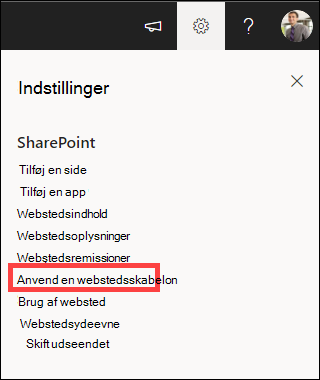
Gå til indstillinger for websted, og vælg Anvend en webstedsskabelon.
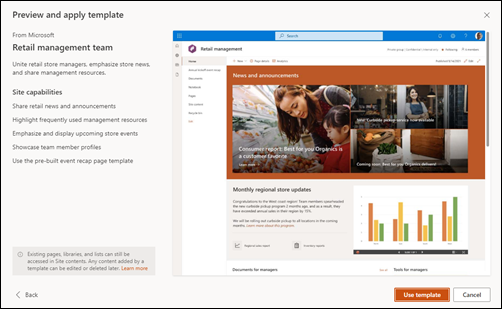
Vælg en webstedsskabelon for at få vist yderligere oplysninger. Hvis den opfylder dine virksomhedsbehov, skal du vælge Brug skabelon.
Gennemse dit nye websted, gennemse eksisterende indhold i Webstedsindhold, og få vejledning til tilpasning nedenfor.
Genudgiv webstedsredigeringer for at gøre nyt indhold tilgængeligt for seerne.
Bemærk
Knappen Genudgiv er kun tilgængelig, når du bruger SharePoint i Microsoft 365. Denne knap er ikke tilgængelig i SharePoint Server Subscription Edition eller SharePoint Server 2019.

Tilpasse din webstedsskabelon
Vælg en skabelon på listen herunder for at få vejledning til at tilpasse dit websted til at tilpasse det til dine forretningsmål og organisatoriske branding.
Vigtig
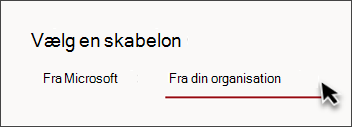
Webstedsskabeloner, der leveres af din organisation, vises på fanen Fra din organisation , når du vælger en skabelontype. Tilpasningsinstruktionerne varierer afhængigt af webstedsskabelonens design.
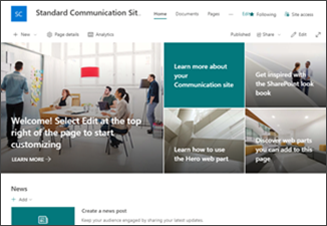
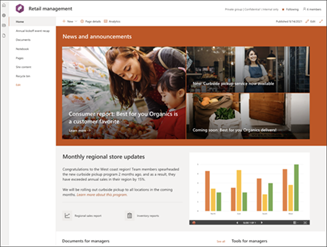
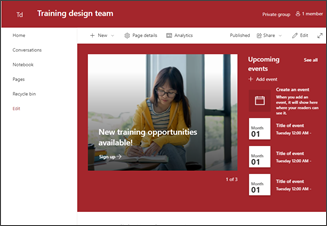
Engager seerne med informativt indhold som nyheder, meddelelser og begivenheder.
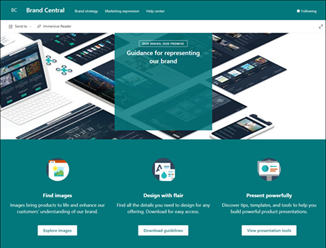
Angiv en central placering til brandaktiver og retningslinjer.
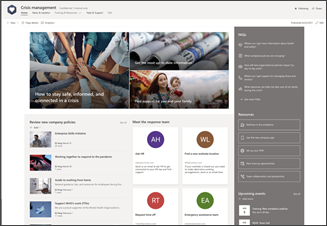
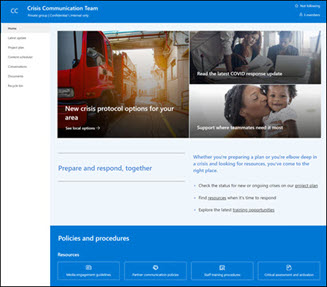
Del nyheder, yd support, og skab forbindelse mellem personer og ressourcer under en krise.
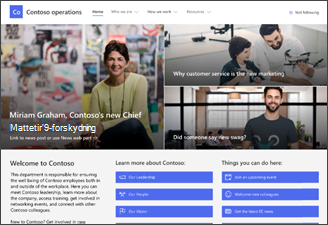
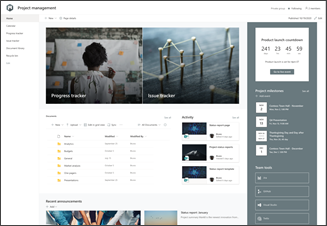
Engager og skab forbindelse mellem seerne med nyheder fra afdelingen, fremhæv kommende begivenheder og giv nem adgang til ofte åbnede filer.
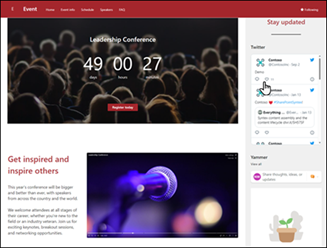
Giv deltagerne oplysninger om deltagende talere, sessionsplan, registrering og svar på ofte stillede spørgsmål.
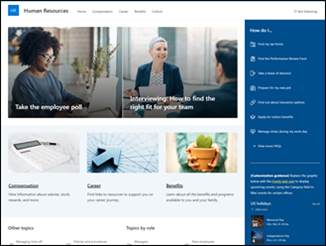
Giv medarbejdere adgang til oplysninger om deres fordele, karriere, kompensation og organisationspolitikker.
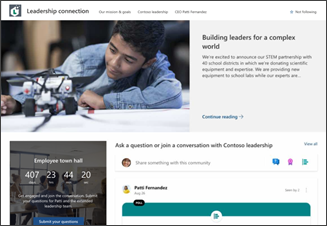
Opbyg organisationskultur ved at forbinde ledelse og teammedlemmer ved at deltage i samtaler, nyheder og begivenheder.
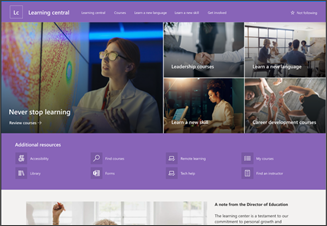
Giv din organisation en intern landingsoplevelse, der fungerer som det eneste sted, hvor begivenheder, nyheder og ressourcer uden for læseplanen fremvises.
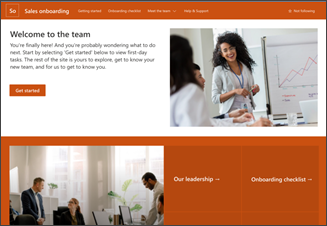
Onboarding af nye medarbejdere
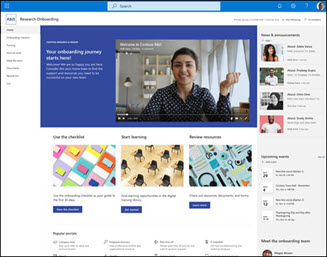
Strømlin og tilpas onboarding af nyansatte ved at engagere og vejlede nye medarbejdere gennem din onboardingproces.
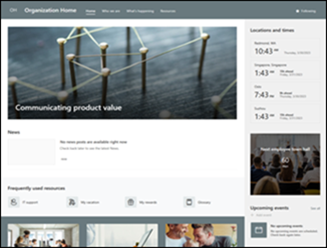
Tilbyd din organisations startside på internettet med nyheder, ressourcer og personligt tilpasset indhold.
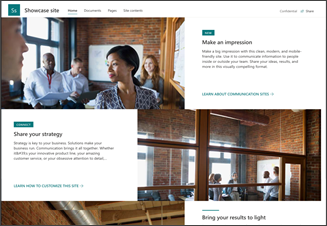
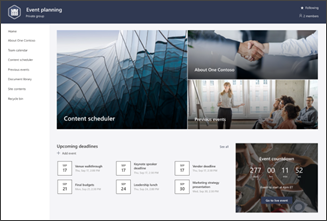
Fremhæv et produkt, en begivenhed eller et team ved hjælp af visuelt indhold som billeder og video.
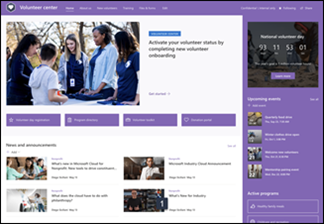
Levér en central hub for frivillige i din nonprofitorganisation, hvor de kan engagere sig og få adgang til vigtige oplysninger og ressourcer til uddannelse, onboarding, kommende begivenheder og meget mere.
Opret dit eget brugerdefinerede websted, hvor du starter med en tom startside.
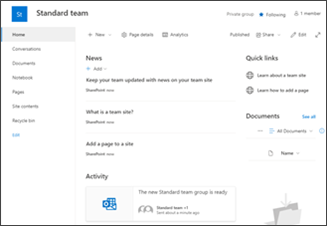
Få vist oversigten for webstedsskabelonen
Webstedsejere vil kunne få adgang til en oversigt over alle webstedsskabeloner, der tidligere er anvendt på webstedet, få vist alle scripthandlinger for webstedet og se, om disse handlinger stødte på fejl.
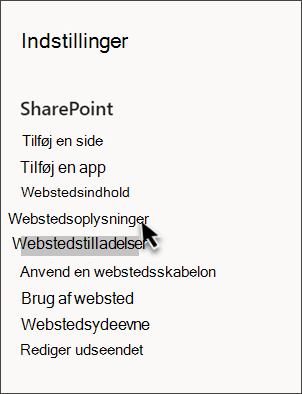
- Når du har fået adgang til dit kommunikations- eller teamwebsted, skal du gå til Indstillinger og vælge Webstedsoplysninger.
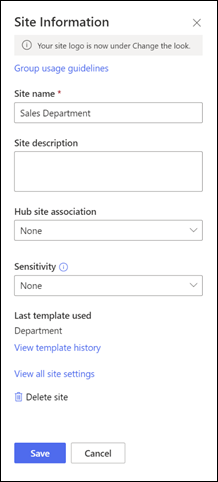
- Vælg Vis skabelonhistorik i panelet Webstedsoplysninger.
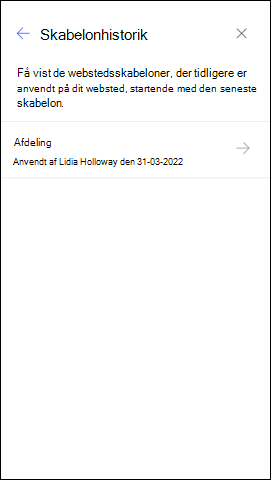
- Skabelonhistorikken viser alle webstedsskabeloner, der tidligere er anvendt på dit websted, startende med den seneste skabelon.
- Vælg en oversigtspost for at få vist yderligere oplysninger om webstedsscripthandlinger og eventuelle fejl, du støder på.
Ofte stillede spørgsmål om webstedsskabeloner
Sp: Hvorfor kan jeg ikke se en brugerdefineret webstedsskabelon under fanen "Fra din organisation"?
Sv: Brugerdefinerede skabeloner, der er oprettet af din organisation ved hjælp af webstedsscripts, vises i galleriet med webstedsskabeloner baseret på den type websted, en bruger vælger at starte med – enten et kommunikationswebsted eller et teamwebsted. Derfor er det sandsynligt, at alle de brugerdefinerede webstedsskabeloner ikke vises i galleriet med webstedsskabeloner på én gang. Snart vil brugerne få mulighed for at vælge at få vist alle brugerdefinerede webstedsskabeloner under fanen Fra din organisation , uanset hvilken type websted der vælges.
Sp: Hvad sker der, når jeg anvender en skabelon på et websted, der er knyttet til et hubwebsted?
Sv: Hvis dit websted er knyttet til en hub, arver webstedet temaet fra hubben. Når du anvender en skabelon, bruger den automatisk temaet fra skabelonen, men opdateres til hubbens tema kort efter genudgivelse.
Sp: Hvordan kan jeg opdatere temaet for webstedsskabelonen til et tema, der ikke er defineret af min organisation?
Sv: For temaer, der ikke passer ind i din organisations brugerdefinerede eller foruddefinerede temaer, kan du ændre udseendet af dit websted i ruden Indstillinger for manuelt at opdatere temaet.
Sp: Jeg vil ikke bruge en skabelon. Hvordan kan jeg hurtigt oprette et websted?
Sv: Der er flere ressourcer til inspiration for dit næste SharePoint-websted – f.eks. SharePoint look book og Gennemgange.
Sp: Hvordan kan jeg få mere at vide om, hvordan jeg tilpasser webstedsskabeloner, der er oprettet af min organisation?
Sv: Webstedsskabeloner, der leveres af din organisation, vises på fanen Fra din organisation , når du vælger en skabelontype. Tilpasningsinstruktionerne varierer afhængigt af webstedsskabelonens design. Gennemse tilpasningsressourcerne nedenfor for at få mere at vide om indstillinger til tilpasning af websteder.
Sp: Hvordan kan jeg oprette brugerdefinerede webstedsskabeloner til min organisation?
Sv: Du kan oprette webstedsskabeloner med lister, temaer, layout, sider eller brugerdefinerede handlinger, der kan genbruges, så brugerne hurtigt kan oprette nye SharePoint-websteder med de funktioner, de har brug for. Få mere at vide om, hvordan du opretter brugerdefinerede webstedsskabeloner til organisationen.
Sp: Hvordan kan jeg fortryde en skabelon, jeg lige har anvendt?
Sv: Der er ingen automatisk metode til at fortryde anvendelsen af en webstedsskabelon. En skabelon gør imidlertid intet, som ikke kan anvendes eller slettes manuelt. Sider og navigationselementer kan eksempelvis slettes, og temaer kan opdateres.
Sp: Hvordan kan jeg bruge en webstedsskabelon på et underordnet websted?
Sv: Webstedsskabeloner, som leveres af Microsoft, kan anvendes på underordnede websteder. Hvis du anvender en brugerdefineret webstedsskabelon på et underordnet websted, skal du angive den webstedstype, der er tilladt ved oprettelse af underordnet websted i SharePoint Administration. Få mere at vide om at oprette SharePoint-webstedsdesign og webstedsscripts.
Sp: Hvad er der sket med webstedsdesign i panelet Indstillinger?
Sv: I tidligere versioner af SharePoint blev webstedsskabeloner kaldt webstedsdesign, men vil fremover blive kaldt webstedsskabeloner. Indgangspunktet for webstedsdesign er blevet erstattet af indgangspunktet Anvend en webstedsskabelon i panelet Indstillinger.
Sp: Hvad skete der med rullelisten til webstedsdesign under oprettelsen af webstedet?
Sv: Rullemenuen under oprettelsen af webstedet er ikke længere tilgængelig. Du kan vælge at anvende en skabelon med det samme, når du opretter et websted, enten fra det vindue, der åbner, hvor du bliver bedt om at anvende en skabelon, eller via Indstillinger for > websted Anvend webstedsskabelon. Når webstedsskabeloner nu er synlige i galleriet Webstedsskabeloner, repræsenterer Get-SPOBuiltInDesignPackageVisibility ikke synligheden i webstedsdesign nøjagtigt.
Flere ressourcer til tilpasning af websteder
Tilpas navigationen på dit SharePoint-websted
Målret navigation, nyheder og filer til specifikke målgrupper