
I stedet for at bruge en lommeregner kan du få Microsoft Excel til at gøre arbejdet.
Du kan angive simple formler til at addere, dividere, multiplicere og subtrahere to eller flere numeriske værdier. Eller brug funktionen Autosum til hurtigt at beregne totalen af en serie af værdier uden at angive dem manuelt i en formel. Når du har oprettet en formel, kan du kopiere den til nærliggende celler - der er ingen grund til at oprette den samme formel igen og igen.
Subtraher i Excel
Multiplicer i Excel
Divider i Excel
Lær mere om enkle formler
Alle formelposter starter med et lighedstegn (=). Ved enkle formler skal du blot skrive et lighedstegn efterfulgt af de numeriske værdier, du vil beregne, og de matematiske operatorer, du vil bruge – plustegnet (+) for at tilføje, minustegnet (-) for at subtrahere, stjerne (*) for at multiplicere og skråstreg (/) for at dividere. Tryk derefter på Enter, og Excel beregner øjeblikkeligt og viser resultatet af formlen.
Når du f.eks. skriver =12.99+16.99 i celle C5 og trykker på Enter, beregner Excel resultatet og viser 29,98 i den pågældende celle.
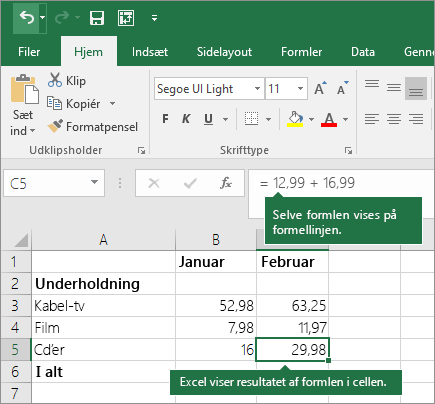
Den formel, du har indtastet i en celle, vil stadig kunne ses på formellinjen, og du kan se den, når denne celle er markeret.
Vigtig
Selvom der er en SUM-funktion , er der ingen SUBTRAHER-funktion . I stedet skal du bruge operatoren minus (-) i en formel. For eksempel =8-3+2-4+12. Eller du kan bruge et minustegn til at konvertere et tal til dets negative værdi i SUM-funktionen. I formlen =SUM(12,5,-3,8,-4) lægges f.eks. 12, 5, -3, 8 og -4 sammen.
Brug AutoSum
Den nemmeste måde at tilføje en SUM-formel i dit regneark på, er ved at bruge Autosum. Vælg en tom celle direkte over eller under det område, du vil lægge sammen, og vælg Autosum> på fanerne Hjem eller Formler på båndet. Autosum registrerer automatisk området, der skal lægges sammen, og opretter formlen for dig. Den fungerer også vandret, hvis du vælger en celle til venstre eller højre for det område, der skal lægges sammen.
Bemærk
AutoSum fungerer ikke på ikke-sammenhængende områder.
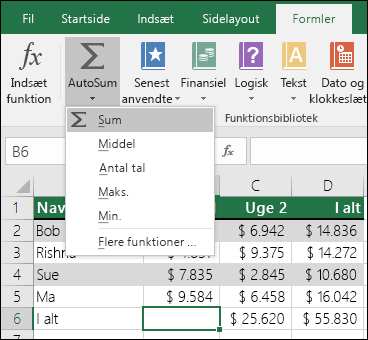
Autosum lodret
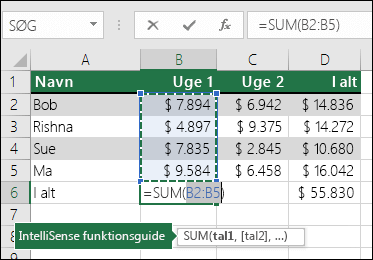
Som vist i figuren ovenfor, registrerer Autosum automatisk cellerne B2: B5 som området, der skal lægges sammen. Du skal blot trykke på Enter for at bekræfte det. Hvis du vil tilføje/udelukke flere celler, kan du holde Skift nede og trykke på en piletast indtil dit ønskede område er markeret. Tryk derefter på Enter for at fuldføre opgaven.
IntelliSense-funktionsvejledning: den flydende kode SUM(tal1,[tal2], ...) under funktionen er dens IntelliSense-guide. Hvis du vælger SUM eller funktionsnavnet, ændres det til et blåt link til det relevante Hjælp-emne for funktionen. Hvis du vælger de enkelte funktionselementer, fremhæves det relevante stykke i formlen. I dette tilfælde ville kun B2: B5 blive markeret, fordi formlen kun indeholder én talreference. IntelliSense-koden vises for alle funktioner.
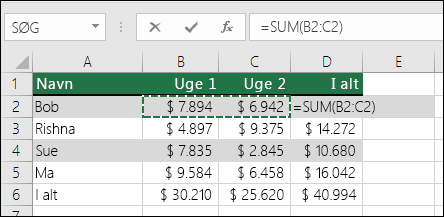
Autosum vandret
Lær mere i artiklen om SUM-funktionen.
Undgå at skrive den samme formel igen
Når du har oprettet en formel, kan du kopiere den til andre celler – der er ingen grund til at skrive den samme formel igen. Du kan enten indsætte formlen eller bruge fyldhåndtaget for at kopiere formlen til de nærliggende celler.
Når du f.eks. kopierer formlen i celle B6 til C6, ændres formlen i cellen automatisk for at opdatere til cellereferencer i kolonne C.
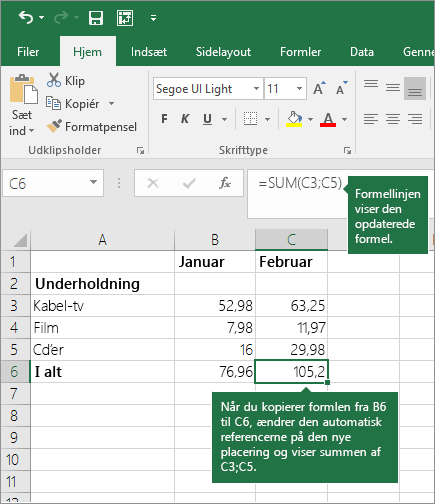
Når du kopierer formlen, skal du kontrollere, at cellereferencerne er korrekte. Cellereferencer kan ændre sig baseret på relative referencer. Du kan finde flere oplysninger under Indstillinger for Sæt ind.
Hvad kan jeg bruge i en formel for at efterligne taster på lommeregneren?
| Tast på lommeregner | Excel-metode | Beskrivelse, eksempel | Resultat |
|---|---|---|---|
| + (plustast) | + (plus) | Brug i en formel til at tilføje tal. Eksempel: =4+6+2 |
12 |
| - (minustast) | - (minus) | Brug i en formel til at subtrahere tal eller angive et negativt tal. Eksempel: =18-12Eksempel: =24*-5 (24 gange negativ 5) |
6 -120 |
| x (multiplicertast) | * (stjerne) | Brug i en formel til at multiplicere tal. Eksempel: =8*3 |
24 |
| ÷ (Dividertast) | / (skråstreg) | Brug i en formel til at dividere et tal med et andet. Eksempel: =45/5 |
9 |
| % (Procenttast) | % (procent) | Brug i en formel med * til at multiplicere med en procent. Eksempel: =15%*20 |
3 |
| √ (kvadratrod) | KVROD (funktion) | Du kan bruge funktionen KVROD i en formel til at finde kvadratroden af et tal. Eksempel: =SQRT(64) |
8 |
| 1 / x (reciprok) | =1/n |
Brug =1 /n i en formel, hvor n er det tal, du vil dividere 1 med. Eksempel: =1/8 |
0,125 |
Har du brug for mere hjælp?
Du kan altid spørge en ekspert i Excel Tech Community eller få support i Communities.