Hurtig start: Sortere data i et Excel-regneark

Gælder for
Excel til Microsoft 365 Excel 2024 Excel 2021 Excel 2019 Excel 2016

Når du sorterer oplysninger i et regneark, kan du omarrangere dataene, så du hurtigt kan finde værdier. Du kan sortere et område eller en tabel med data efter en eller flere kolonner med data. Du kan f.eks. sortere medarbejdere – først efter afdeling og så efter efternavn.

Hvordan sorterer man i Excel?

Ikonbillede Markér dataene, der skal sorteres
Markér et område med tabeldata, f.eks. A1:L5 (flere rækker og kolonner) eller C1:C80 (en enkelt kolonne). Området kan indeholde den første række af overskrifter, der identificerer hver kolonne.
Eksempel på markerede data, der skal sorteres i Excel
Ikonbillede Sortér hurtigt og nemt
  1. Vælg en enkelt celle i den kolonne, du vil sortere på.
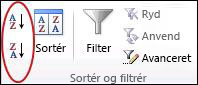
  2. Klik på kommandoen A til Å i gruppen Sortér & filtrerunder fanenData i Excel, der sorterer fra A til Å eller fra mindste til største tal for at udføre en sortering i stigende rækkefølge (fra A til Å eller fra mindste til største tal).
    Sortér-knapperne i gruppen Sortér & filtrer under fanen Data i Excel
  3. Klik på kommandoen Å til A i Excel, der sorterer fra Å til A eller fra største til mindste tal for at udføre en sortering i faldende rækkefølge (Å til A eller fra største til mindste tal).
Ikonbillede Sortere ved at angive kriterier

Brug denne metode til at vælge den kolonne, du vil sortere, sammen med andre kriterier, som skrifttype eller cellefarver.
  1. Markér en enkelt celle et vilkårligt sted i det område, du vil sortere.
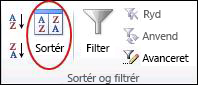
  2. Klik på Sortér under fanen Data i gruppen Sortér og filtrer for at få vist popup-vinduet Sortér.


    Kommandoen Sortér i gruppen Sortér & filtrer under fanen Data i Excel
  3. Vælg den første kolonne, du vil sortere, på listen Sortér efter.
  4. På listen Sortér efter skal du vælge Værdier, Cellefarve, Skriftfarve eller Celleikon.
  5. På listen Rækkefølge skal du vælge den rækkefølge, du vil anvende på sorteringshandlingen – alfabetisk eller numerisk, stigende eller faldende (dvs. A-Å eller Å-A for tekst eller laveste til højeste eller højeste til laveste for tal).