
Hvis din overflade ikke tænder, tænder og derefter slukker eller starter og sidder fast på en skærm - en sort skærm, en skærm med et logo eller en anden skærm - er her, hvad du kan prøve for at få den til at fungere igen.
Start med at prøve følgende
- Fjern tilsluttet tilbehør, og sørg for, at din overflade er opladet
- Væk den med tastaturgenveje: (Ctrl+Skift+Win+B)
- Gennemtving genstart ved at trykke på tænd/sluk-knappen i 20 sekunder
Fjern tilsluttet tilbehør, og sørg for, at din overflade er opladet
Tilbehør, du har sluttet til din overflade, kan måske forhindre, at den kan tændes. Sådan tjekker du, om det er problemet:
- Afbryd forbindelsen til alle USB-drev, SD-kort, USB-tilbehør, eksterne skærme, Type Cover eller alt andet, du har sluttet til din overflade. Hvis du bruger Surface Dock, skal du fjerne din overflade fra den. Prøv at tænde din overflade - Hvis det virker, kan det være tilbehøret, der er problemet.
- Hvis det ikke virker, kan du tilslutte den strømforsyning, der er designet til din overflade.
- Når din overflade er tilsluttet, skal du oplade den i mindst 15 minutter. Luk og åbn låget eller tastaturet igen, og tryk derefter på tænd/sluk-knappen for at tænde din overflade. Hvis LED-lyset på din overflade Connect-oplader blinker, blinker eller er slukket, skal du se Hvad du skal gøre, hvis din overflade-strømforsyning eller -oplader ikke virker.
Væk den med tastaturgenveje: (Ctrl+Skift+Win+B)
Hvis overflade ikke aktiveres efter genopladning:
- Tilslut et tastatur, eller brug et integreret tastatur.
- Tryk på Windows-tastikonet
 + Ctrl + Skift + B.
Gennemtving genstart ved at trykke på tænd/sluk-knappen i 20 sekunder
Hvis din overflade stadig ikke tændes, efter at du har opladet den og prøvet tastatur- og tabletgenvejene, kan du forsøge at fremtvinge en nedlukning og derefter genstarte den. Sådan gør du:
Tryk på tænd/sluk-knappen, og hold den nede, indtil logoskærmen vises (ca. 20 sekunder). Se Gennemtving en nedlukning, og genstart din overflade for at få flere oplysninger.
Når din overflade er genstartet, anbefaler vi, at du henter de seneste opdateringer til overflade og Windows for at sikre, at din enhed fungerer bedst muligt. Du kan finde flere oplysninger i Download drivere og firmware til overflade.
Tændte din overflade?
- Hvis din overflade er tændt, men sidder fast på en af nedenstående skærme, skal du vælge dette skærmbillede for at få vist yderligere fejlfindingstrin for at løse problemet.
- Hvis din overflade slet ikke tændes, skal enheden sendes til Microsoft for at blive repareret eller udskiftet. Hvis du vil have mere at vide, skal du se Hvis din overflade stadig ikke kan tændes eller startes, skal du sende en serviceordre.

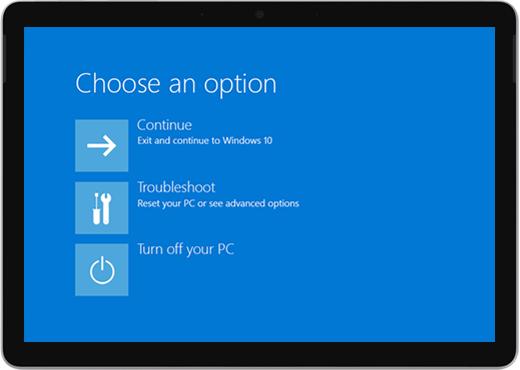


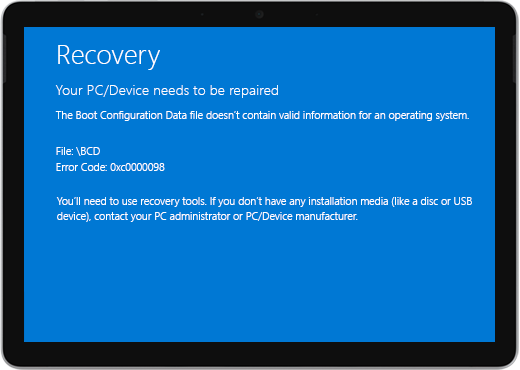


Hvis din overflade stadig ikke virker, skal du vælge en servicemulighed
Hvis disse løsninger ikke hjælper med at løse problemet, kan selvreparation, serviceordre eller personlig support være tilgængelig for at hjælpe dig. Hvis din overflade er en virksomhedsenhed (ejet af en organisation), skal du se overflade-servicemuligheder for erhverv og uddannelse.
| Indstillinger | |
|---|---|

|
Selvreparation Har du teknisk erfaring og de rigtige værktøjer? Microsoft har et udvalg af udskiftelige komponenter og servicevejledninger, der giver dig mulighed for selv at udføre nogle reparationer. |

|
Send til Microsoft Hvis du vil sende din enhed til reparation, skal du oprette en serviceordre og udskrive en adresseetiket. Få mere at vide om, hvordan du kontrollerer din garanti og forbereder din enhed til forsendelse til Microsoft. |

|
Få personlig support I nogle lande eller områder har Microsoft indgået partnerskab med autoriserede tjenesteudbydere, der tilbyder personlig support og reparation. Indstillingerne kan omfatte professionel hardwareinspektion, fejlfinding og systemgenoprettelse. |
Denne artikel gælder for disse specifikke enheder:
|
|---|
Har du brug for mere hjælp?
Teknisk support

Hvis du har brug for teknisk support, skal du åbne overflade-appen, beskrive dit problem og vælge Få hjælp.
Community-support

Communities kan hjælpe dig med at stille spørgsmål og høre fra eksperter med omfattende viden. Spørg community'et.
Anden support

Hvis du ikke kan bruge din overflade eller har spørgsmål om noget andet, skal du åbne Få hjælp for at få anden support online.


