

Im Portal "Meine Apps" werden Anwendungen in Standardsammlungen und Ihren benutzerdefinierten App-Sammlungen angezeigt. Die Sammlung "Apps" in "Meine Apps" ist eine Standardsammlung, die alle Anwendungen enthält, die Ihnen zugewiesen wurden, in alphabetischer Reihenfolge.
Hinweis
Wenn bei der Anmeldung mit einem persönlichen Microsoft-Konto ein Fehler auftritt, können Sie sich trotzdem mit dem Domänennamen für Ihre Organisation (z. B. „contoso.com“) oder der Mandanten-ID Ihrer Organisation, die Sie von Ihrem Administrator erhalten, über eine der folgenden URLs anmelden:
- https://myapplications.microsoft.com?tenantId=your_domain_name
- https://myapplications.microsoft.com?tenant=your_tenant_ID
Erstellen einer Sammlung
- Wechseln Sie zum Portal "Meine Apps", und melden Sie sich mit Ihrem Geschäfts-, Schul- oder Unikonto an.
- Wählen Sie einen Namen für Ihre neue Sammlung aus, und geben Sie
 ihn ein.
- Wählen Sie alle Apps aus, die Sie in die Sammlung einschließen möchten, und dann Hinzufügen aus, um sie der Sammlung hinzuzufügen.
- Sie können Apps neu anordnen oder löschen oder Apps hinzufügen auswählen, um weitere Apps für die Sammlung auszuwählen.
- Wählen Sie Sammlung erstellen aus, um die Sammlung hinzuzufügen.
Nun können Sie Ihre neue Sammlung in „Meine Apps“ sehen.
Bearbeiten von Sammlungen
Sie können die Apps-Sammlung und die von Ihnen erstellten Sammlungen bearbeiten. Die Apps-Sammlung kann nicht umbenannt werden.
- Wechseln Sie zum Portal "Meine Apps", und melden Sie sich mit Ihrem Geschäfts-, Schul- oder Unikonto an.
- Suchen Sie die Sammlung, die Sie bearbeiten möchten, öffnen Sie das Sammlungsmenü, und wählen Sie dann Bearbeiten aus. Im Bearbeitungsbereich können Sie Apps hinzufügen oder entfernen oder die Sammlung umbenennen.
- Wählen Sie "Speichern" aus, um die bearbeitete Sammlung zu speichern.
Apps in Ihrer benutzerdefinierten vom Benutzer erstellten Sammlung neu anordnen
Auf unterstützten Geräten können Sie Apps durch Ziehen und Ablegen neu anordnen oder in der Bearbeitungsliste neu anordnen.
- Wechseln Sie zum Portal "Meine Apps", und melden Sie sich mit Ihrem Geschäfts-, Schul- oder Unikonto an.
- Öffnen Sie Ihre benutzerdefinierte, vom Benutzer erstellte Sammlung. Sie können nur die von Ihnen erstellten Sammlungen bearbeiten.
- Ziehen und legen Sie Apps entsprechend der Reihenfolge ab, in der sie positioniert werden sollen.
Zurücksetzen der App-Ansicht auf die Standardreihenfolge
Wenn Sie eine benutzerdefinierte Sammlung erstellt haben, Ihnen die Änderungen aber nicht gefallen, können Sie sie auf die Standardansicht zurücksetzen. Dadurch werden alle ausgeblendeten Apps eingeblendet, alle ausgeblendeten Sammlungen angezeigt und alle Ihre Sammlungen in alphabetischer Reihenfolge zurückgesetzt. Sie können diese Aktion nicht rückgängig machen. So setzen Sie Ihre App-Ansicht auf eine Standardeinstellung zurück:
Wählen Sie Sammlungen mit dem Chevron aus, um das Menü "Sammlung" zu öffnen.
Wählen Sie das Chevron aus, um das Sammlungsmenü zu öffnen.
Wählen Sie "Auf Standard zurücksetzen" aus.
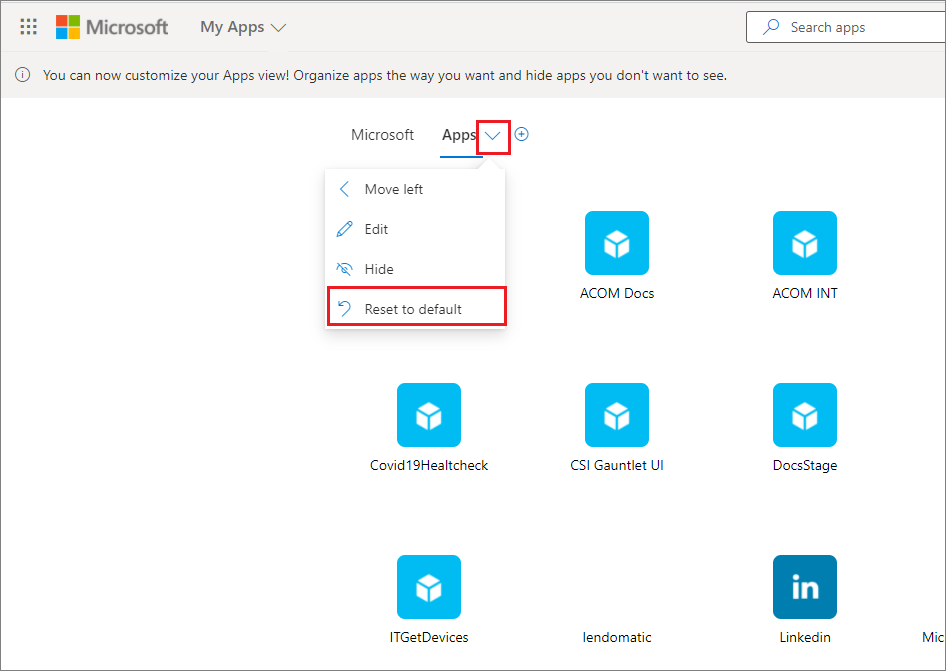
Wenn das Dialogfeld angezeigt wird, wählen Sie Auf Standard zurücksetzen aus.
Anzeigen einer ausgeblendeten App
Wenn Sie eine App in Ihrer App-Sammlung ausgeblendet haben und sie wieder sichtbar machen möchten, haben Sie folgende Möglichkeiten:
- Wechseln Sie zum Portal "Meine Apps", und melden Sie sich mit Ihrem Geschäfts-, Schul- oder Unikonto an.
- Öffnen Sie die Sammlung Apps .
- Wählen Sie Bearbeiten aus.
- Wählen Sie "+ Apps hinzufügen" aus.
- Sie sehen eine Liste der Apps, die ausgeblendet wurden. Wählen Sie die Apps aus, die Sie hinzufügen möchten, und klicken Sie dann auf die Schaltfläche Hinzufügen .
- Wählen Sie Speichern aus.
Hinzufügen einer Website
Beim Bearbeiten einer Sammlung können Sie nicht nur Apps hinzufügen, die Ihnen von Ihrem Administrator zugewiesen wurden, sondern auch Ihre eigenen Websites. Führen Sie die folgenden Schritte aus, um eine Website hinzuzufügen.
Wechseln Sie zum Portal "Meine Apps", und melden Sie sich mit Ihrem Geschäfts-, Schul- oder Unikonto an.
Erstellen Sie eine Sammlung, oder wählen Sie eine zum Bearbeiten aus.
Öffnen Sie das Menü "Sammlung", und wählen Sie "Bearbeiten" aus.
Wählen Sie Apps-Website > von URL hinzufügen aus.
Geben Sie die erforderlichen Informationen an:
- Ein Name für Ihre Website.
- Die URL für Ihre Website.
- Wählen Sie optional andere Sammlungen aus, in denen Ihre Website enthalten sein soll.
- Wählen Sie Speichern aus. Ihre Website wird der Sammlung hinzugefügt.
Neuanordnen von Sammlungen
- Wechseln Sie zum Portal "Meine Apps", und melden Sie sich mit Ihrem Geschäfts-, Schul- oder Unikonto an.
- Öffnen Sie das Menü
 Seite , und wählen Sie dann Sammlungen verwalten aus.
- Im Bereich "Sammlungen verwalten" können Sie die Sammlungen erstellen, bearbeiten, löschen und neu anordnen. Die Sammlungen werden in Meine Apps angezeigt. Die Sammlung oben in der Liste ist die Standardsammlung, die angezeigt wird, wenn Sie zu myapps.microsoft.com wechseln.
- Wenn Sie die Verwaltung der Sammlungen abgeschlossen haben, wählen Sie Speichern aus.
Ausblenden einer Sammlung
So blenden Sie eine Sammlung aus
- Wechseln Sie zum Portal "Meine Apps", und melden Sie sich mit Ihrem Geschäfts-, Schul- oder Unikonto an.
- Öffnen Sie das Seitenmenü , und wählen Sie dann Sammlungen verwalten aus. Alle Sammlungen, auf die Sie Zugriff haben, können unabhängig davon angezeigt werden, ob Sie von Ihnen oder einem Administrator erstellt wurden.
- Suchen Sie die Sammlung, die Sie ausblenden möchten, und wählen Sie die Sammlung, die der Sammlung entspricht, Weitere Aktionen (...) und dann Ausblenden aus.
Anzeigen einer ausgeblendeten Sammlung
So blenden Sie eine ausgeblendete Sammlung ein
- Wechseln Sie zum Portal "Meine Apps", und melden Sie sich mit Ihrem Geschäfts-, Schul- oder Unikonto an.
- Öffnen des , und wählen Sie dann Sammlungen verwalten aus. Alle Sammlungen, auf die Sie Zugriff haben, werden hier unabhängig davon angezeigt, ob Sie von Ihnen oder einem Administrator erstellt wurden.
- Suchen Sie die Sammlung, die Sie bearbeiten möchten, öffnen Sie das Sammlungsmenü
 , scrollen Sie nach unten zum Bereich "Ausgeblendete Sammlungen ", und wählen Sie dann das Symbol "Anzeigen" aus. Die Sammlung wird am Ende der Liste im Bereich Sammlungen im Dashboard hinzugefügt.
Löschen von Sammlungen
Sie können nur von Ihnen erstellte Sammlungen löschen. So löschen Sie eine Sammlung
- Wechseln Sie zum Portal "Meine Apps", und melden Sie sich mit Ihrem Geschäfts-, Schul- oder Unikonto an.
- Öffnen Sie das Seitenmenü , und wählen Sie dann Sammlungen verwalten aus.
- Alle Sammlungen, auf die Sie Zugriff haben, werden hier unabhängig davon angezeigt, ob Sie von Ihnen oder einem Administrator erstellt wurden. Suchen Sie die Sammlung, die Sie bearbeiten möchten, öffnen Sie das Sammlungsmenü, und wählen Sie entsprechend der Sammlung Weitere Aktionen (...) und dann Ausblenden aus.