

Um Ihr arbeitseigenes Windows-Gerät mit dem Netzwerk Ihrer organization zu verbinden, damit Sie auf Arbeitsressourcen zugreifen können, wählen Sie unten eine Option aus, und führen Sie die folgenden Schritte aus. Wenn Sie Ihr persönliches Gerät hinzufügen oder registrieren möchten, z. B. Ihr Smartphone, lesen Sie Registrieren Ihres persönlichen Geräts im Netzwerk Ihres organization.
Hinweis
- Wenn Sie Ihr persönliches Gerät hinzufügen oder registrieren möchten, z. B. Ihr Smartphone, lesen Sie Registrieren Ihres persönlichen Geräts im Netzwerk Ihres organization.
- Während Sie Ihr Windows-Gerät in Ihr Geschäfts-, Schul- oder Uninetzwerk einbinden, werden die folgenden Aktionen ausgeführt:
- Windows registriert Ihr Gerät bei Ihrem Geschäfts-, Schul- oder Uninetzwerk, sodass Sie über Ihre persönliches Konto auf Ihre Ressourcen zugreifen können. Nachdem Ihr Gerät registriert wurde, verknüpft Windows Ihr Gerät mit dem Netzwerk, sodass Sie Ihren Geschäfts-, Schul- oder Unibenutzernamen und Ihr Kennwort verwenden können, um sich anzumelden und auf eingeschränkte Ressourcen zuzugreifen.
- Optional können Sie basierend auf den Auswahlmöglichkeiten Ihrer organization aufgefordert werden, die zweistufige Überprüfung durch zweistufige Überprüfung oder Sicherheitsinformationen einzurichten.
- Optional, basierend auf der Entscheidung Ihrer Organisation, werden Sie automatisch in der Verwaltung mobiler Geräte, wie z.B. bei Microsoft Intune, registriert. Weitere Informationen zum Registrieren in Microsoft Intune finden Sie unter Registrieren Ihres Geräts bei Intune.
Hinzufügen eines brandneuen Windows-Geräts zu einem Geschäfts-, Schul- oder Uninetzwerk
Wenn Ihr Gerät brandneu ist und noch nicht eingerichtet wurde, können Sie den Windows Out-of-Box-Prozess durchlaufen, um Ihr Gerät mit dem Netzwerk zu verbinden.
Starten Sie Ihr neues Gerät, und starten Sie die Windows-Out-of-Box-Benutzeroberfläche.
Geben Sie auf dem Bildschirm Bei Microsoft anmelden Ihre Geschäfts-, Schul- oder Uni-E-Mail-Adresse ein.
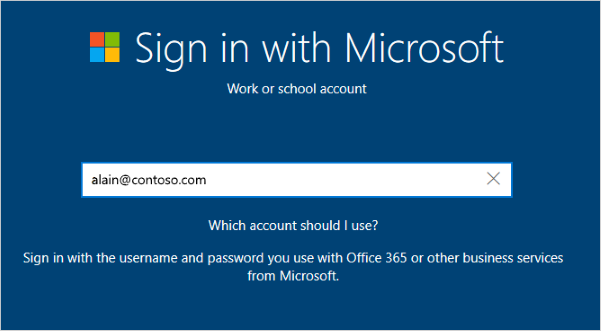
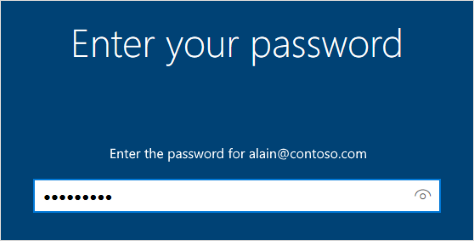
Geben Sie auf dem Bildschirm Kennwort eingeben Ihr Kennwort ein.
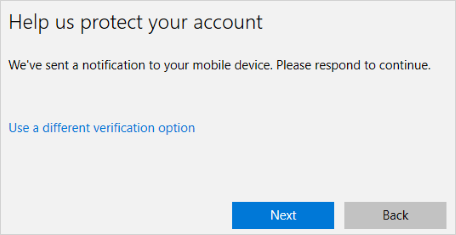
Genehmigen Sie Ihr Gerät auf Ihrem mobilen Gerät, sodass es Zugriff auf Ihr Konto hat.

Schließen Sie die Out-of-Box-Benutzeroberfläche ab, einschließlich des Festlegens Ihrer Datenschutzeinstellungen und der Einrichtung Windows Hello (falls erforderlich).
Ihr Gerät ist nun in das Netzwerk Ihrer Organisation eingebunden.
Hinzufügen Ihres vorhandenen Windows-Geräts zu einem Geschäfts-, Schul- oder Uninetzwerk
Wenn Sie Ihr Gerät bereits eine Weile verwenden und schon eingerichtet haben, können Sie wie folgt vorgehen, um es in das Netzwerk einzubinden.
Öffnen Sie Einstellungen, und klicken Sie dann auf Konten.
Wählen Sie Auf Arbeits- oder Schulkonto zugreifen und dann Verbinden aus.

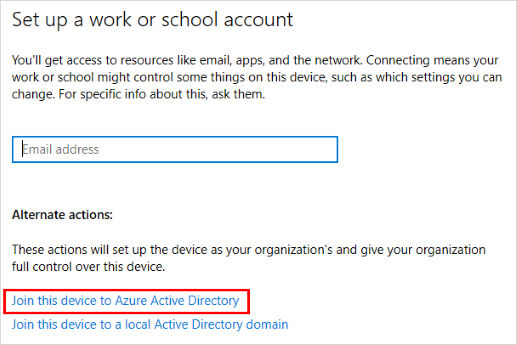
Wählen Sie auf dem Bildschirm Geschäfts-, Schul- oder Unikonto einrichten die Option Dieses Gerät in Azure Active Directory einbinden aus.
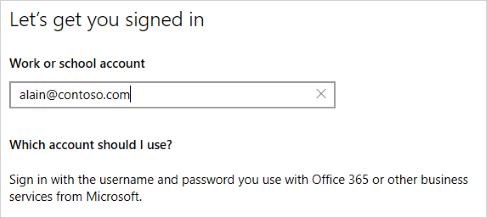
Geben Sie auf dem Bildschirm Melden Sie sich an Ihre E-Mail-Adresse (z.B. alain@contoso.com) ein, und wählen Sie dann Weiter aus.
Geben Sie auf dem Bildschirm Kennwort eingeben Ihr Kennwort ein, und wählen Sie dann Anmelden aus.

Genehmigen Sie Ihr Gerät auf Ihrem mobilen Gerät, sodass es Zugriff auf Ihr Konto hat.
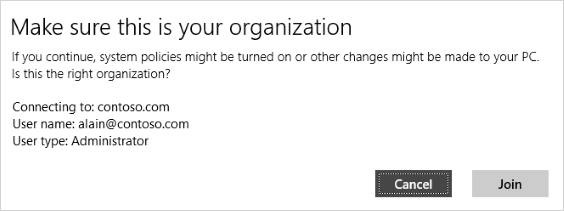
Überprüfen Sie auf dem Bildschirm Vergewissern Sie sich, dass dies Ihr organization ist, die Informationen, um sicherzustellen, dass sie richtig sind, und wählen Sie dann Beitreten aus.
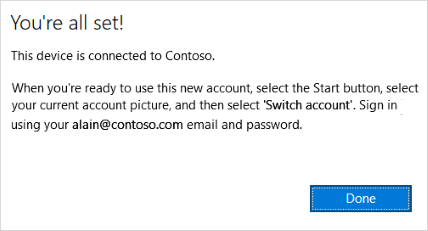
Klicken Sie auf dem Bildschirm Alles erledigt auf Fertig.
So stellen Sie sicher, dass Ihr Gerät bei Ihrem Geschäfts-, Schul- oder Unikonto registriert ist
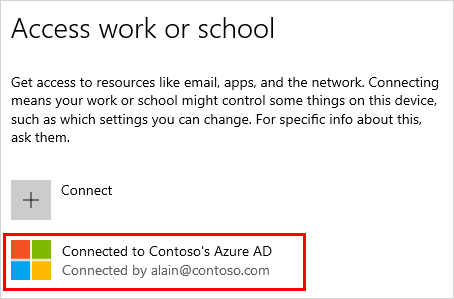
Um sicherzustellen, dass Sie eingebunden wurden, können Sie Ihre Einstellungen überprüfen.
Öffnen Sie Einstellungen, und klicken Sie dann auf Konten.
Wählen Sie Auf Geschäfts-, Schul- oder Unizugriff zugreifen aus, und stellen Sie sicher, dass Text wie Verbunden mit <your_organization> Entra-ID angezeigt wird.
Nächste Schritte
Nachdem Sie Ihr Gerät in das Netzwerk der Organisation eingebunden haben, sollten Sie mit Ihren Geschäfts-, Schul- oder Unikontoinformationen auf alle Ressourcen zugreifen können.
- Wenn Ihre Organisation mithilfe von Microsoft Intune verwaltet wird und Sie Fragen zur Registrierung, Anmeldung und zu einem anderen Problem im Zusammenhang mit Intune haben, finden Sie die Antworten im Inhalt der Intune-Benutzerhilfe.