

Auf der Seite Geräte im Portal Mein Konto können Sie die mit Ihrem Geschäfts-, Schul- oder Unikonto verbundene Geräte verwalten. Sie können auf der Seite Geräte folgende Aktionen ausführen:
- Anzeigen von mit Ihrem Geschäfts-, Schul- oder Unikonto verbundenen Geräten
- Deaktivieren aller Geräte, die Sie nicht mehr besitzen, verloren haben oder die gestohlen wurden.
Hinweis
- Dieser Artikel richtet sich an Benutzer, die Geräte für ihr Geschäfts-, Schul- oder Unikonto verwalten.
- Wenn Sie ein Benutzer sind, der versucht, Zugriff auf ein persönliches Konto (beispielsweise ein Xbox-, Hotmail- oder Outlook.com-Konto) zu erhalten, verwenden Sie das Microsoft-Konto-Anmeldehilfsgerät.
- Wenn Sie ein Administrator sind und Informationen zur Geräteverwaltung für Ihre Mitarbeiter und andere Verwendungszwecke suchen, finden Sie in der Dokumentation zu Geräteidentitäten weitere Informationen.
Anzeigen Ihrer verbundenen Geräte
Melden Sie sich bei Ihrem Geschäfts-, Schul- oder Unikonto an, und navigieren Sie dann zur Seite Mein Konto .
Wählen Sie im linken Navigationsbereich "Geräte " aus.
Überprüfen Sie die Informationen für Ihre verbundenen Geräte. Achten Sie dabei darauf, dass Ihnen alle Geräte bekannt sind.

Deaktivieren eines Geräts
Sie können Ihre verbundenen Geräte jederzeit deaktivieren. Dies ist insbesondere dann wichtig, wenn Ihnen ein Gerät nicht bekannt ist oder ein Gerät verloren geht oder gestohlen wird. Wenn Sie ein Gerät deaktiviert haben, kann es nicht mehr von Ihrer Organisation authentifiziert werden und nicht auf Ressourcen Ihrer Organisation zugreifen.
Vorsicht
Falls Sie ein Gerät versehentlich deaktivieren, ist es nicht möglich, die Deaktivierung rückgängig zu machen. In diesem Fall müssen Sie sich an den Administrator Ihrer Organisation wenden, um das Gerät erneut hinzufügen zu lassen.
Wählen Sie für das Gerät, das Sie entfernen möchten, die Option Deaktivieren aus.

Wählen Sie Ja aus, um zu bestätigen, dass Sie das Gerät deaktivieren möchten.
Anzeigen eines BitLocker-Schlüssels
Wenn Ihr Gerät für Sie gesperrt oder ein schwerwiegender Fehler aufgetreten ist, können Sie zu einem anderen Gerät wechseln und im Portal Mein Konto Ihren BitLocker-Schlüssel anzeigen.
Wechseln Sie auf einem anderen Gerät, das für Sie nicht gesperrt ist, im Portal Mein Konto zur Seite Geräte.
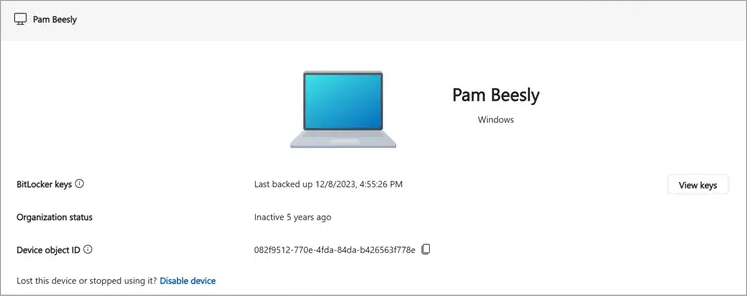
Wählen Sie Ansichtsschlüssel für das gesperrte Gerät aus, und notieren Sie sich den BitLocker-Schlüssel für Ihr gesperrtes Gerät.
Nächste Schritte
Nach der Anzeige der verbundenen Geräte können Sie folgende Aktionen ausführen: