
Verwalten Ihrer persönlichen Daten, Sprach- und Regionseinstellungen in "Mein Konto"
Wenn Sie sich mit einem Geschäfts-, Schul- oder Unikonto anmelden, können Sie Ihr Profilfoto aktualisieren und Ihre Zeitzone, das regionale Format, die Sprachen und die Übersetzungseinstellungen einrichten.
Um Ihre Seite "Persönliche Informationen" zu öffnen, wechseln Sie zu myaccount.microsoft.com/personal-info.
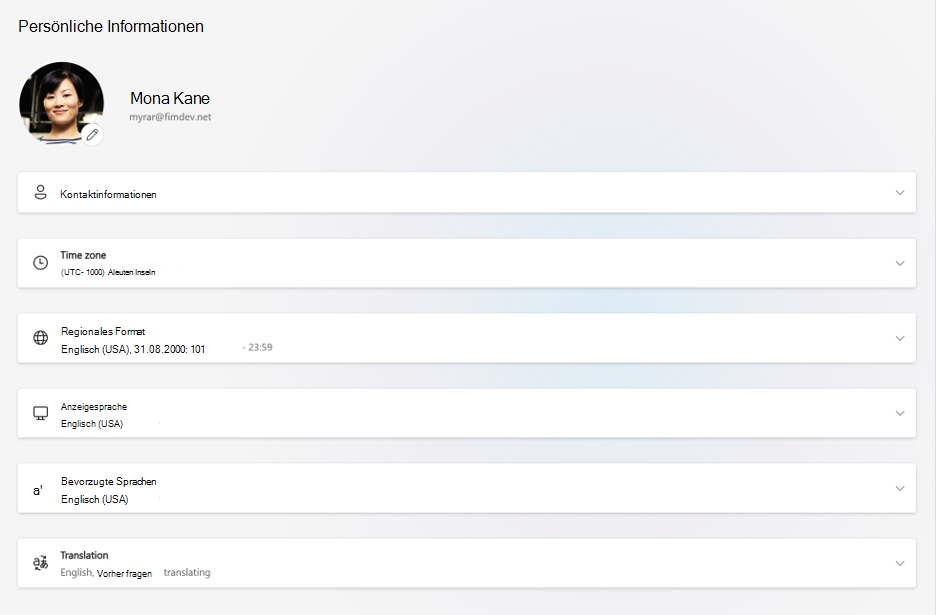
Ändern des Profilfotos für Ihr Geschäfts-, Schul- oder Unikonto
Ihr Foto wird in allen Microsoft-Apps und -Diensten angezeigt, die von Ihrer organization verwendet werden.
- Wählen Sie in Ihrem Foto die Schaltfläche "Bearbeiten " (Bleistift) aus.
- Bild hochladen und anpassen.
- Wählen Sie Speichern aus.
Wenn keine Bearbeitungsschaltfläche angezeigt wird, lässt Ihre organization keine Fotoänderungen zu. Erfahren Sie mehr darüber, wie Sie Ihr Bild ändern können.
Aktualisieren der Kontaktinformationen Ihres Geschäfts-, Schul- oder Unikontos
Ihre Arbeitsdetails – wie Arbeitsort, Telefon, Firma und Berufsbezeichnung – werden hier angezeigt. Diese stammen aus dem Verzeichnis Ihrer organization und sind schreibgeschützt. Wenn Sie diese ändern möchten, wenden Sie sich an Ihre IT- oder Personalabteilung.
Festlegen der Zeitzone für Ihr Geschäfts-, Schul- oder Unikonto
Ihre Zeitzone ist für andere Personen sichtbar und wird von Ihrem Outlook-Kalender zum Planen von Besprechungen verwendet.
- Wählen Sie Zeitzone ändern.
- Suchen Sie nach Ihrer Zeitzone, und wählen Sie diese aus.
- Wählen Sie Speichern aus.
Festlegen des regionalen Formats für Ihr Geschäfts-, Schul- oder Unikonto
Ihr regionales Format steuert, wie Datums- und Uhrzeitangaben auf Microsoft 365-Websites angezeigt werden.
- Wählen Sie "Regionales Format ändern", "Datumsformat ändern" oder " Zeitformat ändern" aus.
- Wählen Sie einen Wert und dann Speichern aus.
Festlegen der Anzeigesprache für Ihr Geschäfts-, Schul- oder Unikonto
Auf einigen Microsoft 365-Websites werden Menüs und Schaltflächen in Ihrer Anzeigesprache angezeigt.
- Wählen Sie Anzeigesprache ändern.
- Suchen Sie nach einer Sprache, und wählen Sie sie aus.
- Wählen Sie Speichern aus. Wenn diese Einstellung von Ihrer organization verwaltet wird, wenden Sie sich an Ihren IT-Administrator, um sie zu ändern.
Auswählen der bevorzugten Sprachen für Ihr Geschäfts-, Schul- oder Unikonto
Dies sind die Sprachen, die Sie zum Lesen und Erstellen von Inhalten verwenden.
- Wählen Sie Sprache hinzufügen aus, um eine hinzuzufügen.
- Verwenden Sie die Steuerelemente zum Neuanordnen, um Ihre bevorzugte Sprache an die erste Stelle zu setzen.
- Wählen Sie Sprache entfernen aus, um eine Sprache zu entfernen.
Festlegen von Übersetzungseinstellungen für Ihr Geschäfts-, Schul- oder Unikonto
Wählen Sie aus, wie Microsoft 365 Inhalte in anderen Sprachen verarbeiten soll.
- Wählen Sie Übersetzungssprache ändern , um Ihre bevorzugte Sprache festzulegen.
- Wählen Sie aus, was mit Nachrichten in anderen Sprachen geschehen soll: Immer übersetzen, Vor dem Übersetzen fragen oder Nie übersetzen.
- Wählen Sie "Speichern" aus, um eine zu entfernen.