
Übersicht über Dragon Copilot
Befund
Die verfügbaren Funktionen können je nach Konfiguration Ihrer Organisation variieren.
- Die Aufzeichnung erfolgt ausschließlich in Dragon Copilot für Epic Rover, iOS oder Android.
- KI-Funktionen für die Generierung von Pflegebefunden, die Abfrage und Zusammenfassung von Sitzungstranskripten sowie den Zugriff auf vertrauenswürdige klinische Informationen sind ausschließlich in der App Dragon Copilot (Web, Desktop und Mobil) verfügbar.
Epic Rover Mobile-App: Die Ambient-Dokumentation von Microsoft Dragon Copilot in Epic Rover erfasst Ihre Patientenbeobachtungen und -beurteilungen und wandelt sie in Entwürfe für Flussdiagrammeinträge um. Nehmen Sie Ihre Beobachtungen einfach mündlich auf, und die KI füllt die Flussdiagrammdaten aus – so können Sie sich auf die Patientenversorgung konzentrieren. Anschließend überprüfen, bearbeiten und speichern Sie die von der KI erstellte Dokumentation in Rover oder Hyperspace.
Die App Dragon Copilot (Web, Desktop und Mobil): Die App Microsoft Dragon Copilot fasst aufgezeichnete Patienteninteraktionen in einer patientenzentrierten Erfahrung auf Web, Desktop und Mobilgeräten zusammen. Während Aufzeichnungen in Dragon Copilot für Epic in Rover abgeschlossen werden, können Sie in der Dragon Copilot-App (Desktop, Web und Mobilgeräte) aktuelle Interaktionen überprüfen, narrative Pflegebefunde generieren, Transkripte abfragen und an einem zentralen Ort auf klinische Informationen zugreifen, was das Erinnern, die Nachverfolgung und die Dokumentation über die gesamte Schicht hinweg unterstützt.
Aufzeichnung in der mobilen Epic Rover-App
Wichtig
- Vergewissern Sie sich vor Ihrer Schicht, dass Ihnen ein unterstütztes mobiles Gerät für die Aufzeichnung zur Verfügung steht, entsprechend dem Arbeitsablauf Ihrer Organisation.
- Die Patienteneinwilligung muss vor der Ambient-Nutzung eingeholt werden. Befolgen Sie stets die Richtlinien Ihrer Organisation, um die Patienteneinwilligung einzuholen, bevor Sie Dragon Copilot verwenden.
Aufzeichnung in Epic Rover: Befolgen Sie die Anweisungen in Epic Rover, um den Patienten zu finden und eine neue Ambient-Aufnahme zu starten.
- Je nach den Einstellungen Ihrer Organisation startet die Aufzeichnung möglicherweise automatisch. Falls nicht, gehen Sie zur Ambient-Dokumentation und tippen Sie unten auf dem Bildschirm auf „Aufzeichnen“.
- Wenn die Aufzeichnung beginnt, erscheint ein Timer und beginnt hochzuzählen.
Anhalten und Fortsetzen: Verwenden Sie „Anhalten“ und „Fortsetzen“, um Dokumentation schrittweise hinzuzufügen oder Unterbrechungen während der Aufzeichnung zu handhaben.
- Tippen Sie neben dem Timer auf die Schaltfläche „Anhalten“, um die Aufzeichnung anzuhalten. Tippen Sie auf Fortsetzen, um die Aufzeichnung fortzusetzen.
Aufzeichnung abschließen: Tippen Sie auf „Beenden“, um die Aufzeichnung zu beenden. Die Diagnostik wird zur Überprüfung an die entsprechenden Flussdiagramme in Ihrer EKA gesendet.

Befund
- Die maximal unterstützte Aufzeichnungsdauer beträgt 120 Minuten.
- Eine Aufzeichnung kann bis zu 60 Minuten lang pausiert werden. Wenn Sie innerhalb dieser Zeit nicht fortfahren, speichert die App die Diagnostik automatisch und sendet sie zur Überprüfung an die entsprechenden Flussdiagramme, als hätten Sie Stopp gewählt.
Dragon Copilot für Epic Rover-Tabs
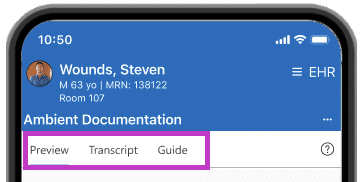
Vorschau: Vor der Aufzeichnung zeigt die Vorschau-Registerkarte ambient-aktivierte Flussdiagramm-Vorlagen, die Ihnen zur Verfügung stehen, sowie aktive LDAs, die für den Patienten verfügbar sind. Wenn Sie die Aufzeichnung anhalten, wird jede Vorlage mit extrahierten Beobachtungen nach oben verschoben und automatisch geöffnet. So erhalten Sie einen schnelleren und klareren Überblick darüber, was Sie erfasst haben und was noch dokumentiert werden muss. Es kann einige Augenblicke dauern, bis die Registerkarte nach dem Anhalten aufgefüllt ist. Nutzen Sie die Vorschau, um fehlende oder unvollständige Details zu erkennen und bei Bedarf Informationen hinzuzufügen, um die Dokumentation abzuschließen.
Transkript: Wenn Sie eine Aufzeichnung anhalten, zeigt die Registerkarte „Transkript“ das bisherige Gespräch an, wobei Sie als „Benutzer“ und der Patient als „Andere“ gekennzeichnet sind.
- Sie können nur auf diese Registerkarte zugreifen, wenn die Aufzeichnung in Dragon Copilot für Epic Rover angehalten wird.
- Nachdem Sie Beenden gewählt haben, um die Aufzeichnung abzuschließen, können Sie das Transkript in Epic Rover oder Hyperspace oder in der App Dragon Copilot Web-/Desktop-/Mobil abrufen.
Leitfaden: Die Registerkarte „Leitfaden“, die jederzeit während einer aktiven oder pausierten Aufzeichnung verfügbar ist, bietet visuelle Flussdiagrammhilfen, die Sie bei der effektiven Vervollständigung der Dokumentation unterstützen.
Microsoft Dragon Copilot
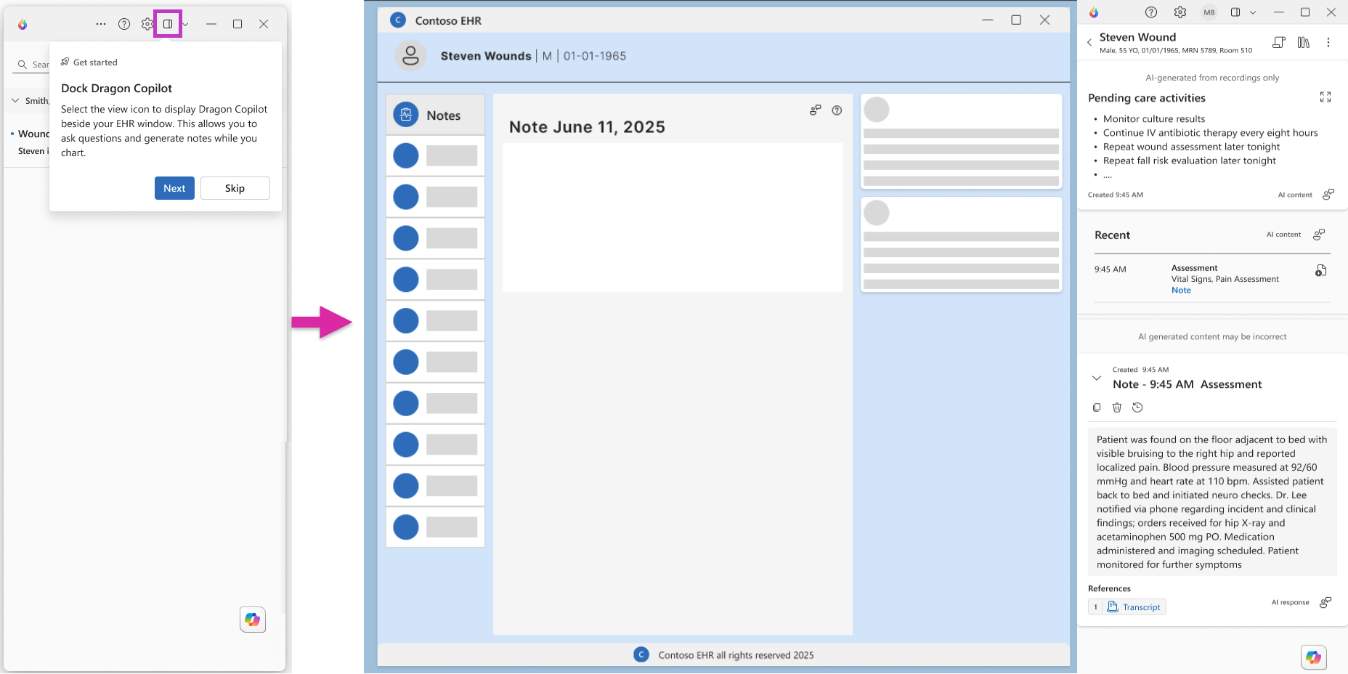
Sie können die App Dragon Copilot neben Ihrer EKA andocken (bei Nutzung der Web-/Desktop-Version), so dass Sie Fragen stellen oder Befunde generieren können, während Sie ein Diagramm erstellen.
Befund
Je nach Organisation wird Dragon Copilot möglicherweise in Ihre EKA (Web oder Desktop) integriert, und zwar als Randleiste oder als integriertes Fenster.
Pflegenotizen erstellen
Um einen Pflegebefund zu erstellen, wählen Sie einen Patienten aus, suchen die relevante Interaktion unter den zuletzt verwendeten Patienteninteraktionen und wählen dann
 , um einen Pflegebefund für diese Interaktion zu erstellen.
Dragon Copilot erstellt basierend auf dem Transkript dieser Interaktion einen einzelnen narrativen Pflegebefund. Bevor Sie den Befund verwenden, überprüfen und bearbeiten Sie ihn, um sicherzustellen, dass er Ihrem klinischen Urteil und Ihren Dokumentationsstandards entspricht. Sie können Inhalte nach Bedarf hinzufügen, entfernen oder anpassen. Wenn Sie mit der Bearbeitung fertig sind, kopieren Sie die Notiz in die EKA.
Befund
Die generierten Pflegebefunde enthalten keine Daten aus Flussdiagrammen, EKA-Feldern oder Informationen aus anderen Sitzungen oder Schichten.
Transkript abfragen und zusammenfassen
Verwenden Sie Dragon Copilot nach der Aufzeichnung von Patienteninteraktionen, um Fragen zu stellen und Transkripte zusammenzufassen. So können Sie schnell wichtige Details abrufen, ohne jedes Transkript zu überprüfen.
- Schließen Sie eine Aufzeichnung in Epic Rover ab und öffnen Sie dann den Patienten in Dragon Copilot.
- Öffnen Sie im Patientenprofil den Copilot-Chat.
- Stellen Sie eine Frage oder fordern Sie eine Zusammenfassung der Transkripte des Patienten an.
- Überprüfen Sie die Antwort und kopieren Sie sie für die Dokumentation oder die Übergabeprotokolle.
Verwendung der Promptbibliothek
Wählen Sie in der Patientenansicht das  um die Promptbibliothek zu öffnen. Wählen Sie einen Prompt aus, und führen Sie ihn im Copilot-Chat aus, um eine Antwort basierend auf den Transkripten des Patienten für die aktuelle Schicht zu generieren. Zu den verfügbaren Prompts gehören zwei Standardprompts sowie alle vom Admin erstellten Prompts, die an lokale Workflows angepasst sind. Wenn Ihr Admin keine Prompts erstellt, werden nur die Standardprompts angezeigt.
Dragon Copilot Chat (Informationsassistent)
Der Informationsassistent ein integrierter KI-Wissensassistent in Dragon Copilot, der schnelle, evidenzbasierte Antworten auf klinische Fragen liefert, ohne den Arbeitsablauf zu unterbrechen.
Um den Informationsassistent zu nutzen, wählen Sie auf der Startseite einen Patienten aus, öffnen den Copilot-Chat und geben eine klinische Frage in natürlicher Sprache ein.
- Es verwendet geprüfte Quellen wie CDC, FDA, MedlinePlus, MSD-Handbücher, DailyMed, Clinical Coder-Referenzen und die sichere Websuche, wenn sie aktiviert ist.
- Admins verwalten Quellen und Zugriff. Sie können die Quellen in den Einstellungen verfeinern.
- Dragon Copilot leitet Fragen je nach Absicht intelligent weiter:
- Patientenspezifische Fragen werden anhand aufgezeichneter Transkripte beantwortet.
- Allgemeine klinische Wissensfragen werden vom Informationsassistent mithilfe vertrauenswürdiger Quellen beantwortet.
Dragon Copilot leitet patientenspezifische Fragen automatisch an Transkripte weiter und allgemeine klinische Wissensfragen an den Informationsassistent, einschließlich Anfragen mit mehreren Absichten, die Patientenkontext und klinisches Wissen in einer einzigen Antwort kombinieren. Bei Bedarf können Sie eine sichere Websuche aktivieren, um die Diagnostik zu erweitern und gleichzeitig die Compliance zu wahren. Die Integration von Clinical Coder erweitert den Informationsassistent, indem sie codierungsrelevanten Kontext anzeigt, der mit der ursprünglichen gesprochenen Dokumentation verknüpft ist und so die Überprüfung und Nachverfolgbarkeit unterstützt, ohne Pflegebefunde oder EKA-Datensätze zu ändern.
Ambient-Daten überprüfen und ablegen
Nachdem Ihre Aufzeichnung in Dragon Copilot für Epic Rover abgeschlossen ist, verarbeitet die KI die Daten und ordnet die Werte den entsprechenden Flussdiagrammabschnitten zu.
Patient auswählen: Befolgen Sie die Anweisungen von Epic, um einen Patienten auszuwählen und die von der KI extrahierten Beobachtungen in Rover oder Hyperspace zu überprüfen.
Überprüfen Sie den Inhalt der KI-generierten Flussdiagramme: Die Flussdiagramme markieren eindeutig nicht validierte KI-generierte Werte. Sie können eine schnelle Überprüfung der Ambient-Quelle durchführen, ohne das Flussdiagramm zu verlassen. Überprüfen Sie alle Werte in den Flussdiagrammen und nehmen Sie bei Bedarf Änderungen vor.
- Mobil (Rover): Um die Ambient-Quelle auf mobilen Geräten anzuzeigen, tippen Sie auf einen von der KI generierten Wert. Möglicherweise müssen Sie eine Option oder Schaltfläche auswählen, um die Quelle anzuzeigen.
- Desktop (Hyperspace): Um die Ambient-Quelle auf dem Desktop anzuzeigen, wählen Sie die Zeile in der Beurteilung aus, die dem Wert entspricht, den Sie überprüfen möchten. Die Quelle wird automatisch in einem Seitenleistenfenster angezeigt.
Befund
- Die Ambient-Quelle ist nur vor der Ablage verfügbar. Sie verschwindet, sobald Sie Ihr Flussdiagramm einreichen.
- Nur von Dragon Copilot KI generierte Werte zeigen ihre Quelle an. Werte, die mit anderen Methoden ermittelt werden, sind nicht mit Dragon Copilot verknüpft und werden nicht angezeigt.
Transkript anzeigen: Greifen Sie bei Bedarf auf das Transkript in Rover oder Hyperspace zu, um die vollständige Wiedergabe des aufgezeichneten Gesprächs einzusehen.
Datei: Legen Sie Ihre Beurteilung ab.
KI-generierte Inhalte von Web/Desktop/Mobil in die EKA kopieren: Verwenden Sie das Kopiersymbol, um KI-generierte Inhalte wie Pflegebefunde oder Informationen vom Informationsassistenten direkt in die EKA zu übertragen.
Verwandte Themen
Dragon Copilot-Erfahrung für Pflegekräfte – bewährte Methoden und Tipps
Dragon Copilot (Pflegekräfte): Leitfaden zur Formulierung
Holen Sie sich eine Auffrischung oder suchen Sie ein spezielles Schulungsthema. Öffnen Sie die Dragon Copilot-Lernbibliothek für die Pflegeerfahrung.