
Das Transkript ist die schriftliche Aufzeichnung des Gesprächs zwischen Ihnen und dem Patienten oder ein Monolog, wenn Sie es allein aufgezeichnet haben. Nutzen Sie das Transkript, um bei Bedarf zu überprüfen, was gesagt wurde.
Dragon Copilot für Epic Rover: Transkript beim Anhalten anzeigen
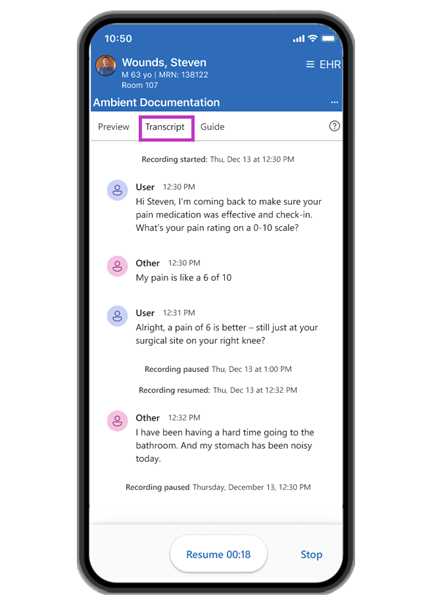
Wenn Sie eine Aufnahme in Rover anhalten, können Sie auf die Registerkarte Transkript zugreifen, um die Interaktion bis dahin zu überprüfen. Diese Funktion ist ideal, um nach einer Unterbrechung wieder aufzuholen.
Die Schaltflächen „Start“ und „Pause“ sowie Tag, Datum und Uhrzeit werden oben und unten im Transkript angezeigt.
Sprecherbezeichnungen:
- Mehrere Sprecher: Zeigt an, wer was gesagt hat. Die App bezeichnet Sie als „Benutzer“ und Patienten oder Teilnehmer als „Andere“.
- Einzelner Sprecher: Zeigt einen Eintrag für Benutzer an, da kein Patientendialog erfasst wird.
Hinweis
Die Registerkarte Transkript ist nur verfügbar, wenn die Aufzeichnung in Epic Rover angehalten ist. Nachdem Sie Beenden ausgewählt haben, um die Aufzeichnung abzuschließen, rufen Sie das Transkript über Epic Rover, Hyperspace oder die Dragon Copilot-App ab.
Dragon Copilot-App (Web, Desktop und Mobil): Transkript nach Abschluss der Aufzeichnung anzeigen
Nach Abschluss einer Aufzeichnung öffnen Sie die Dragon Copilot-App und wählen einen Patienten aus der Patientenliste aus. Das Patientenprofil öffnet sich mit Zugriff auf alle Transkripte dieses Patienten während der aktuellen Schicht.
Befund
Wenn Sie die App in einer schmalen Ansicht neben der EKA andocken, wählen Sie das Menü mit den Auslassungspunkten oben rechts aus, um auf die Registerkarte Transkript zuzugreifen.
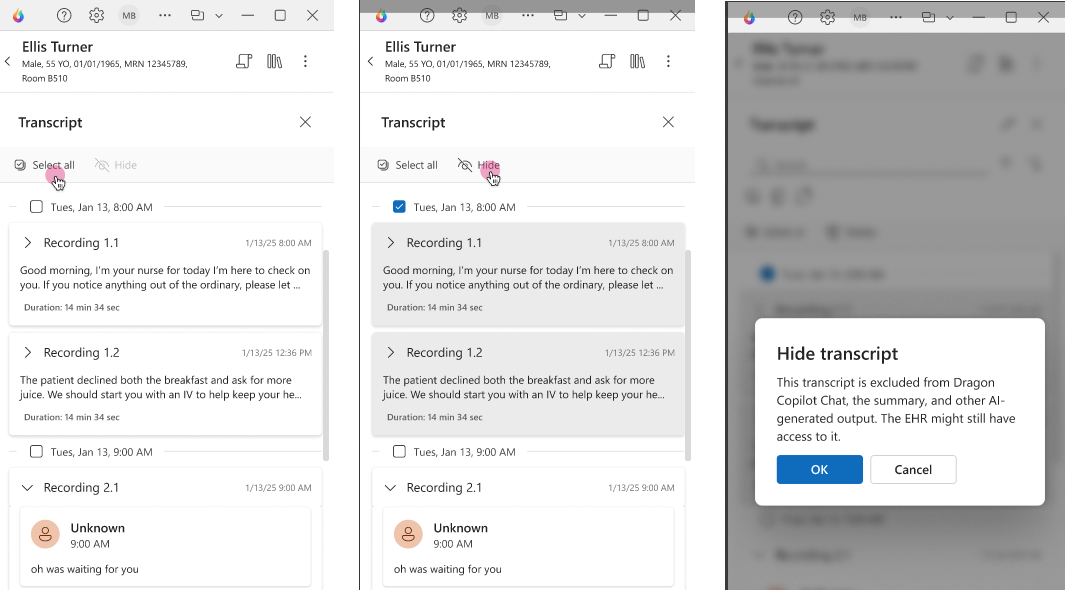
Wählen Sie in der Patientenkopfzeile das Symbol Patiententranskripte aus, um Sitzungstranskripte anzuzeigen, die nach Sitzungen gruppiert und vom ältesten zum neuesten sortiert sind.
Pflegekräfte können Transkripte entfernen, die die KI-Ausgaben nicht beeinflussen sollen. Wählen Sie ein Transkript aus, und wählen Sie dann die Schaltfläche „Löschen“ aus. Wenn ein Transkript entfernt wird, wird es aus zukünftigen KI-generierten Inhalten ausgeschlossen, und zugehörige Befunde und Zusammenfassungen werden automatisch aktualisiert.
Aufzeichnungsprotokoll in der EKA anzeigen
Greifen Sie nach Abschluss der Aufzeichnung während der Überprüfung in Rover oder Hyperspace auf das Transkript zu. Das Transkript bleibt während Ihrer aktuellen Schicht verfügbar und ist nur für Sie sichtbar – nicht für andere Dragon Copilot-Benutzer.
Transkript in Rover anzeigen
Wählen Sie Transkript anzeigen aus, um die Sprache anzuzeigen, die die Werte des Flussblatts aufgefüllt hat.
- Der Dragon Copilot-Benutzer wird blau angezeigt, während sekundäre Sprecher (Patient, Familie, Betreuungspersonen) grau dargestellt werden.
- Sowohl der Dragon Copilot-Benutzer als auch sekundäre Sprecher tragen Inhalte bei, die die Flussdiagramme ausfüllen.

Transkript in Hyperspace anzeigen
In der EKA-Desktopanwendung werden Einschätzungen mit KI-generierten Werten automatisch in der Seitenleiste Ambient-Bewertung angezeigt. Scrollen, um das Transkript zu überprüfen.
- Der Dragon Copilot-Benutzer wird blau angezeigt, und der Patient sowie sekundäre Sprecher erscheinen in Grau.

Auswirkungen von Anhalten und Fortsetzen auf das Transkript – Wenn Sie anhalten und fortsetzen, werden alle Segmente der Einfachheit halber in einem einzigen Transkript zusammengefasst. Jedes Segment enthält Zeitstempel für Start, Pause, Fortsetzung und Ende zur genauen Nachverfolgung.
Die extrahierten Daten aller Aufnahmen innerhalb dieser Sitzung fließen in die vollständige KI-Ausgabe für den Patienten ein.
Verwandte Themen
Teilen Sie Ihr Feedback zur Dragon Copilot-Erfahrung für Pflegekräfte
Häufig gestellte Fragen zur Dragon Copilot-Erfahrung für Pflegekräfte