
Nachdem Sie Patienteninteraktionen in Dragon Copilot für Epic Rover aufgezeichnet haben, verwenden Sie die Dragon Copilot-App im Web, auf dem Desktop oder mobil, um Fragen zu stellen und Informationen aus den Transkripten eines Patienten zusammenzufassen.
Diese Erfahrung hilft Ihnen, sich schnell an Details zu erinnern, das Besprochene zu bestätigen und die Nachbereitung zu unterstützen, ohne jedes Transkript durchlesen zu müssen.
Hinweis
- Die verfügbaren Funktionen können je nach Konfiguration Ihrer Organisation variieren.
- Die Features in diesem Artikel beziehen sich nur auf die Dragon Copilot-App-Erfahrung (Web/Desktop/mobile) für Pflegekräfte.
Schritte zum Abfragen oder Zusammenfassen des Transkripts
Abfragen von Transkripten beginnen im Patientenprofil, das alle aufgezeichneten Interaktionen eines Patienten während Ihrer aktuellen Schicht zusammenfasst. Jedes Patientenprofil beinhaltet den Zugriff auf alle Transkripte, die aus den Aufzeichnungen zu diesem Patienten erstellt wurden.
Aufzeichnen, dann einen Patienten öffnen
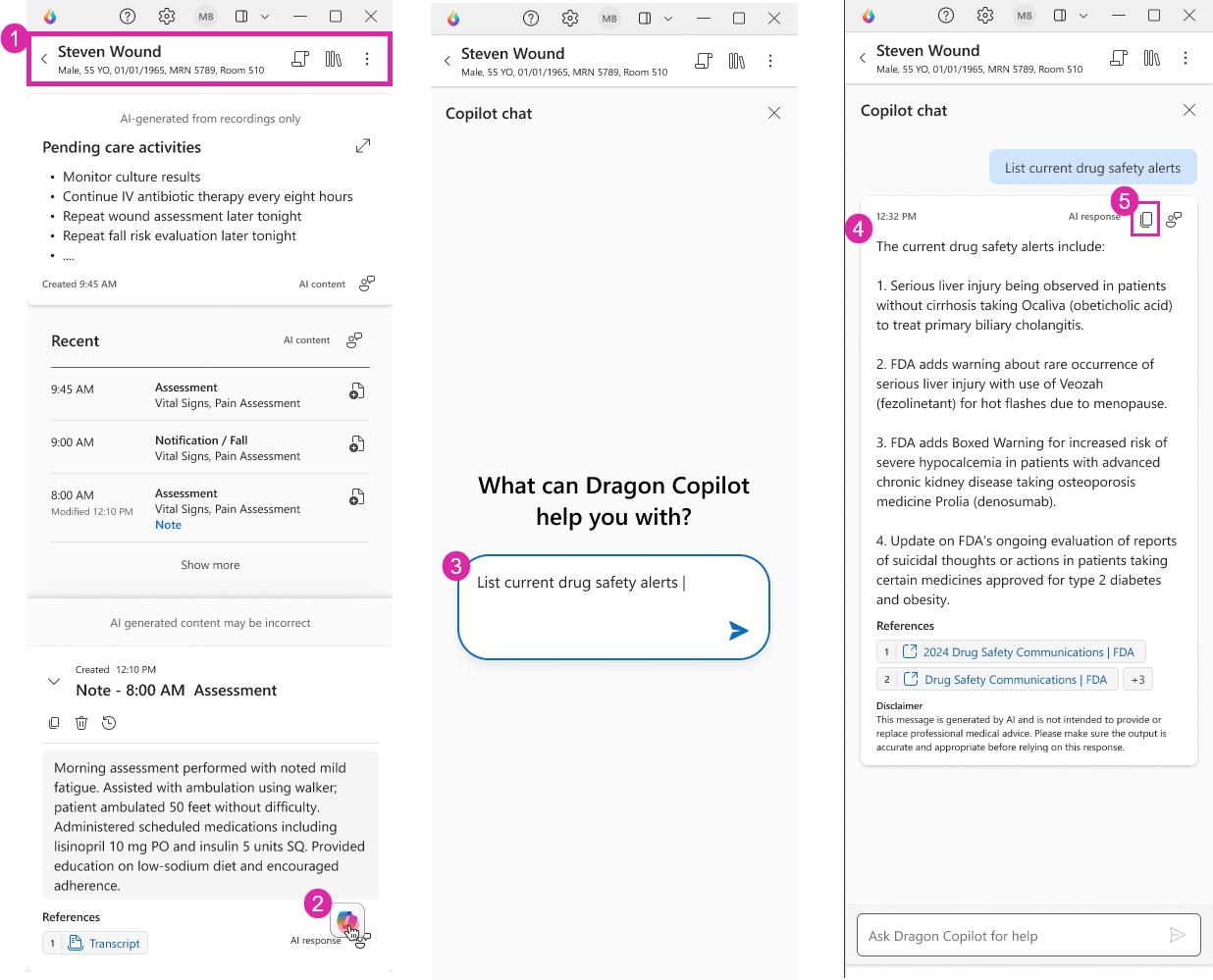
Nachdem Sie eine Aufzeichnung in Dragon Copilot für Epic Rover abgeschlossen haben, öffnen Sie die Dragon Copilot-App und wählen Sie einen Patienten aus der Patientenliste aus. Durch diese Aktion wird das Patientenprofil für die aktuelle Schicht geöffnet.
Copilot Chat öffnen.
Wählen Sie in der Patientenansicht die Schaltfläche Copilot, um die Copilot Chatschublade zu öffnen. Hier stellen Sie Fragen und fordern Zusammenfassungen basierend auf den Transkripten des Patienten an.
Eine Frage stellen oder eine Zusammenfassung anfordern.
Stellen Sie im Copilot-Promptfeld eine Frage in natürlicher Sprache oder fordern Sie eine Zusammenfassung an. Beispiel:
- Welche Medikamente hat der Patient heute erwähnt?
- Fassen Sie die jüngsten Patienteninteraktionen dieser Schicht zusammen.
Dragon Copilot verwendet ausschließlich die aufgezeichneten Transkripte des Patienten, um Antworten zu generieren.
Überprüfen Sie die Antwort.
Dragon Copilot liefert eine unterhaltungsbasierte Antwort, die auf dem Inhalt des Transkripts beruht. Die Antworten enthalten Links zu den Quelltranskripten, sodass Sie die Herkunft der Informationen überprüfen können.
Kopieren und verwenden.
Wählen Sie Kopieren aus, um die Antwort schnell in Ihre Dokumentation, Übergabenotizen oder Patientenakte zu übertragen.
Befund
Abfragen und Zusammenfassungen von Transkripten stammen ausschließlich aus den aufgezeichneten Transkripten des Patienten für die aktuelle Schicht. Dragon Copilot greift nicht auf Flussdiagrammdaten, strukturierte EPA-Felder oder Informationen anderer Patienten oder Schichten zu. Wenn Sie während einer Aufzeichnung über ein Detail nicht gesprochen haben, wird es nicht in der Antwort angezeigt.
Verwenden der Promptbibliothek
Verwenden Sie neben Freitextfragen die Promptbibliothek, um häufig verwendete, vordefinierte Prompts anhand von Patiententranskripten auszuführen.
Zugreifen auf die Promptbibliothek
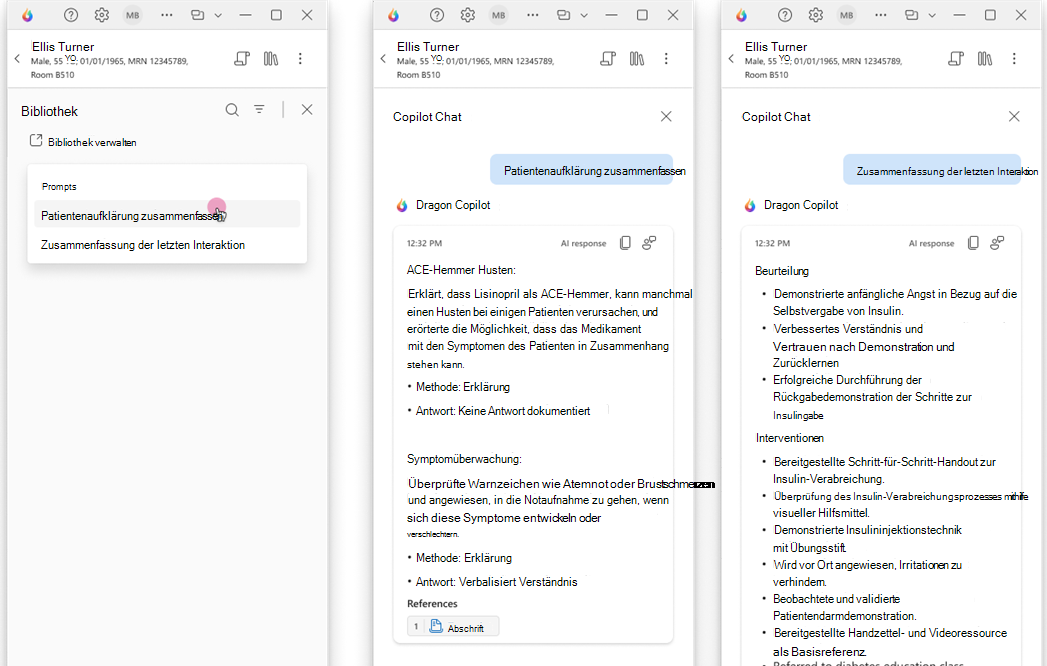
Wählen Sie im Patientenprofil das Bibliothekssymbol  , um auf die Promptbibliothek zuzugreifen und die verfügbaren Prompts anzuzeigen. Wählen Sie einen Prompt aus, um ihn in Copilot Chat auszuführen. Die Antwort wird anhand der Transkripte des Patienten für die aktuelle Schicht generiert.
Es sind zwei Standardprompts verfügbar:
Patientenaufklärung zusammenfassen: Extrahiert und fasst die während der aktuellen Schicht vermittelten Aufklärungsthemen zusammen, gestützt durch Nachweise aus Transkripten.
Neueste Patienteninteraktion zusammenfassen: Bietet eine Zusammenfassung der letzten Patienteninteraktion und hebt wichtige Anliegen, bemerkenswerte Aspekte und Chancen hervor.
Darüber hinaus kann Ihr Admin Prompts erstellen und verwalten, um sie an lokale Workflows oder Dokumentationsstandards anzupassen.
Befund
Das Bibliothekssymbol wird möglicherweise nicht angezeigt, wenn die Einstellung von Ihrem Admin deaktiviert wurde.
Verwandte Themen
Verwenden Sie den Informationsassistent in der Web-/Desktop-Erfahrung für Pflegekräfte