
Dragon Copilot für Epic Rover
Dragon Copilot für Epic erfasst gesprochene Patientenbeobachtungen und erstellt Entwürfe für Flussdiagrammeinträge. Pflegepersonal kann Dokumentationen in Epic Rover oder in Epic Hyperspace überprüfen, bearbeiten und ablegen. Die Aufzeichnung erfolgt ausschließlich in Dragon Copilot für Epic Rover.
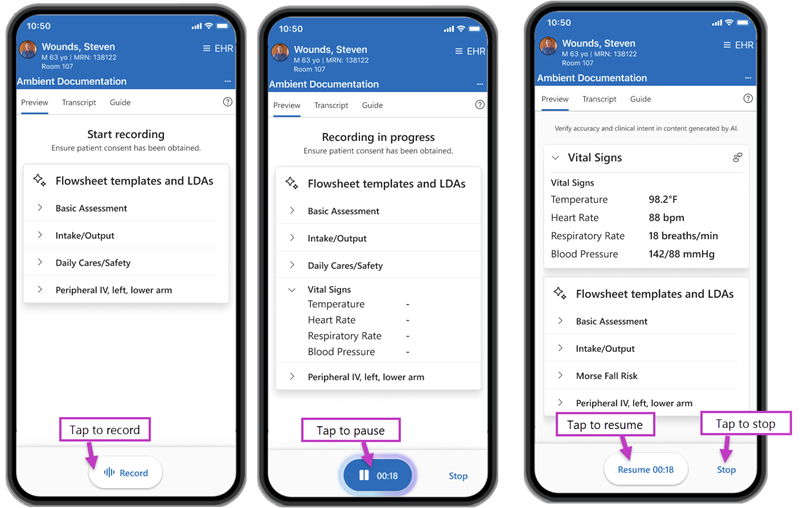
Aufzeichnung: Je nach den Einstellungen Ihrer Organisation startet die Aufzeichnung möglicherweise automatisch. Andernfalls tippen Sie unten auf dem Bildschirm auf Aufzeichnen, um die Aufzeichnung zu starten.
Anhalten: Tippen Sie neben dem Timer auf Anhalten . Der Timer wird angehalten, und die Aktion ändert sich zu Fortsetzen.
Fortsetzen: Tippen Sie auf Fortsetzen, um die Aufzeichnung fortzusetzen. Der Timer macht dort weiter, wo er aufgehört hat.
Beenden: Tippen Sie auf Beenden, um die Aufzeichnung zu beenden und abzuschließen. Diese Aktion sendet die Diagnostik zur endgültigen Überprüfung an die entsprechenden Flussdiagramme in Ihrer EKA.
Dragon Copilot für Epic Rover-Registerkarten
Am oberen Rand des Dragon Copilot-Bildschirms finden Sie auf jeder Registerkarte Informationen und Anleitungen zur Unterstützung der Dokumentation vor, während und nach der Aufzeichnung.
Vorschau: Vor der Aufzeichnung zeigt die Vorschau-Registerkarte ambient-aktivierte Flussdiagramm-Vorlagen, die Ihnen zur Verfügung stehen, sowie aktive LDAs, die für den Patienten verfügbar sind. Wenn Sie die Aufzeichnung anhalten, werden verbalisierte Beobachtungen auf der Vorschau-Registerkarte angezeigt.
Transkript: Wenn Sie eine Aufzeichnung anhalten, zeigt die RegisterkarteTranskript den Unterhaltungsverlauf bis dahin an.
Anleitung: Die Leitfaden-Registerkarte (anpassbar) bietet visuelle Flussdiagrammhilfen, die Ihnen helfen, die Dokumentation effektiv abzuschließen.
Hilfemenü
Wählen Sie das Hilfesymbol (?) aus, um das Hilfemenü zu öffnen. Folgende Optionen sind verfügbar:
Ressourcen – Greifen Sie auf Links zu Schulungsressourcen für Dragon Copilot (Pflegekräfte) zu.
Feedback – Öffnen Sie das Feedbackformular von Dragon Copilot, um Rückmeldungen zur App zu geben.
Umfrage – Öffnen Sie eine optionale kurze Umfrage zur Produkterfahrung, die zur Verbesserung des Produkts beiträgt.

Dragon Copilot-App (Web, Desktop und Mobil)
Nachdem Sie Patienteninteraktionen aufgezeichnet haben, verwenden Sie die Dragon Copilot-App (Desktop, Web oder Mobil), um während Ihrer Schicht zu überprüfen und nachzuverfolgen. Die App ist um jeden Patienten herum organisiert und fasst alle Ihre Aufzeichnungen an einem Ort zusammen, sodass Sie Transkripte überprüfen, Befunde erstellen und nächste Schritte verfolgen können – alles aus einer einzigen, patientenorientierten Ansicht.
App neben der EKA andocken
Sie können die Dragon Copilot-App neben Ihrer EKA im Web oder auf dem Desktop andocken. Wenn Sie die App andocken, können Sie Fragen stellen oder Befunde erstellen, während Sie eine Patientenakte überprüfen und abschließen.

Befund
Je nach Organisation kann es sein, dass Dragon Copilot in Ihre EKA (Web oder Desktop) als Randleiste oder integriertes Fenster eingebettet ist.
Beginnen Sie mit der Patientenliste
Die App öffnet sich mit einer Patientenliste, die nur Patienten anzeigt, für die Sie während Ihrer aktuellen Schicht Interaktionen aufgezeichnet haben. Diese Funktion erleichtert es, dort weiterzumachen, wo Sie aufgehört haben, und zum richtigen Patienten zurückzukehren, ohne einzelne Aufzeichnungen durchsuchen zu müssen.
Jede Patientenkachel zeigt identifizierende Details an und aktualisiert sich automatisch, wenn neue Aufzeichnungen erstellt werden. Die Patienten werden nach der neuesten Aktivität sortiert, mit Optionen, Patienten anzuheften oder als ungelesen für die Nachverfolgung zu markieren.
Ansicht Patientenliste:

Öffnen Sie einen Patienten, um Details anzuzeigen
Wählen Sie einen Patienten aus, um das umfassende Patientenprofil zu öffnen, das alles für diesen Patienten auf einem Bildschirm anzeigt. Von hier aus können Sie durch wichtige Abschnitte scrollen, ohne die Seite zu wechseln.
Innerhalb der Patientenansicht können Sie zwischen folgenden Ansichten wechseln:
Die Patientenkopfzeile oben zeigt Patientenkennzeichen wie Name, Alter, Geschlecht und mehr. Es ermöglicht den Zugriff auf die Schubladen Transkript und Bibliothek sowie auf das Überlaufmenü

Zusammenfassung ausstehender Pflegeaktivitäten oben für eine schnelle Orientierung (sofern von Ihrem Admin aktiviert)
Aktuelle Patienteninteraktionen zur Überprüfung der aufgezeichneten Sitzungen
Pflegebefunde, die aus einzelnen Interaktionen erstellt wurden
Transkriptzugriff, um vollständige Aufzeichnungen anzusehen
Copilot-Chat, um Fragen zu stellen, die auf den Transkripten des Patienten basieren
Details zur Patientenkachel:

Schubladenansichten
Öffnen Sie Schubladen, indem Sie im Patientenprofil auf Symbole klicken, um unterstützende Informationen anzuzeigen, ohne die Seite zu verlassen.
Patiententranskripte – Verwenden Sie das Transkriptsymbol in der Patientenkopfzeile, um alle Transkripte der aktuellen Schicht anzuzeigen, gruppiert nach Sitzung und sortiert vom ältesten zum neuesten. Transkripte sind die Grundlage für Copilot-Antworten und Pflegebefunde.
- Pflegekräfte können Transkripte entfernen, die die KI-Ausgaben nicht beeinflussen sollen. Wenn ein Transkript entfernt wird, wird es aus zukünftigen KI-generierten Inhalten ausgeschlossen, und zugehörige Befunde und Zusammenfassungen werden automatisch aktualisiert.

Promptbibliothek – Verwenden Sie das Bibliothekssymbol in der Patientenkopfzeile, um die Promptbibliothek zu öffnen.
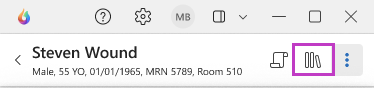
Befund
Dieses Symbol wird möglicherweise nicht angezeigt, wenn die Einstellung von Ihrem Admin deaktiviert wurde.
Patientendetails – Verwenden Sie das Symbol mit den Auslassungspunkten in der Patientenkopfzeile, um die Seite mit den Patientendetails zu öffnen.

Befund
Wenn keine Sitzungen vorhanden sind, wird ein Prompt angezeigt, um in Dragon Copilot für Epic eine Aufzeichnung zu erstellen.
Hilfemenü (Desktop, Web und Mobil)
Das Hilfemenü bietet schnellen Zugriff auf Ressourcen und eine einfache Möglichkeit, Feedback zu geben.
Ressourcen
In der öffentlichen Vorschauversion sind drei Ressourcenkarten verfügbar:
Willkommen bei Dragon Copilot – Sehen Sie sich ein kurzes Willkommensvideo an.
Erste Schritte-Tour erneut ansehen – Erleben Sie die Einführung für Erstnutzer erneut.
Erste Schritte mit Dragon Copilot – Zugriff auf Produktdetails und Dokumentation.

Feedback
Über das Hilfemenü können Sie nach dem Erhalt einer von der KI generierten Antwort oder Ausgabe ein Feedback abgeben. Ihre Eingaben helfen, die Genauigkeit der KI zu verbessern und liefern wertvolle technische Erkenntnisse, damit die Dragon Copilot-Lösung für Sie effektiver wird.
Einstellungsmenü
Über das Einstellungsmenü können Sie Ihre Erfahrung mit Dragon Copilot individuell gestalten.
Allgemein
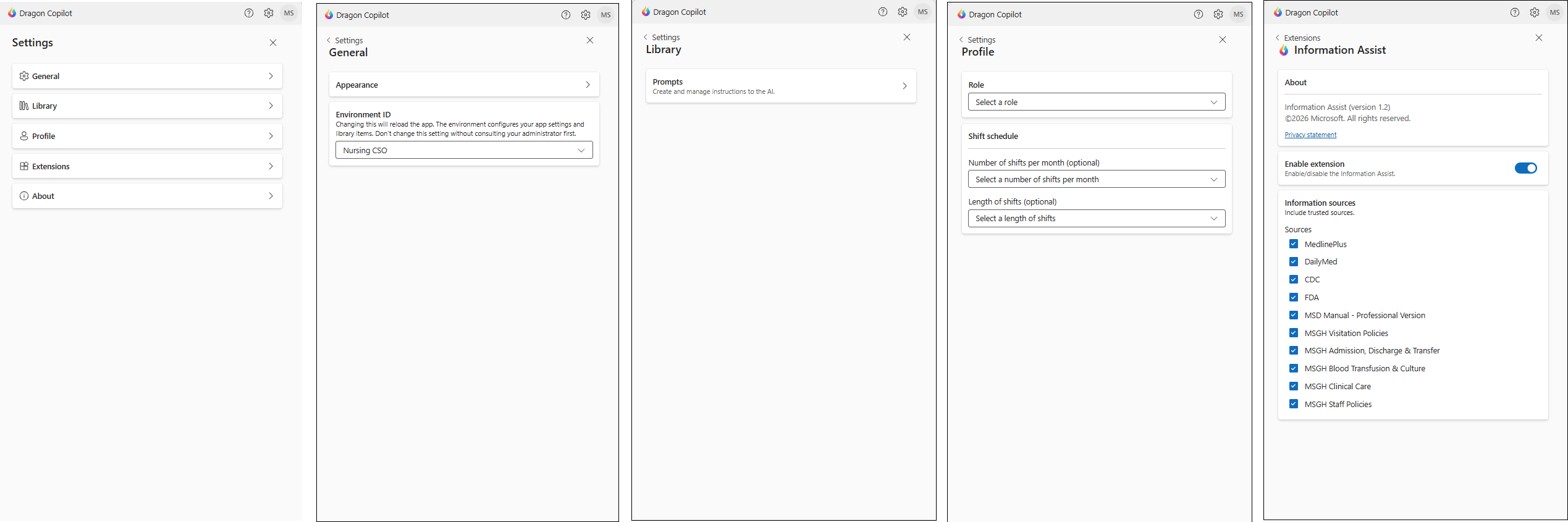
Darstellung – Wechseln Sie zwischen hellem und dunklem Modus.
Umgebungs-ID – Wählen Sie die passende Umgebung (zum Beispiel Test- oder Produktionssystem oder mehrere EKA-Systeme) aus einer Dropdownliste aus.
Befund
Admins können im Dragon Admin Center eine Standardumgebung festlegen, die in Dragon Copilot als bevorzugte Umgebung verwendet wird.
Bibliothek
Verwenden Sie diesen Bereich, um die von Ihrer Organisation definierten Prompts zu verwalten. Sie können Prompts suchen, filtern und als Favoriten markieren.
Profil
Rollen- und Schichtplan – Bearbeitungsoptionen, die bei der Erstkonfiguration festgelegt wurden, wie Rollen- und Schichtplan. Diese Änderungen wirken sich nicht auf die allgemeine Funktionalität aus.
Arbeitsbereichsfeld – Wird nur angezeigt, wenn sowohl Zugriff für Ärzte als auch für Pflegekräfte besteht.
- Wenn nur Zugriff für Pflegekräfte besteht, wird standardmäßig „Pflegekraft“ angezeigt.
Verknüpftes EGA-Konto : Zeigt die verknüpfte EGA-Konto-ID an, wenn sie während des Setups hinzugefügt wird.
- Wenn Sie sich beim Wechsel der Umgebung nicht in der EKA angemeldet oder den Zugriff nicht gewährt haben, sehen Sie eine Schaltfläche zur Anmeldung in der EKA.
Erweiterungen
Die aktuell verfügbare Erweiterung ist der Informationsassistent.
Sie können diese Erweiterung deaktivieren oder anpassen, indem Sie bestimmte Informationsquellen für die Abfrage auswählen.
Die App geräteübergreifend verwenden
Die gleiche Navigationsstruktur ist auf Desktop, Web und Mobilgeräten verfügbar, sodass Sie Dokumentationen erstellen, Erkenntnisse überprüfen und Aufgaben für Ihre Patienten automatisieren können. Sie können Ihren Workflow überall dort fortsetzen, wo Sie gerade arbeiten.
Verwandte Themen
Starten der ersten Aufzeichnung (Pflege)
Dragon Copilot-Erfahrung für Pflegekräfte – Schnellstartanleitung