
Feedback hilft Dragon Copilot, zu lernen und sich anzupassen. Ihre Eingaben erhöhen die Zuverlässigkeit der KI, verbessern die Genauigkeit und optimieren Workflows für eine bessere Patientenversorgung.
Feedback zu verantwortungsvoller KI (RAI)
RAI (Verantwortungsvolle KI)-Feedback ist ein strukturierter Prozess, bei dem Pflegekräfte und andere klinische Mitarbeiter Probleme im Zusammenhang mit der Genauigkeit und Angemessenheit der KI-Ausgaben melden können.
Nutzen Sie das RAI-Feedback (verantwortungsvolle KI), um Probleme mit KI-generierten Inhalten zu melden, wie zum Beispiel:
- Falsche Transkripte
- Ungenaue klinische Dokumentation (z. B. Flussdiagramme)
- Unplausible oder erfundene Informationen
Verwenden Sie das RAI-Feedback nicht für Systemprobleme, zum Beispiel:
- Langsame Leistung
- Timeouts oder Fehler
Wenden Sie sich bei System- oder Leistungsproblemen an Ihren lokalen Admin.
Befund
Das Team überprüft Ihr Feedback, um die KI-Qualität zu verbessern. Sie erhalten keine direkte Antwort.
Feedback von Dragon Copilot für Epic Rover teilen
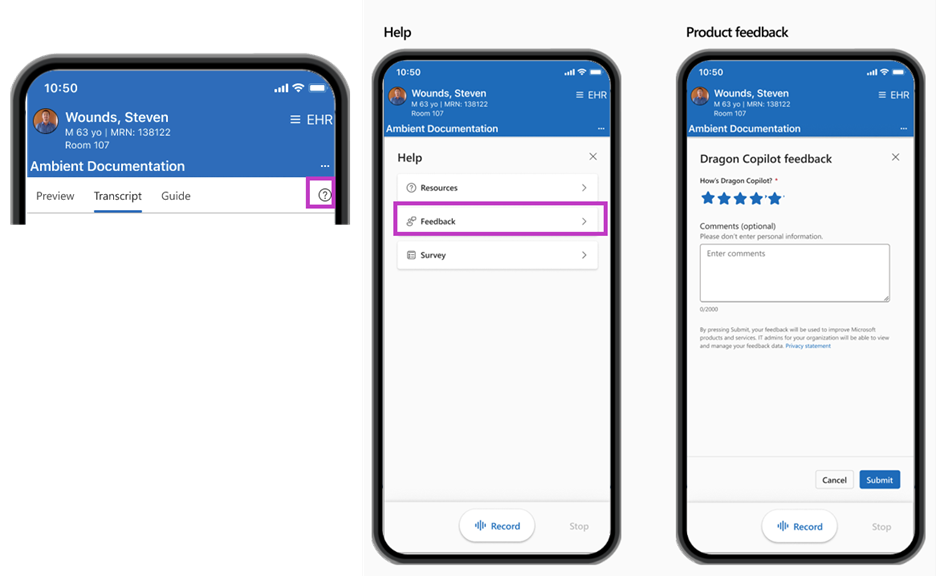
Geben Sie Feedback zu Ihrer Produkterfahrung mit Dragon Copilot für Epic Rover, um Produktfeedback zu teilen:
- Wählen Sie das
 aus, um das Hilfemenü zu öffnen.
 - Wählen Sie Feedback aus.
- Geben Sie eine Bewertung und Kommentare ein (falls zutreffend).
- Wählen Sie Absenden.
KI-Feedback
Wenn Sie eine Aufzeichnung in Rover anhalten, können Sie direkt in der Registerkarte Vorschau Feedback geben. Wählen Sie das Feedbacksymbol in der Vorlage aus, die am besten zu Ihrem Kommentar passt. Daraufhin öffnet sich ein Feedbackfenster.
Eine Antwort auf die Frage oben ist erforderlich, um Feedback zu hinterlassen. Der Kategorieabschnitt ist optional.
- Wenn Sie „Sieht gut aus“ als Antwort wählen, wird die Kategoriewahl deaktiviert.
- Wenn Sie „Verbesserung erforderlich“ oder „Anstößig, unangemessen oder voreingenommen“ auswählen, erscheint ein zusätzliches Dropdown-Menü für die Kategorie. Wählen Sie eine der Optionen aus und geben Sie optional Kommentare ein.
- Nach der Übermittlung schließt sich das Feedbackfenster und Sie kehren zum vorherigen Bildschirm zurück.

Feedback während des Überprüfungsworkflows teilen
Nach Abschluss einer Aufzeichnung können Sie während Ihres Überprüfungsworkflows direkt in Rover Feedback zu Transkripten oder Flussdiagrammen geben.
- Flussdiagramm-Vorlage: Öffnen Sie im Flussdiagramm das Menü für Ambient-Dokumentation und wählen Sie Feedback geben aus.
- KI-Werte: Öffnen Sie auf dem Vorlagenlistenbildschirm das Menü für Ambient-Dokumentation und wählen Sie Feedback geben aus.
- Transkript: Öffnen Sie das Transkript und wählen Sie Feedback aus.

Feedback aus Hyperspace teilen
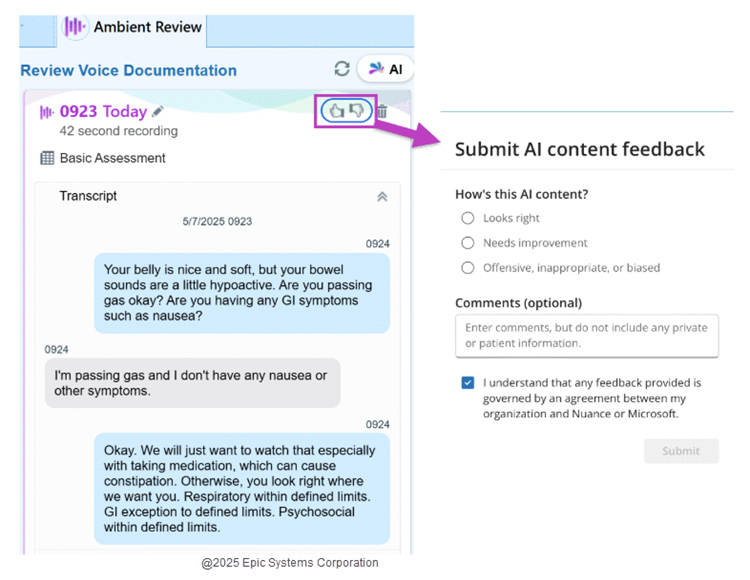
Sie können Feedback zu Transkripten oder KI-Werten in Hyperspace geben.
Wählen Sie in der Randleiste „Ambient-Überprüfung“ die Feedbackschaltfläche (Daumen hoch/Daumen runter) aus. Ein Popupfenster erscheint. Wählen Sie eine Option aus, fügen Sie optional Kommentare hinzu, und klicken Sie auf Übermitteln.
Feedback aus Schnellinfo teilen
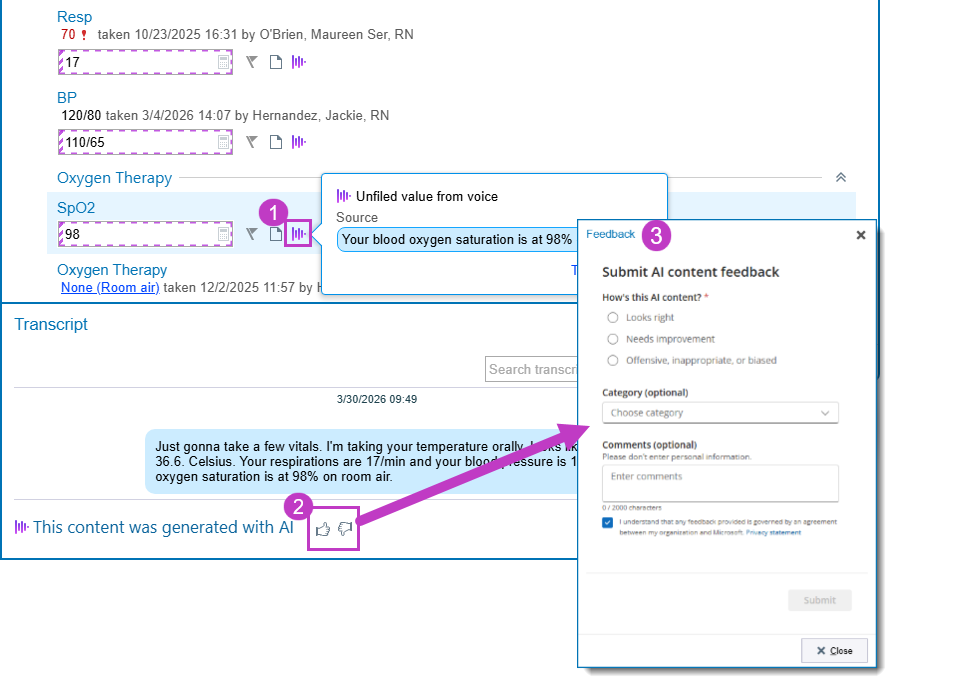
Sie können in Schnellinfo Feedback zum Transkript oder zu KI-Werten geben.
Wählen Sie im Popup „Transkript“ die Schaltfläche „Feedback“ (Daumen hoch/Daumen runter) aus. Ein Popupfenster erscheint. Wählen Sie eine Option aus, fügen Sie optional Kommentare hinzu, und klicken Sie auf Übermitteln.
Feedback aus der Dragon Copilot (Pflegekräfte)-App teilen (Desktop, Web und Mobil)
Geben Sie Feedback zu Ihrer Produkterfahrung mit der Dragon Copilot (Pflegekräfte)-App, um Produktfeedback zu teilen:
- Wählen Sie das aus, um das Hilfemenü zu öffnen.
- Wählen Sie Feedback aus.
- Geben Sie eine Bewertung und Kommentare ein (falls zutreffend).
- Wählen Sie Absenden.

Feedback zu KI-generierten Inhalten teilen
Wählen Sie das  um Feedback zu übermitteln, nachdem sie eine KI-generierte Antwort oder Ausgabe erhalten haben. Ihre Eingaben helfen, die Genauigkeit der KI zu verbessern und liefern wertvolle technische Erkenntnisse, damit die Dragon Copilot-Lösung für Sie effektiver wird.

Verwandte Themen
Überprüfen Ihrer KI-Ausgabe (Pflege)
Dragon Copilot-Erfahrung für Pflegekräfte – Schnellstartanleitung