
Die Aufzeichnung erfolgt ausschließlich in Dragon Copilot für Epic Rover (iOS und Android). Teilen Sie Ihre Beobachtungen während der Patientengespräche mit. Dragon Copilot erfasst das Gespräch im Hintergrund und wandelt es in Echtzeit in Entwürfe für Flussdiagrammtabelleneinträge um.
Wichtig
Die Patienteneinwilligung muss vor der Ambient-Nutzung eingeholt werden. Befolgen Sie die Richtlinien Ihrer Organisation, um die Patienteneinwilligung vor der Nutzung von Dragon Copilot einzuholen.
Aufzeichnen aus Dragon Copilot für Epic Rover
Nachdem Sie die Einwilligungsrichtlinie Ihrer Organisation befolgt haben, verwenden Sie Epic Rover, um die Ambient-Aufnahme mit Dragon Copilot zu starten.
- Patienten lokalisieren und eine neue Aufzeichnung starten.
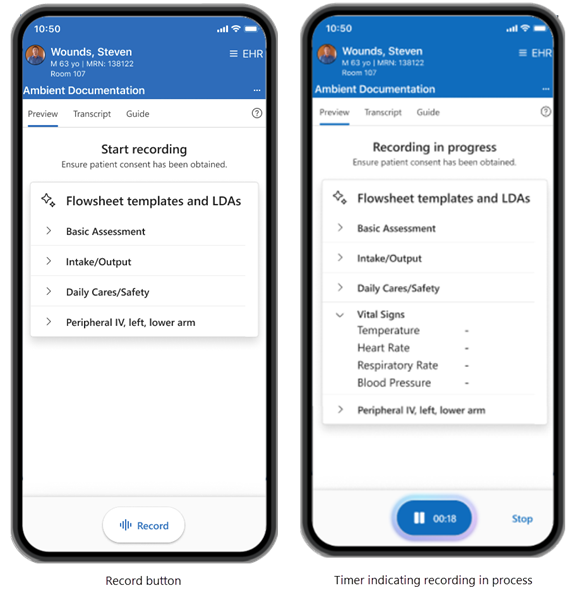
- Wenn der automatische Start aktiviert ist, beginnt die Aufzeichnung automatisch. Tippen Sie andernfalls Aufzeichnen unten auf dem Bildschirm an.
- Ein Timer wird angezeigt und zählt nach oben, solange die Aufzeichnung aktiv ist. Maximale Dauer: 75 Minuten.
Beginnen Sie mit schnellen Spracheingaben unterwegs für die mobile Dokumentation während der Visite. Mit wachsendem Vertrauen erweitern Sie die Dokumentation um weitere Beobachtungen im Flussdiagramm.
Sie können während der Aufzeichnung alle dokumentierbaren Zeilen in jeder aktiven Vorlage einsehen. Erweitern oder reduzieren Sie Vorlagenkarten, überprüfen Sie gruppierte leere Zeilen (einschließlich LDA-Zeilen mit vorheriger Dokumentation) und behalten Sie Ihre Auswahl, auch wenn Sie den Bildschirm wechseln.
LDAs mit Dragon Copilot dokumentieren
Verwenden Sie Dragon Copilot, um Einfügungen, Beurteilungen und Entfernen von Leitungen, Abflüssen, Atemwegen und Wunden (LDAs) zu dokumentieren. Geben Sie während der Aufzeichnung klar den Typ und die Position jeder LDA an. Relevante Details aus Ihrer verbalen Eingabe werden automatisch in die LDA-Beurteilung übernommen.
Sie können mit den folgenden bekannten Produktnamen dokumentieren, die automatisch den formalen klinischen Begriffen zugeordnet werden:
- Foley oder Blasenkatheter: urethraler Dauerkatheter
- JP-Drain oder Jackson-Pratt-Drain: geschlossene Drainage
- Hemovac: geschlossene Drainage
- Purewick: externer Harnkatheter Wenn Sie „Purewick“ sagen, geben Sie „männlich“ oder „weiblich“ an, um die korrekte Zuordnung zum Geschlecht sicherzustellen.
Anhalten und Fortsetzen
Um zusätzliche Dokumentation hinzuzufügen oder Unterbrechungen während der Aufzeichnung zu berücksichtigen, verwenden Sie die Funktion „Anhalten“ und „Fortsetzen“.
Anhalten: Tippen Sie neben dem Timer auf Anhalten . Der Timer wird angehalten, und die Aktion ändert sich zu Fortsetzen. (Sie können bei Bedarf den Bildschirm wechseln. Siehe Anweisungen für Rover.)
Fortsetzen: Tippen Sie auf Fortsetzen, um die Aufzeichnung fortzusetzen. Der Timer setzt die Zeit fort, an der er aufgehört hat, und addiert zur Gesamtzeit.
Sie können bis zu 60 Minuten lang mehrfach anhalten und fortsetzen.

Befund
Eine Aufzeichnung kann bis zu 60 Minuten angehalten bleiben. Anschließend wird sie als abgeschlossen markiert. Wenn Sie nach dem 60-Minuten-Limit zurückkehren, müssen Sie eine neue Aufzeichnung starten.
Registerkarte „Leitfaden“
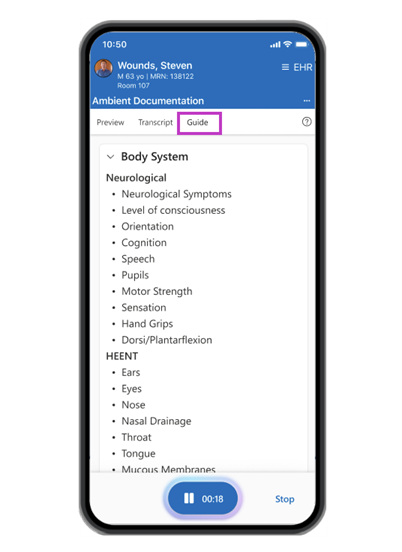
Greifen Sie während einer aktiven oder angehaltenen Aufzeichnung jederzeit auf die Registerkarte „Leitfaden“ zu. Sie bietet visuelle Flussdiagrammanleitungen, die Ihnen helfen, die Dokumentation genauer abzuschließen.
Standardmäßige Flussdiagrammeinträge umfassen:
- Körpersystem
- Vitalzeichen
- Schmerzen
- Tägliche Pflege und Sicherheit
- Mobilität
Hinweis: Ihre Organisation kann diese Einträge an die spezifische Flussdiagrammstruktur anpassen.
Registerkarte „Vorschau“
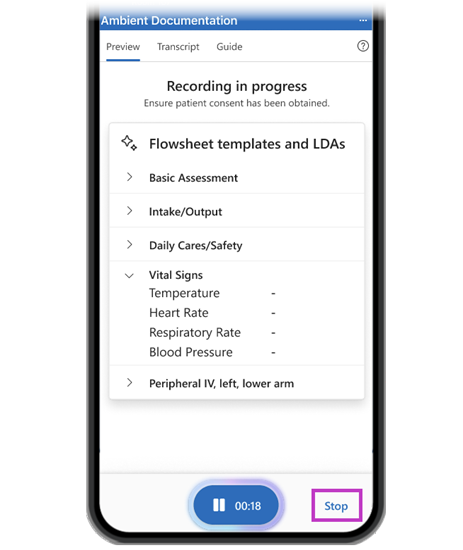
Während der Aufzeichnung: Wenn die Aufzeichnung startet, zeigt die Registerkarte „Vorschau“ ambient-aktivierte Flussdiagramme und aktive LDAs für den Patienten an.
Bei Angehalten: Wenn die Aufzeichnung angehalten wird, erscheinen verbalisierte Beobachtungen auf der Registerkarte „Vorschau“. Jede Vorlage mit extrahierten Beobachtungen wird nach oben verschoben und automatisch geöffnet, sodass Sie schneller und klarer sehen, was Sie erfasst haben und was noch dokumentiert werden muss.
Überprüfen und bestätigen Sie die Details, und setzen Sie die Aufzeichnung bei Bedarf fort, um Lücken zu schließen oder fehlende Informationen hinzuzufügen.
Die Schaltfläche „Beenden“ ermöglicht es Ihnen, die Vorschau jederzeit zu überspringen – während der Aufzeichnung oder beim Laden – und gibt Ihnen so die volle Kontrolle, ohne sie anzusehen fortzufahren.

Aufzeichnung abschließen
Wählen Sie Beenden, um die Aufzeichnung abzuschließen und die Ergebnisse an die entsprechenden Flussdiagramme in Ihrer EKA zu senden.
Wenn Sie für eine Sitzung mehrere Dragon Copilot-Aufzeichnungen abgeschlossen haben (Anhalten und Fortsetzen), können Sie die KI-Ergebnisse als konsolidierte Sitzung in der EKA überprüfen.
Verwandte Themen
Dragon Copilot-Erfahrung für Pflegekräfte – Schnellstartanleitung
Dragon Copilot-Erfahrung für Pflegekräfte – bewährte Methoden und Tipps