
Gibt es Textblöcke, die Sie häufig verwenden, z. B. für Patientenanweisungen oder Standard-Laborergebnisse? Fügen Sie Ihrer Bibliothek Texte hinzu, damit Sie diese Informationen schnell in Ihren Befund einfügen können und sie nicht immer wieder neu tippen müssen.
Texte erstellen
Öffnen Sie zunächst die Bibliothek > Texte.
- Wählen Sie Neues Element aus.
- Geben Sie einen Namen ein.
- Geben Sie eine Gesprochene Form ein. Die gesprochene Form sagen Sie, um den Text in Ihren Befund einzufügen.
- Wenn Sie möchten, können Sie eine Beschreibung eingeben.
- Geben Sie Text in das Feld Inhalt ein. Dieser wird bei Verwendung des Textes in den Befund eingefügt.
- Wählen Sie Speichern aus.

Hinweis
Einige Organisationen haben ein Standard-„Schlüsselwort“, das im Feld „Gesprochene Form“ automatisch angezeigt wird. Um den Text einzufügen, sagen Sie Ihre gesprochene Form und dieses Schlüsselwort. Zum Beispiel „normale Mammographie einfügen“.
Texte verwenden
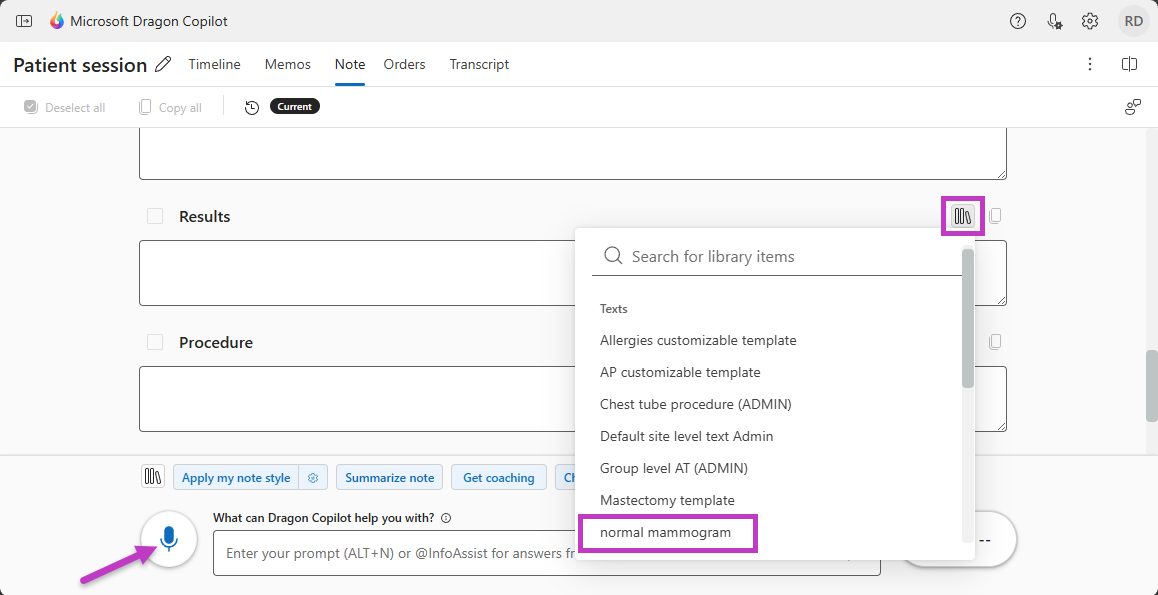
Wenn Sie einen Text einfügen wollen, platzieren Sie den Cursor an der entsprechenden Stelle. Dann:
- Wählen Sie das Symbol Bibliothek
 aus.
aus. - Wählen Sie den Namen des Textes aus der Liste aus.
Oder wählen Sie das Diktatmikrofon aus und sprechen Sie die gesprochene Form des Textes. Wählen Sie zum Beispiel das Diktatsymbol, setzen Sie den Cursor in den entsprechenden Abschnitt, und sagen Sie „normale Mammographie einfügen“, denn das ist die gesprochene Form für diesen Text.
Hinweis
Dragon Copilot fügt den Text an der Cursorposition in den Befund ein. Wenn Sie den Cursor nicht platzieren, wird der Text an das Ende des vorhandenen Textes gesetzt.