
Wichtig
Die Ihnen zur Verfügung stehenden Features und Funktionen können variieren, je nachdem, welche Konfiguration und Spracheinstellungen Ihre Organisation verwendet und ob die Web-, Mobil-, Desktop- oder die eingebettete App zum Einsatz kommt.
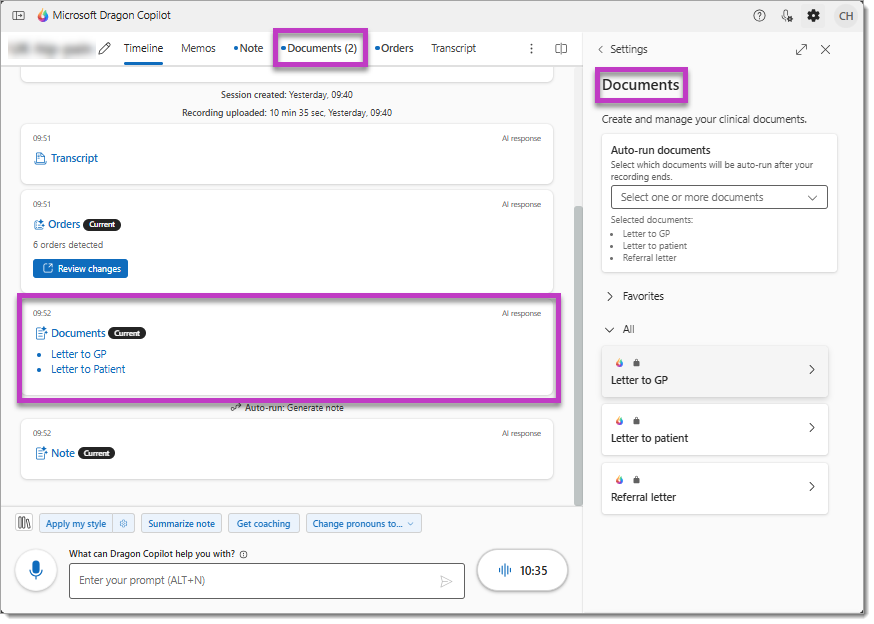
Wenn von Ihrem Administrator aktiviert, kann Dragon Copilot automatisch die kritischen klinischen Schreiben erstellen, die Sie an Patienten und andere Ärzte senden müssen – basierend auf den Ambient-Aufnahmen und klinischen Zusammenfassungen Ihrer Patientenberatung.
Die Dokumente, die Dragon Copilot generieren kann, variieren je nach Region, einschließlich:
- Zusammenfassende Briefe zur Konsultation für die hausärztliche Versorgung (PCP).
- Briefe an die allgemeinmedizinische Praxis.
- Briefe an Patientinnen und Patienten.
- Überweisungen an Fachärzte.
Befund
Zurzeit können Sie die vorkonfigurierten Dokumente weder ändern noch personalisierte Versionen erstellen. Um ein maßgeschneidertes klinisches Dokument oder einen Brief zu erstellen, können Sie eine benutzerdefinierten Prompt im gewünschten Format und Stil anlegen und diese dann für den einfachen Zugriff in Ihrer Bibliothek speichern. Sie können auch Ihre benutzerdefinierte Eingabeaufforderung auswählen, damit Ihr Dokument oder Brief nach jeder neuen Umgebungsaufnahme automatisch neu generiert wird (im Bildschirm „Formatvorlageneinstellungen“).
Wählen Sie die Dokumente aus, die generiert werden sollen
Dragon Copilot generiert automatisch die Dokumente, die Sie nach jeder Ambient-Aufnahme für die Patientenberatung auswählen. Wählen Sie die Dokumente aus, die Sie generieren möchten, bevor Sie mit der Aufnahme beginnen.
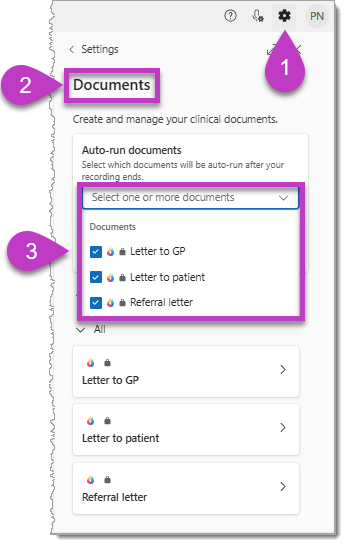
So wählen Sie die Dokumente aus, die Sie generieren möchten:
Wählen Sie das Symbol Einstellungen.
Gehen Sie zum Abschnitt Dokumente.
Aktivieren Sie das Kontrollkästchen neben den gewünschten Dokumenten.
Ihre Auswahl wird automatisch gespeichert, und die Dokumente werden bei jeder neuen Beratungsaufnahme für die aktuelle und alle zukünftigen Sitzungen generiert.
Befund
Wenn Sie vergessen haben, die zu generierenden Dokumente vor der Aufzeichnung auszuwählen, können Sie dies nachholen, indem Sie eine weitere Aufzeichnung für das Beratungsgespräch hinzufügen, nachdem Sie die Dokumente in Einstellungen > Dokumente ausgewählt haben (wie im vorangegangenen Verfahren gezeigt).
Dokumente überprüfen und fertigstellen
Auswählen Ihres Dokuments
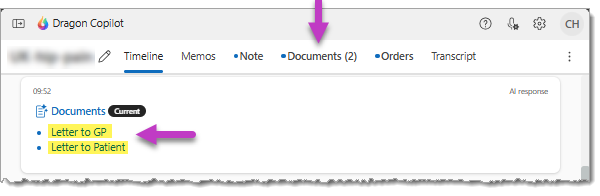
Nachdem Sie alle Aufnahmen für das Beratungsgespräch abgeschlossen haben, wählen Sie die Registerkarte Dokumente oder einen der Links in der Dokumente-Karte auf der Registerkarte Zeitachse aus.
Fertigstellen Ihres Dokuments
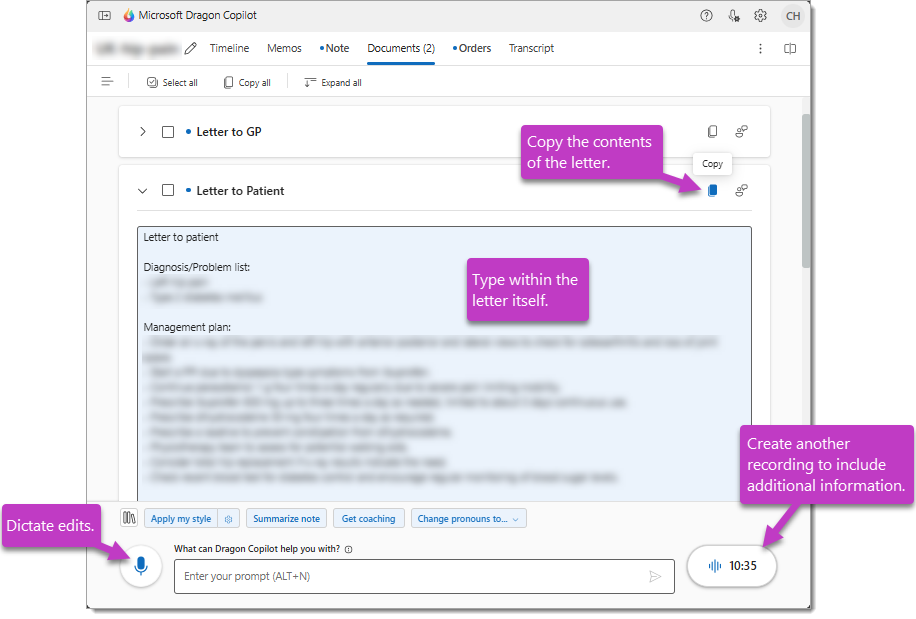
Verwenden Sie bei der Überprüfung des generierten Dokuments diese Methoden, um den Inhalt zu überarbeiten:
- Platzieren Sie den Cursor im Dokument und diktieren Sie zusätzlichen Text. (Sprachbefehle sind derzeit nicht verfügbar.)
- Bearbeiten Sie das Dokument manuell (z. B. mit Maus und Tastatur).
- Erstellen Sie eine zusätzliche Aufnahme, um weitere Informationen hinzuzufügen. (HINWEIS: Diese Aktion erzeugt eine neue Version des Dokuments und überschreibt alle bereits vorgenommenen Änderungen.)
Wichtig
Dragon Copilot bietet fachbereichsspezifische KI-Erweiterungen, die auf die besonderen Dokumentationsanforderungen verschiedener medizinischer Fachrichtungen zugeschnitten sind. Diese Erweiterungen verringern den Bearbeitungsaufwand für die klinischen Zusammenfassungen und Dokumente, die Dragon Copilot erstellt.
- Die Primäre Fachbereichseinstellung in Ihrem Dragon Copilot-Profil (Einstellungen> Profile) bestimmt das KI-Modell, das zur Erstellung von Dokumenten und Zusammenfassungen aus dem kombinierten Transkript Ihrer Umgebungsaufnahme verwendet wird.
- Wählen Sie Keine Formatänderung als Standardformatoption für Ihre Zusammenfassungsabschnitte unter Einstellungen > Befund Stil und Formataus, um Zusammenfassungen und Dokumente im fachspezifischen Format zu erstellen. Ziehen Sie dann andere Formatoptionen, benutzerdefinierte Prompts und anpassbare Vorlagen in Betracht, um Ihr gewünschtes Ergebnis zu erzielen.
- Weitere Informationen zu den Fachbereichserweiterungen in Dragon Copilot finden Sie in der Lernbibliothek.
Dokumentversionen
Wenn Sie festlegen, dass Dokumente automatisch generiert werden, erstellt Dragon neue Versionen, wenn es neue relevante Informationen für dieses Dokument in einer nachfolgenden Ambient-Aufnahme für den Patienten identifiziert.
Wenn Dragon eine neue Dokumentversion erstellt, erscheint auf der Registerkarte Zeitachse eine neue Benachrichtigungskarte.
- Wählen Sie Änderungen überprüfen in der Karte Zeitachse oder wechseln Sie zur Registerkarte Dokumente, um die neue Dokumentversion anzuzeigen.

Wenn Dragon eine neue Dokumentversion erstellt, bleibt die vorherige Version weiterhin verfügbar. Wenn Sie das Dokument vor dem Generieren der neuen Version bearbeitet haben, erscheinen diese Änderungen nicht in der neuen (aktuellen) Version, Sie können sie jedoch aus dem Versionsverlauf zurückkopieren.
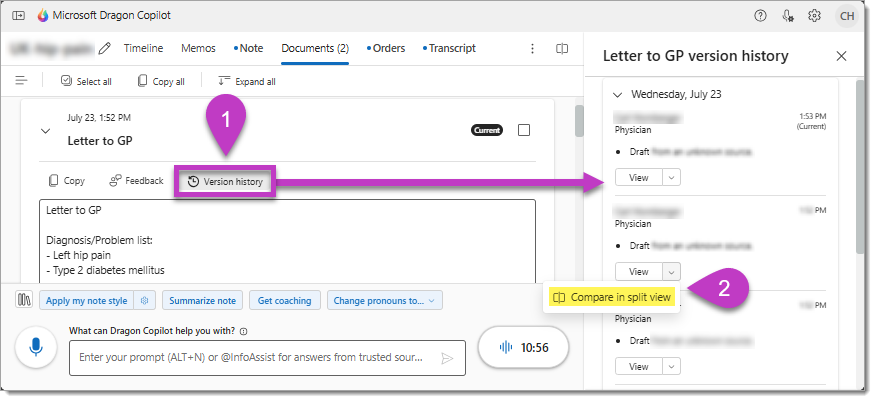
So öffnen Sie eine frühere Version eines Dokuments oder vergleichen die neue (aktuelle) Version mit einer früheren Version:
- Wählen Sie Versionsverlauf aus.
- Wählen Sie In geteilter Ansicht vergleichen im Menü Ansicht im Seitenbereich für eine frühere Version aus.
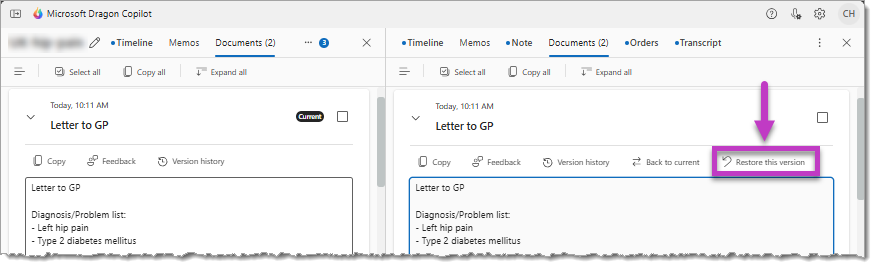
Die aktuelle und die frühere Version des Dokuments werden nebeneinander angezeigt, sodass Sie Änderungen aus der früheren Version in die aktuelle kopieren können. Sie können auch Diese Version wiederherstellen wählen, um die aktuelle Version des Dokuments zu ersetzen.
Inhalt eines Dokuments übertragen
Wenn Sie fertig sind, wählen Sie die Schaltfläche Kopieren aus (oder verwenden Sie eine Tastenkombination) und fügen Sie den Inhalt dann in Ihre elektronische Patientenakte oder eine andere Anwendung ein. Sie können auch die Symbolleistenoptionen nutzen, um mehrere Dokumente gleichzeitig auszuwählen und zu kopieren.
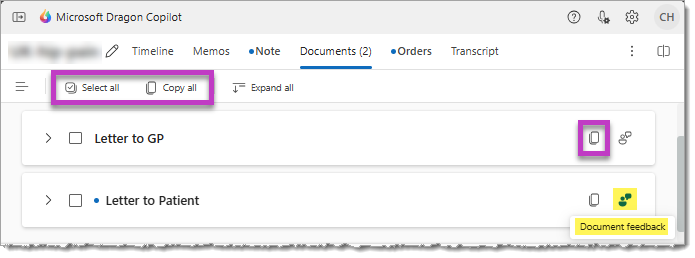
Ihr Feedback ist wichtig. Wählen Sie das Symbol Dokumentfeedback aus, um Ihre Kommentare und Vorschläge zur Verbesserung mitzuteilen.