
Möchten Sie anpassen, was in den einzelnen Abschnitten von klinischen Befunden erscheint?
Beginnen Sie mit den integrierten Optionen von Dragon Copilot. Viele sofort einsatzbereite Features erfüllen möglicherweise bereits Ihre Anforderungen. Wenn Sie mehr Kontrolle benötigen, ermöglichen anpassbare Vorlagen die individuelle Gestaltung bestimmter Abschnitte. Führen Sie die folgenden Schritte aus, um den Inhalt anzupassen, der in den einzelnen Befundabschnitten erscheint:
- Wählen Sie Ihr medizinisches Fachgebiet aus und wenden Sie die Standardstileinstellungen an.
- Nutzen Sie den Stilbereich, um Optionen auszuwählen, die Ihren Vorlieben am besten entsprechen.
- Befolgen Sie bewährte Methoden der Verbalisierung, um der KI zu helfen, genauere Ergebnisse zu generieren.
- Wenn diese Optionen nicht Ihren Anforderungen entsprechen, wenden Sie eine anpassbare Vorlage für einen der sechs unterstützten Abschnitte an.
1. Wählen Sie Ihr Fachgebiet aus und starten Sie mit den Standardstileinstellungen.
Bestätigen Sie, dass Ihr primäres medizinisches Fachgebiet ausgewählt ist. Ihr primäres Fachgebiet bestimmt, welches KI-Modell den Befund generiert. Zeichnen Sie eine Behandlung mit Ihrem primären Fachgebiet auf und belassen Sie alle Stileinstellungen auf den Standardwerten, um zu prüfen, ob das Modell ein Ergebnis liefert, das Ihren Anforderungen entspricht.
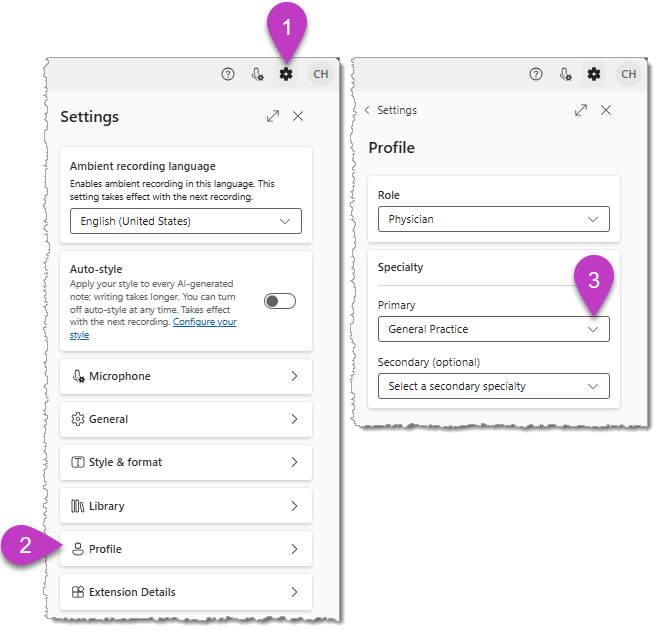
So überprüfen oder ändern Sie Ihr primäres Fachgebiet
- Wählen Sie das Einstellungen-Symbol
 aus.
aus. - Wählen Sie Profil.
- Vergewissern Sie sich, dass Ihr primäres Fachgebiet korrekt ist. Falls dies nicht der Fall ist, wählen Sie ein passendes Fachgebiet aus den Optionen in der Dropdownliste aus.
- Ihre Auswahl wird automatisch gespeichert.
- Dragon Copilot verwendet das primäre Fachgebiet, um den KI-generierten Inhalt in den Abschnitten des klinischen Befunds zu erstellen.
- Derzeit beeinflusst die Einstellung des sekundären Fachgebiets das Modell oder die KI-generierten Ausgaben nicht.
Tipp
Wählen Sie gegebenenfalls das Fachgebiet aus, das zu Ihrer Patientengruppe passt – nicht nur zu Ihrer Abteilung. Wenn Sie beispielsweise in der Allgemeinmedizin tätig sind, aber hauptsächlich Kinder behandeln, wählen Sie Pädiatrie als Ihr primäres Fachgebiet.
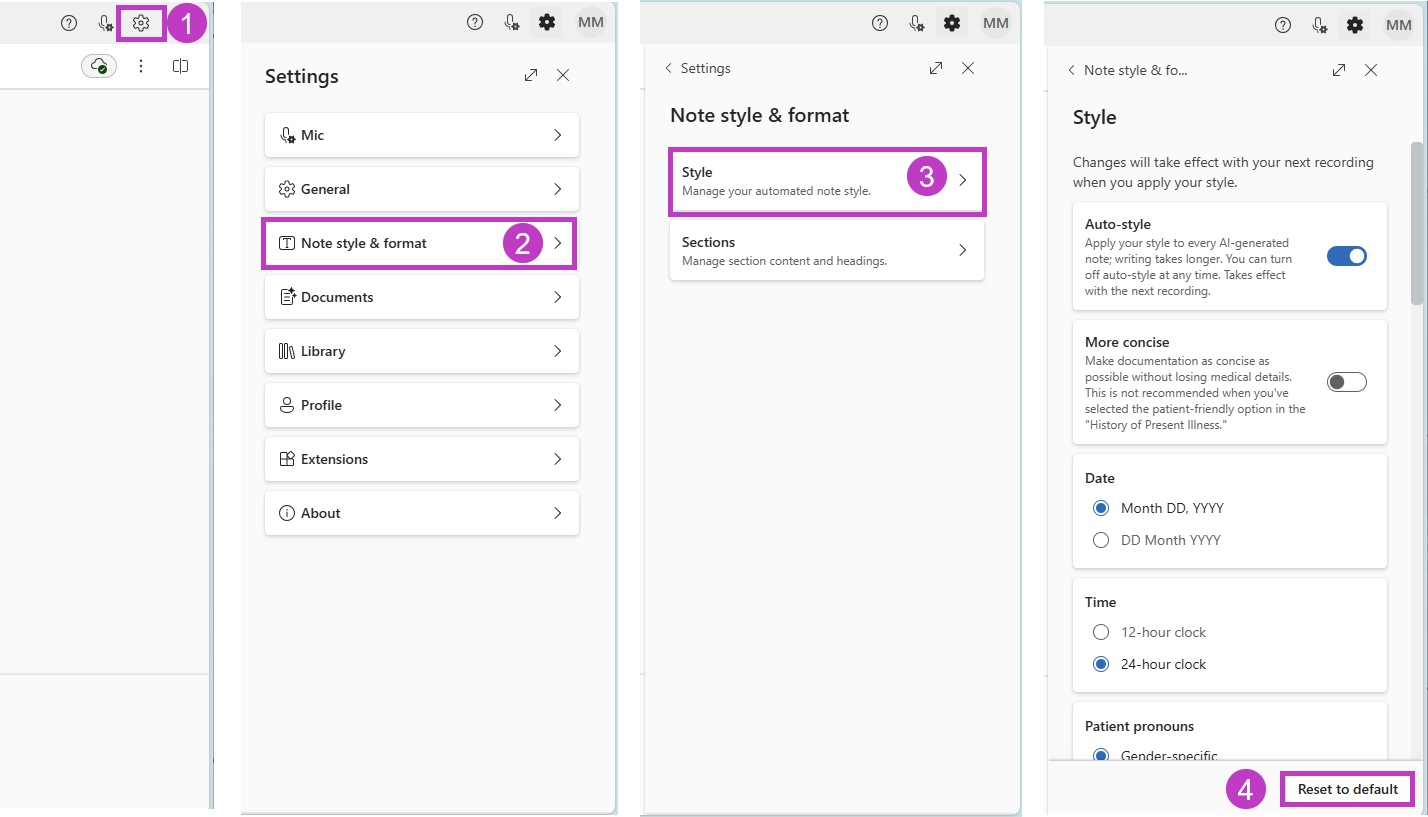
Formatvorlagen auf Standardeinstellungen zurücksetzen
Auf jedem Reiter von Dragon Copilot:
- Wählen Sie das Einstellungen-Symbol aus.
- Wählen Sie Befundstil und -format aus.
- Wählen Sie Stil aus. Diese Aktion öffnet den Abschnitt „Stil“.
- Wählen Sie Auf Standard zurücksetzen, unten auf der Seite.
2. Verfeinern Sie Ihre Ausgabe mit Stiloptionen
Wenn Ihr primäres Fachgebiet mit den Standardstileinstellungen nicht die gewünschte Ausgabe liefert, gehen Sie wie folgt vor:
- Öffnen Sie den Stilbereich.
- Wählen Sie für jeden Abschnitt die Optionen aus, die am besten zu Ihren Vorlieben passen. Ihre Auswahl wird automatisch gespeichert.
- Prüfen Sie, ob die gewählten Stiloptionen Ihren Anforderungen entsprechen.
Für zukünftige Aufzeichnungen enthält Ihre klinische Zusammenfassung Folgendes:
- Das für Ihr Fachgebiet optimierte KI-Modell und
- Ihre gewählten Stileinstellungen.
Ihren Stil übernehmen
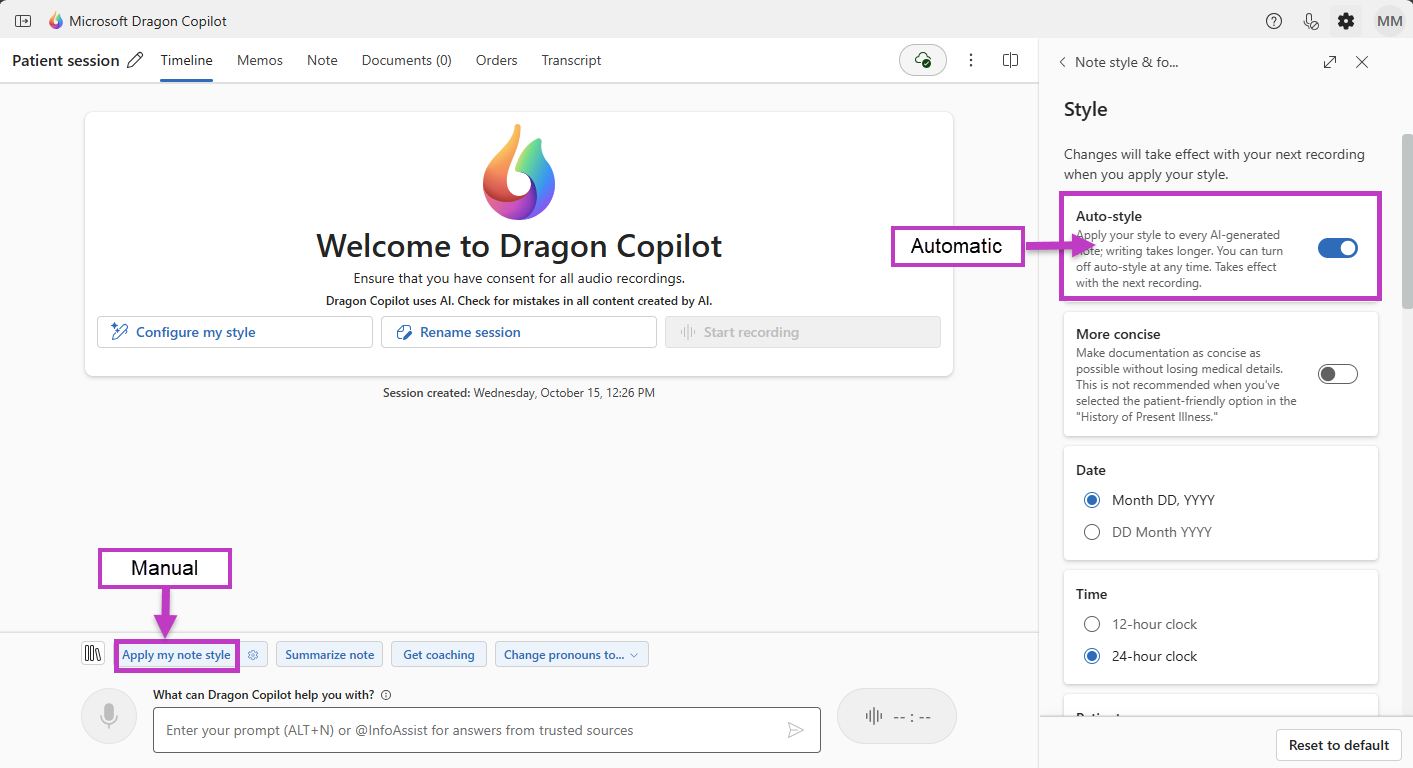
Sie können Ihre Stilpräferenzen auf zwei Arten anwenden: automatisch oder manuell.
Automatisch: Um Ihre Stileinstellungen automatisch anzuwenden, wenn ein neuer Befund aus einer Ambient-Aufnahme generiert wird, navigieren Sie zum Stilbereich und schalten Sie Auto-Stil auf Ein.
Manuell: Wenn Sie Ihre Stileinstellungen bei Bedarf auf den Befund anwenden möchten, wählen Sie den Prompt Wende meinen Befundstil an.
3. Befolgen Sie bewährte Methoden für die Verbalisierung
Das KI-Modell liefert bessere Ergebnisse, wenn Sie diese bewährten Verbalisierungsmethoden befolgen.
Beginnen Sie mit einer Einführung: Beginnen Sie beim Aufzeichnen einer Begegnung, indem Sie angeben, warum Sie den Patienten sehen, und fügen Sie demografische Informationen ein. Diese Einführung bildet für die KI eine solide Grundlage, um eine präzise Zusammenfassung zu erstellen. „Ich sehe gleich Jane Doe, eine 42-jährige Frau. Sie kommt heute zur Nachuntersuchung wegen anhaltender Schmerzen im unteren Rückenbereich, die vor 6 Monaten begonnen haben. Wenn die Patientin neu ist, fragen Sie: „Was führt Sie heute hier her?“
Standort und Lateralität angeben: Da die KI keine Gesten oder nonverbalen Signale erkennen kann, nennen Sie das genaue Körperteil und die Körperseite, über die Sie sprechen. Das hilft, Symptome und Befunde präzise zu dokumentieren.
Geben Sie klar an, was die KI erfassen soll: Die KI nimmt nur Informationen auf, die laut ausgesprochen werden. Formulieren Sie daher die Details, die im Befund enthalten sein sollen, explizit.
- Vermeiden Sie unklare Formulierungen. Sagen Sie nicht, dass der Patient „Blutdruckmedikamente“ einnimmt. Nennen Sie stattdessen das konkrete Medikament, zum Beispiel „Lisinopril“.
- Nennen Sie während der körperlichen Untersuchung die Körpersysteme und Befunde, die dokumentiert werden sollen. Wenn Sie standardisierte oder „vorgefertigte“ Untersuchungstexte einfügen möchten, auch wenn Sie diese nicht aussprechen, verwenden Sie anpassbare Vorlagen, die den Inhalt automatisch in den Befund einfügen. (Weitere Informationen unter Bearbeiten von anpassbaren Standardvorlagen).
- Vergewissern Sie sich, dass der Patient den Behandlungsplan und die nächsten Schritte versteht. Nennen Sie jede Diagnose klar und deutlich und erläutern Sie, welche Maßnahmen der Patient jeweils ergreifen sollte.
4. Verwenden Sie anpassbare Vorlagen
Wenn die drei oben genannten Optionen nicht die gewünschte Ausgabe liefern, können Sie anpassbare Vorlagen verwenden, um die KI-Ausgabe für bestimmte Abschnitte weiter anzupassen.
Befund
Eine Vorlage gilt für einen bestimmten Abschnitt in einem Dragon Copilot-Befund. Für die Abschnitte Anamnese, Allergien oder Unverträglichkeiten, Körperliche Untersuchung, Diagnostik, Therapie und Weiteres Prozedere sind Vorlagen verfügbar.
Als Nächstes: Einführung in anpassbare Vorlagen
Verwandte Themen
So verwenden Sie anpassbare Vorlagen