
Übersicht
Diese Anweisungen erklären, wie Sie eine Standarderklärung zu Ihrem Dragon Copilot- oder DAX Copilot-KI-erstellten Befund hinzufügen. Möglicherweise möchten Sie eine solche Erklärung für Bescheinigungen oder für allgemeine Informationen hinzufügen.
Es gibt zwei Hauptmethoden, um dieses Ziel zu erreichen.
- Fügen Sie bei jedem Mal zusätzlichen Text vor oder nach einem Dokumentabschnitt ein.
- Verwenden Sie anpassbare Vorlagen, um den Text jedes Mal einzufügen.
Diese Anweisungen sind für Dragon Copilot optimiert, aber ähnliche Anweisungen gelten auch für DAX Copilot.
Option 1: Zusätzliche statische Texteinfügung
Sowohl Dragon Copilot als auch DAX Copilot bieten die Möglichkeit, eine Zeichenfolge mit statischem Text vor oder nach Dokumentabschnitten einzufügen. Dieser Text wird immer dann eingefügt, wenn Text an die EPA übertragen wird, entweder automatisch oder durch Kopieren/Einfügen oder Übertragen mithilfe von Sprachbefehlen.
- Definieren Sie einen Text oder Auto-Text mit dem Text, den Sie in Ihren Befund einfügen möchten. Beispiel:

2. Navigieren Sie zu Einstellungen > Befundstil- und Format > Abschnitte > Weiteres Prozedere; aktivieren Sie dann „Zusätzlicher Text“.
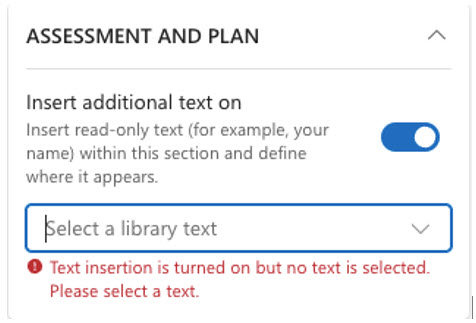
3. Wählen Sie den Text aus, den Sie anzeigen möchten und wo er angezeigt werden soll.
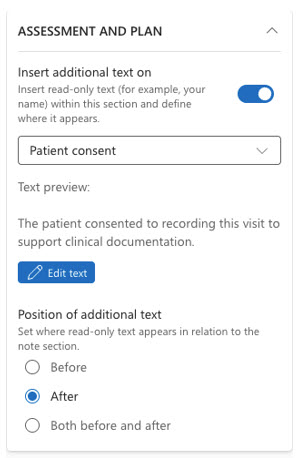
4. Sie sind fertig. In der Benutzeroberfläche wird der zusätzliche Text außerhalb des Haupttexts angezeigt und bei jeder Übertragung mit einbezogen.

Option 2: Anpassbarer Vorlagenansatz
Die folgenden Anweisungen setzen grundlegende Vertrautheit mit anpassbaren Vorlagen voraus. Weitere Informationen finden Sie in unserer Dokumentation:
- Dragon Copilot: Einführung in anpassbare Vorlagen – Microsoft-Support
- DAX Copilot: Anpassbare DAX Copilot-Vorlagen
1. Öffnen Sie in jeder Sitzung oder Begegnung die Konfiguration des Stil-Assistenten. Am einfachsten wählen Sie das Zahnradsymbol aus.

2. Wählen Sie die Option, die anpassbare Vorlage für Weiteres Prozedere zu verwenden, und klicken Sie auf „Vorlage bearbeiten“.
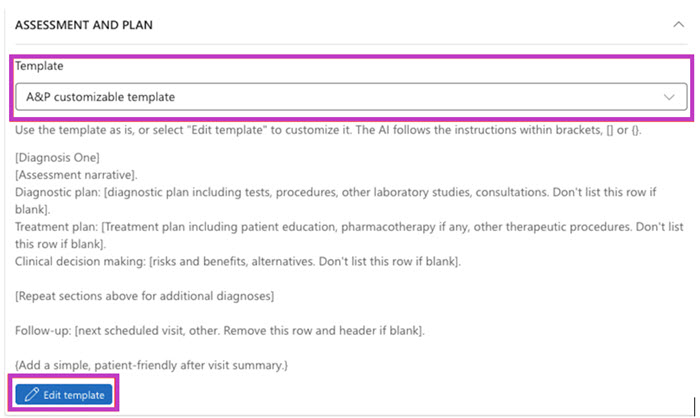
Wenn Sie ein anderes Vorlagenformat verwenden möchten, können Sie die Vorlagen dieses Formats in Ihre anpassbare Vorlage kopieren.
3. Fügen Sie den statischen Text hinzu, den Sie in jedem Befund haben möchten. bis zum Ende der anpassbaren Vorlage. Beispiel:
{Add this statement of patient recording consent unless I say not to include it, "The patient consented to recording this visit to support clinical documentation."}
Nachdem Sie diesen Text hinzugefügt haben, sollten Sie seine Wirksamkeit über mehrere Sitzungen hinweg beobachten. Anpassungen am Text können die Konsistenz verbessern, falls Sie Fälle finden, in denen er nicht wirksam ist.
Weitere Anweisungen und Funktionen zum Schreiben von Vorlagen finden Sie in unserer Dokumentation: Bearbeiten von anpassbaren Standardvorlagen.
Hinweis für Administratoren
Administratoren, die Texte oder anpassbare Vorlagen für einzelne Benutzer vorbereiten möchten, können dies durch Bearbeiten von Text/Auto-Text in Verwaltungssystemen tun. Diese Funktionen sind sowohl für Administratorbenutzer von Nuance (NMC) als auch für Microsoft (Dragon Admin Center) verfügbar.
Für anpassbare Vorlagen sollten Admins die „AP anpassbare Vorlage“ bearbeiten. Endnutzer müssen dann in ihrem Stil-Assistenten die Verwendung der anpassbaren Vorlage auswählen.
Verwandte Themen
Einführung in anpassbare Vorlagen
So verwenden Sie anpassbare Vorlagen
So bearbeiten Sie anpassbare Standardvorlagen