
Wichtig
Wenn Sie in DAX Copilot für Epic arbeiten, nutzen Sie diesen Schnellstartleitfaden.
Willkommen bei Dragon Copilot. In dieser Schnellstartanleitung erfahren Sie, wie Sie mit Dragon Copilot loslegen können. Erfahren Sie, wie Sie Ihre erste Aufzeichnung erstellen und die KI-Features und -Funktionen in der Anwendung finden.
Befund
Die Ihnen zur Verfügung stehenden Features und Funktionen können variieren, je nachdem, welche Konfiguration und Spracheinstellungen Ihre Organisation verwendet und ob die Web-, Mobil- oder Desktop-App oder die eingebettete App zum Einsatz kommt.
Stellen Sie zunächst sicher, dass Ihrem Befund Dragon Copilot SmartSections hinzugefügt werden.
Fügen Sie Ihrem Befund in Epic Hyperdrive vor der Aufzeichnung Dragon Copilot SmartSections hinzu, damit Sie die KI-Zusammenfassungen anzeigen können, die Dragon Copilot generiert. Sie können eine aktuelle SmartPhrase auswählen, die bereits die Dragon Copilot SmartSections enthält, oder sie einer persönlichen SmartPhrase oder einem Befund manuell hinzufügen, indem Sie eine der folgenden Dot-Phrasen verwenden:
- Anamnese (.hpisec)
- Weiteres Prozedere (.apsec)
- Körperliche Untersuchung (PESEC)
- Diagnostik (.resultsec)
Ihre erste Patientenbegegnung aufzeichnen
- Öffnen Sie Epic Haiku oder Canto auf Ihrem mobilen Gerät, und wählen Sie einen Patienten aus.
- Wählen Sie unten auf dem Bildschirm DAX Copilot aus.

- Betätigen Sie die Schaltfläche für die Ambient-Aufnahme. Wählen Sie die gleiche Taste, um die Aufnahme zu beenden.

Dragon Copilot öffnen
Dragon Copilot bietet leistungsstarke zeitsparende KI-Funktionen und klinische Erkenntnisse, um sicherzustellen, dass Ihre klinische Dokumentation so genau und vollständig wie möglich ist.
Zum Befund wechseln. Wenn Dragon Copilot die Verarbeitung Ihrer Aufzeichnungen abgeschlossen hat, wird in Hyperdrive eine Warnung angezeigt. Wählen Sie Zu Befund wechseln in der Warnung aus, um die Epic-Befundaktivität zu öffnen, oder navigieren Sie manuell zur Befundaktivität in Epic.
Starten Sie Dragon Copilot. Wählen Sie eine dieser Optionen aus, um Dragon Copilot zu starten.
Option 1: Wenn diese Option aktiviert ist, wählen Sie die Schaltfläche auf der Symbolleiste der EKA aus, um die Dragon Copilot-Desktopanwendung zu starten.
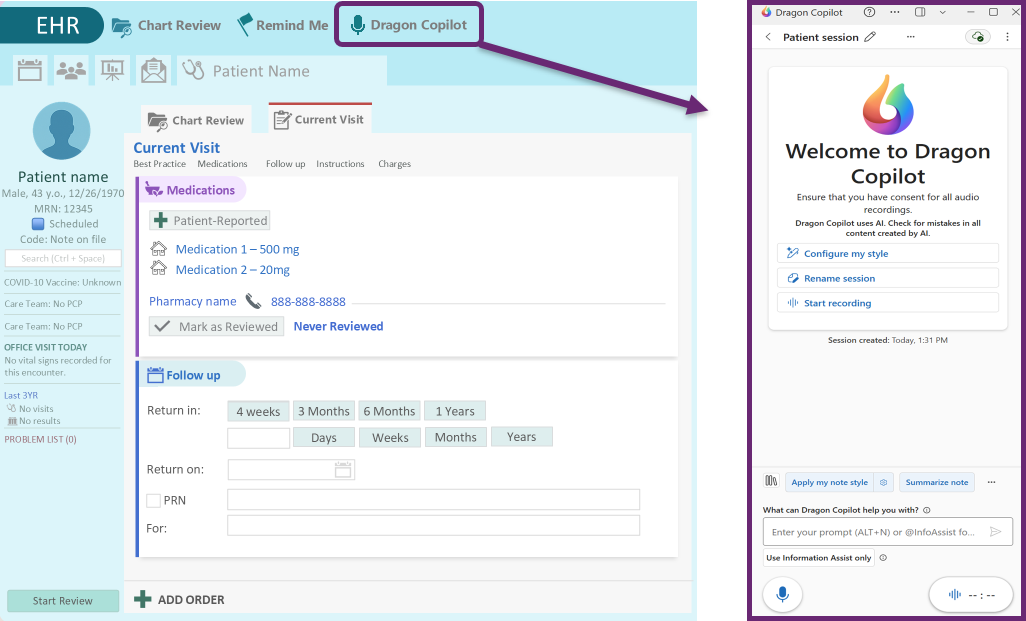
Das Dragon Copilot-Desktopfenster wird geöffnet.
Option 2: Suchen Sie eine beliebige Ambiente-SmartSection, z. B. HPI oder A&P, und wählen Sie DAX Copilot oder Dragon Copilot im Menü „Aktion“ aus.

Das eingebettete Dragon Copilot-Fenster öffnet sich während der Behandlung.
Tipp
Wenn Ihr EKA-Admin dies aktiviert, können Sie viele der gleichen Aktionen mit Dragon Copilot in Ihrer mobilenEKA-App ausführen. Weitere Informationen finden Sie unter diesem Link.
Orientieren Sie sich

Verwenden Sie die Sitzungsregisterkarten, um durch eine Patientensitzung zu navigieren.
Zeitachse ist die Standardansicht, wenn Sie Dragon Copilot öffnen.
Memos ist der Bereich, in dem Sie Inhalte für einen Patientenkontakt getrennt vom Befund erfassen können.
Unter Befund finden Sie die klinische Zusammenfassung Ihres Patientenkontakts.
Anordnungen erfassen Anweisungen zu Medikamenten, Labortests, Röntgenaufnahmen und Bildgebung sowie Behandlungen.
Transkript ist eine schriftliche Fassung des Arzt-Patienten-Gesprächs.Greifen Sie in der oberen rechten Ecke des Bildschirms auf die Einstellungen und weitere Optionen zu. Diese enthalten nützliche Tools mit Ressourcen und Konfigurationseinstellungen.
 Hilfe und Ressourcen.
 Wählen Sie ein Mikrofon für Diktat und Ambient-Aufnahmen aus, und greifen Sie auf die Einstellungen für die Mikrofontaste zu.
 Greifen Sie auf Einstellungen für die Sprache der Ambient-Aufnahme, Auto-Stil, Mikrofon, Allgemein, Stil und Format, Bibliothek, Profil und mehr zu.
 Sitzungsdetails öffnen.
 Öffnen Sie die geteilte Ansicht.
Diktat, Ambient-Aufnahme, schnelle KI-Aktionen und ein Promptfeld sind im unteren Bereich von Dragon Copilot verfügbar.
Wählen Sie das Bibliothekssymbol aus, um auf gespeicherte Texte, Prompts und anpassbare Vorlagen zuzugreifen.
Weitere Informationen zur Bibliothek.
aus, um auf gespeicherte Texte, Prompts und anpassbare Vorlagen zuzugreifen.
Weitere Informationen zur Bibliothek.
Wählen Sie eine schnelle KI-Aktion aus, um einen Stil auf Ihre Notiz anzuwenden oder einen vorgefertigten Prompt auszuführen. Weitere Informationen zu KI-Aktionen.
Wählen Sie das Diktiermikrofonsymbol aus, um mit Ihrer Stimme zum Diktieren und Navigieren zu verwenden.
Erfahren Sie, wie Sie mit Ihrer Stimme bearbeiten können.
aus, um mit Ihrer Stimme zum Diktieren und Navigieren zu verwenden.
Erfahren Sie, wie Sie mit Ihrer Stimme bearbeiten können.
Wählen Sie die Schaltfläche für die Ambient-Aufnahme aus, um Ihrer Aufnahme in Dragon Copilot etwas hinzuzufügen.
Geben Sie Ihre KI-Prompts in das Eingabefeld ein. Verwenden Sie dieses Feld, um Prompts einzugeben, mit denen Sie Ihren Befund bearbeiten, Dokumente erstellen, Abfragen ausführen und Informationen abrufen können. Oder lernen Sie grundlegende Prompts kennen.
Fachgebiet festlegen, um bessere Befunde zu erhalten
Wenn Sie ein Fachgebiet auswählen, werden Ihre erstellten Befunde standardmäßig für Ihr klinisches Fachgebiet optimiert. Legen Sie Ihr primäres Fachgebiet in Einstellungen> Profil fest.
Hier erfahren Sie mehr über die KI-Ausgabe für verschiedene klinische Fachgebiete und wie Sie die Einstellung Ihres primären Fachgebiets überprüfen können: KI Fachgebietserweiterungen.
Sind Sie bereit, mehr mit Dragon zu tun?
Erste Schritte mit Dragon Copilot. Auffrischen der Grundlagen. Erfahren Sie, wie Sie Ambient-Aufnahmen aufzeichnen, im Arbeitsbereich navigieren und mit Dragon Copilot mit der Verbesserung Ihres klinischen Workflows beginnen.
Befunde personalisierenLernen Sie, wie Sie mehr mit Dragon Copilot erreichen: Befehle nutzen, Stile erstellen und anwenden, Texte erstellen und verwenden und vieles mehr.
Steigern Sie Ihre Fähigkeiten mit Dragon Copilot. Holen Sie noch mehr aus den Features und Funktionen von Dragon Copilot heraus. Lernen Sie, anpassbare Vorlagen zu erstellen und zu verwenden, Prompts zu erkunden und zusätzliche Befehle zu verwenden, um Ihren Arbeitsablauf zu optimieren.
Dragon Copilot Lernbibliothek. Hier finden Sie eine Übersicht aller verfügbaren Lernressourcen für Dragon Copilot.