
Willkommen bei Dragon Copilot. Diese Schnellstartanleitung vermittelt Ihnen die Grundlagen für die Nutzung von Dragon Copilot zur Diktatfunktion. Folgen Sie den bereitgestellten Links, um einen tieferen Einblick in die einzelnen Themen zu erhalten.
Zugreifen auf Dragon Copilot
Starten Sie die Dragon Copilot Desktop-App, um Dragon Copilot wie Dragon Medical One zu verwenden. Suchen Sie das Dragon Copilot-Symbol  auf Ihrer Workstation, oder verwenden Sie den Link, den Ihnen Ihr Dragon- oder Microsoft-Admin zur Verfügung gestellt hat, und melden Sie sich mit Ihrem Dragon Copilot-Benutzernamen und -Kennwort an.
Befund
Sie können gleichzeitig bei Dragon Copilot auf dem Desktop, im Web oder in der mobilen App angemeldet sein. Ihre Arbeit wird automatisch über alle Oberflächen hinweg synchronisiert, um Ihnen Flexibilität zu geben, wo und wie Sie mit Dragon Copilot arbeiten. Denken Sie jedoch daran, sich abzumelden, wenn Sie an einer freigegebenen Arbeitsstation arbeiten.
Verwalten der Desktopansicht
Wählen Sie in der oberen Navigationsleiste der Desktop-App Dragon Copilot das Symbol für die Schmalansicht  , um zu ändern, wie Dragon Copilot auf Ihrer Workstation angezeigt wird. Wählen Sie schmale oder kompakte Ansicht aus (Dragon Copilot wird in der Standardansicht geöffnet).

Die Kompakte Ansicht ist die Ansicht, die Ihrer Dragon Medical One am ähnlichsten ist. Dragon Copilot in kompakter Ansicht können auf Ihrer Arbeitsstation verschoben und dort platziert werden, wo sie für Ihren Workflow am besten geeignet sind. Verwenden Sie das Erweiterungssymbol  , um zum vollständigen Dragon Copilot-Bildschirm zurückzukehren.

Hinweis
Kompakte, Standard- und schmale Ansichten sind nur in der Dragon Copilot Desktop-App verfügbar. Wenn Sie Dragon Copilot neu starten, wird es in der zuletzt verwendeten Desktopansicht geöffnet. Weitere Informationen zu Desktopansichten.
Navigieren in der Dragon Copilot kompakten Ansicht
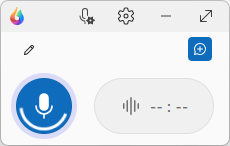
Die kompakte Ansicht zeigt nur die wesentlichen Funktionen von Dragon Copilot:
 Mikrofoneinstellungen:Wählen Sie ein Mikrofon für Diktate und Ambient-Aufnahmen, greifen Sie auf die Einstellungen der Mikrofontasten zu.
Weitere Informationen zur Mikrofonauswahl und -konfiguration.
Mikrofoneinstellungen:Wählen Sie ein Mikrofon für Diktate und Ambient-Aufnahmen, greifen Sie auf die Einstellungen der Mikrofontasten zu.
Weitere Informationen zur Mikrofonauswahl und -konfiguration.
 Einstellungen: In diesem Menü haben Sie Zugriff auf die Einstellungen von Dragon Copilot. Ändern Sie die Sprache der Ambient-Aufnahme, den Befundstil und das Format, die Dokumente und mehr.
 Minimieren: Minimieren Sie die Kompaktansicht in Ihre Taskleiste.
 Erweitern: Kehren Sie zum vollständigen Dragon Copilot-Bildschirm zurück.
 Symbol für die Ambient-Sitzung: Verwenden Sie dieses Symbol, um eine neue Ambient-Sitzung zu erstellen.
Weitere Informationen zu Ihrer Sitzungsliste.
Symbol für die Ambient-Sitzung: Verwenden Sie dieses Symbol, um eine neue Ambient-Sitzung zu erstellen.
Weitere Informationen zu Ihrer Sitzungsliste.
 Bearbeiten: Ändern Sie den Namen Ihrer aktuellen Sitzung.
Informationen zu Ihrer Sitzungsliste.
Bearbeiten: Ändern Sie den Namen Ihrer aktuellen Sitzung.
Informationen zu Ihrer Sitzungsliste.
Dragon Copilot-Mikrofone
Dragon Copilot verfügt über zwei Mikrofontasten:
- Verwenden Sie das Diktatmikrofon
 für Diktate und Sprachbefehle.
 - Verwenden Sie die Taste für Ambient-Aufnahme
 , um Patientengespräche oder monologische klinische Dokumentation aufzuzeichnen. Wenn die Schaltfläche ausgegraut ist, steht die Ambient-Aufnahme nicht zur Verfügung.
Erfahren Sie, wie Sie Ihre erste Patientensitzung aufzeichnen können.
, um Patientengespräche oder monologische klinische Dokumentation aufzuzeichnen. Wenn die Schaltfläche ausgegraut ist, steht die Ambient-Aufnahme nicht zur Verfügung.
Erfahren Sie, wie Sie Ihre erste Patientensitzung aufzeichnen können.
Verwalten des Dragon Copilot- Mikrofons
Dragon Copilot funktioniert mit Ihrem Desktopmikrofon und anderen Mikrofonen, die mit Ihrer Arbeitsstation verbunden sind. Für PowerMic Mobile-Benutzer gibt es ein Feature namens mobiles Mikrofon für Dragon Copilot-Benutzer. Weitere Informationen zur Mikrofonverwaltung und zum mobilen Mikrofon.
Diktieren mit Dragon Copilot
Dragon Copilot arbeitet wie Dragon Medical One für das Diktieren.
- Setzen Sie den Cursor an die Stelle in Ihrem EKA oder Dokument, an der der Text eingefügt werden soll.
- Schalten Sie das Diktatmikrofon von Dragon ein .
- Beginnen Sie mit dem Diktieren.
Das Mikrofon-Symbol ändert sich, um anzuzeigen, dass die Aufnahme läuft. Erfahren Sie mehr zum Diktieren in Dragon Copilot.
Bearbeiten und Navigieren mit Ihrer Stimme
Dragon Copilot erkennt Dragon Medical One Sprachbefehle. Platzieren Sie den Cursor in einem Textfeld oder Dokument, aktivieren Sie das Mikrofon von Dragon, und beginnen Sie mit dem Diktieren. Verwenden Sie Befehle, um zu navigieren, auszuwählen, zu korrigieren, zu bearbeiten und vieles mehr. Erfahren Sie, was Sie in Dragon Copilot sagen können.
Diktat-Zwischenablage verwenden
Wenn Dragon Copilot das Feld, in das Sie diktieren, nicht erkennt, wird Ihr Text in der Diktat-Zwischenablage angezeigt, genau wie das Diktatfeld in Dragon Medical One. Weitere Informationen zur Diktat-Zwischenablage.
Ihre Bibliothek verwalten
Sie können auf Ihre benutzerdefinierten Befehle, Vorlagen und persönlichen Vokabulareinträge in der Dragon Copilot-Bibliothek zugreifen. Während der Implementierung Ihrer Organisation verschiebt Dragon Medical One alle gespeicherten Schritt-für-Schritt-Befehle, automatischen Texte und Vokabulareinträge in Dragon Copilot.
Weitere Informationen zur Dragon Copilot-Bibliothek.
zugreifen. Während der Implementierung Ihrer Organisation verschiebt Dragon Medical One alle gespeicherten Schritt-für-Schritt-Befehle, automatischen Texte und Vokabulareinträge in Dragon Copilot.
Weitere Informationen zur Dragon Copilot-Bibliothek.
Workflows. Ihre Schritt-für-Schritt-Befehle aus Dragon Medical One werden in Dragon Copilot als Workflows bezeichnet. Erfahren Sie, wie Sie Workflows verwenden.
Texte. Ihre automatischen Texte werden in Dragon Copilot als Texte bezeichnet. Erfahren Sie, wie Sie Texte verwenden.
Benutzerdefiniertes Vokabular. Ihre benutzerdefinierten Vokabulareinträge werden in Dragon Copilot immer noch als Vokabular bezeichnet. Erfahren Sie, wie Sie Vokabeln verwenden.
Was kommt als Nächstes...?
Sind Sie bereit, Ihre Diktatskills auf die nächste Ebene zu bringen? Folgen Sie diesen Links, um mehr mit Dragon Copilot zu machen.
Dragon Copilot Schnellstartanleitung