
Befund
Die Ihnen zur Verfügung stehenden Features und Funktionen können variieren, je nachdem, welche Konfiguration und Spracheinstellungen Ihre Organisation verwendet und ob die Web-, Mobil- oder Desktop-App oder die eingebettete App zum Einsatz kommt.
Erstellen und verwalten Sie nahtlos Anordnungen, die sich aus Ihren Patientenbegegnungen ergeben, mit Unterstützung von Dragon Copilot. Dragon erfasst alle Anweisungen, die Sie in Ihren Ambient-Aufnahmen verbal äußern, und schlägt diese als Anordnungen vor – so können Sie Anordnungen einfach direkt in Ihrer EPA initiieren oder aktualisieren.
Dragon Copilot kann Anordnungen für Folgendes identifizieren:
- Medikamente.
- Impfungen.
- Nachfolgetermine.
- Konsile oder Überweisungen.
- Therapien.
- Bildverarbeitungs- und Diagnoseuntersuchungen.
- Laboruntersuchungen.
- Und mehr...
Anordnungen in Dragon Copilot
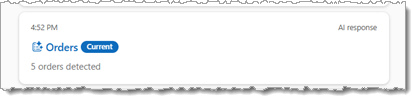
Neben der Registerkarte Anordnungen erscheint ein Benachrichtigungspunkt, wenn Dragon basierend auf dem kombinierten Transkript Ihrer Begegnung potenzielle Anordnungen erkennt.

Auf der Registerkarte Zeitachse wird ebenfalls eine Benachrichtigungskarte angezeigt:
Anordnungsvorschläge überprüfen
Wählen Sie die Registerkarte Anordnungen oder den Link in der Benachrichtigungskarte aus.
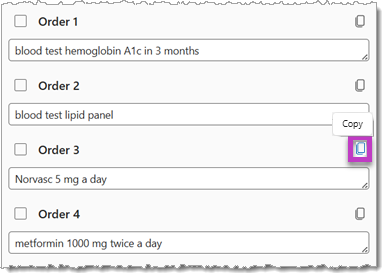
Jede von Dragon erkannte Anordnung erscheint in einer eigenen nummerierten Zeile auf der Registerkarte Anordnungen. Der Text der vorgeschlagenen Anordnung wird in einem Notationsformat angezeigt, das die Suche nach Anordnungen in Ihrer EPA erleichtert.
Bei der Arbeit mit vorgeschlagenen Anordnungen haben Sie mehrere Möglichkeiten:
- Ändern Sie den Text im Anordnungsfeld mit zusätzlichen Details als zukünftige Erinnerung.
- Kopieren Sie den Text im Anordnungsfeld mithilfe von Tastaturbefehlen, der Schaltfläche Kopieren oder einem Sprachbefehl.
- Verwenden Sie die geteilte Ansicht, um Ihren Befund und vorgeschlagene Anordnungen nebeneinander anzuzeigen.
- Verwenden Sie den Inhalt der vorgeschlagenen Anordnung als Suchbegriff, um in der EPA die richtige Anordnung zu finden.
Befund
- Die KI generiert Anordnungsvorschläge, die auf der Registerkarte Anordnungen als Gedächtnisstützen erscheinen, um Genauigkeit zu gewährleisten und die Effizienz zu steigern.
- Derzeit können Sie auf der Registerkarte Anordnungen keine neuen Anordnungselemente erstellen.
- Dragon Copilot verwendet strenge Kriterien, um in Ihren Ambient-Aufnahmen Anordnungsvorschläge zu erkennen. Verbalisieren Sie während der Ambient-Aufnahme die klare Absicht zur Generierung einer Anordnung, um sicherzustellen, dass Dragon Copilot die entsprechenden Anordnungsvorschläge für Ihre Patientenbegegnung generiert.
Integrierte Anordnungsvorschläge
Wenn Ihr EPA-Supportteam diese Funktion aktiviert und konfiguriert hat, sehen Sie eine Liste vorgeschlagener Anordnungen in einem separaten Fenster oder auf einer separaten Registerkarte Ihrer EPA. (Erkundigen Sie sich nach der Verfügbarkeit des Features bei Ihrem EPA-Ansprechpartner.)
Wenn Sie diese Funktion aktivieren, sendet Dragon Informationen zu jedem Anordnungsvorschlag an Ihre EPA. Ihre EPA gleicht die vorgeschlagene Anordnung mit einer oder mehreren Anordnungsoptionen in Ihrem System ab und zeigt dann eine Auswahlliste an, mit der Sie die Anordnung(en) schnell erteilen können.
Befolgen Sie die Richtlinien Ihrer Organisation zum Erteilen von Anordnungen in Ihrer EPA.
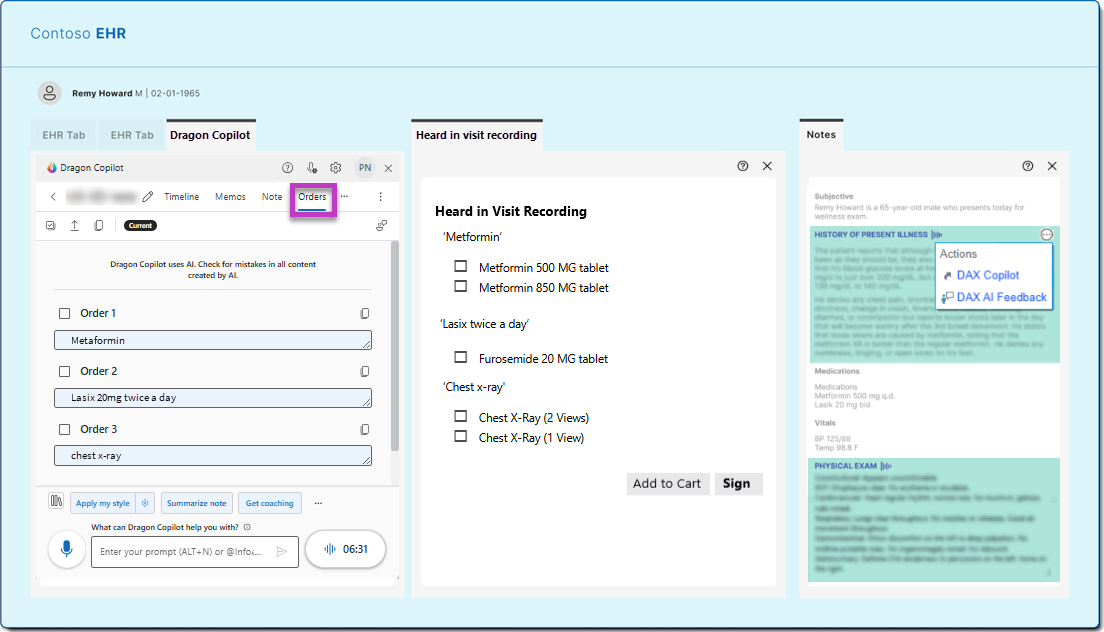
In der obigen Beispielabbildung der EPA werden vorgeschlagene Anordnungen auf der EPA-Registerkarte Dragon Copilot neben einer anderen Registerkarte mit einer Auswahlliste übereinstimmender Anordnungsoptionen angezeigt. (Position und Darstellung der Auswahlliste in Ihrer EPA hängen von Ihrem System und der Konfiguration ab.)
Befund
Wenn in Ihrer EPA keine übereinstimmenden Anordnungen angezeigt werden, wenden Sie sich an Ihren EPA-Administrator oder das Supportteam.