
Führen Sie die folgenden Schritte aus, um die anpassbaren Standardvorlagen für jeden der sechs unterstützten Abschnitte zu finden und zu verwenden.
Zu den anpassbaren Vorlagen navigieren
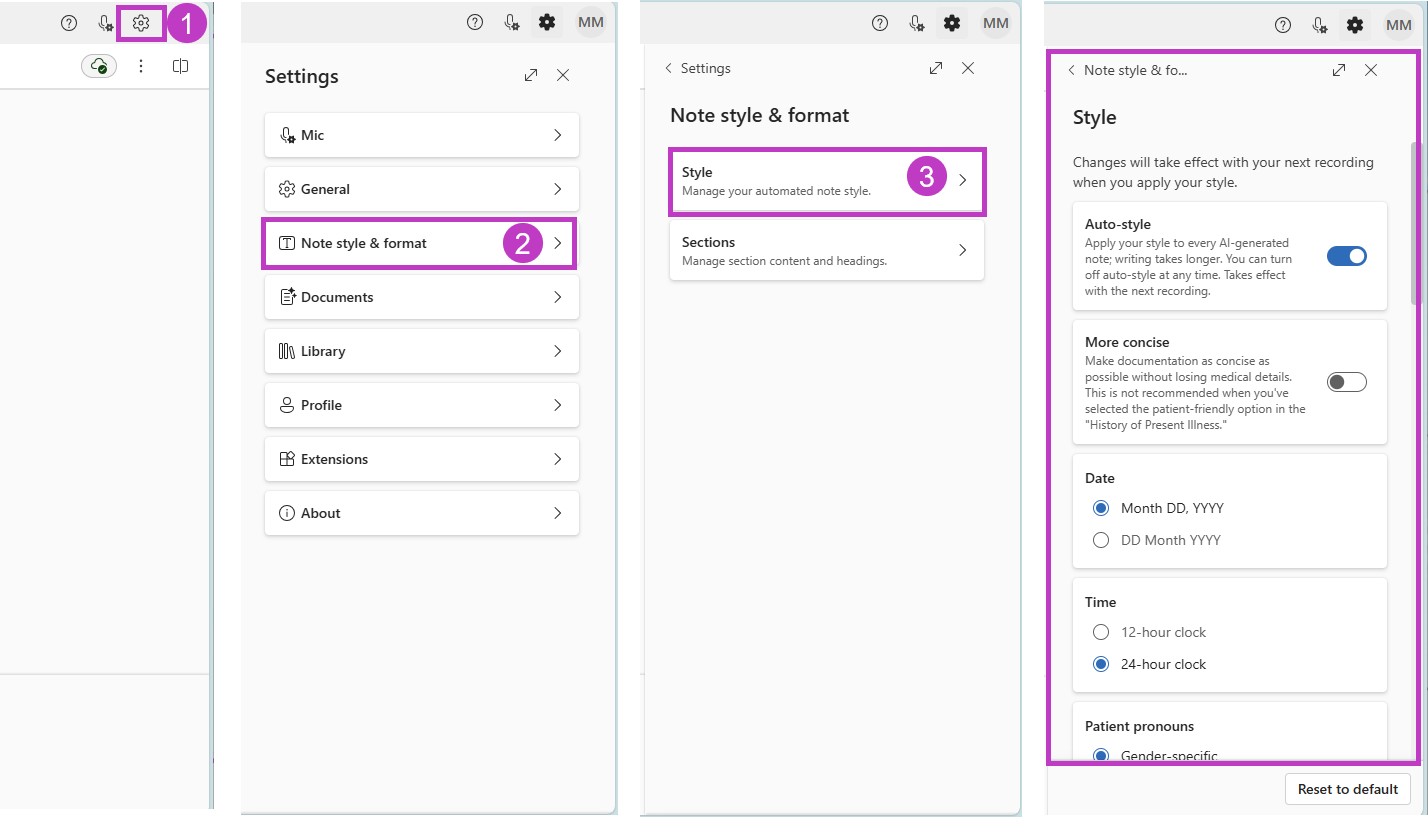
Führen Sie diese Schritte aus, um anpassbare Vorlagen (in jeder Dragon Copilot-Registerkarte) zu öffnen:
- Wählen Sie das Einstellungen
 aus.
aus. - Wählen Sie Befundstil und -format aus.
- Wählen Sie Stil aus. Das öffnet den Abschnitt „Stil“.
Erweitern Sie das Stielbereich für eine einfachere Bedienung
Wählen Sie das Erweiterungssymbols  aus, um den Stilbereich zu erweitern und mit Einstellungen in einer größeren Ansicht zu arbeiten. Wählen Sie das
  erneut aus, um die Ansicht zu verkleinern.

Wählen Sie die Option für anpassbare Vorlagen aus
Scrollen Sie zu einem der Abschnitte, die eine anpassbare Vorlagenoption bieten: Anamnese, Allergien oder Unverträglichkeiten, Körperliche Untersuchung, Diagnostik, Therapie und Weiteres Prozedere. In einem dieser sechs Abschnitte:
- Wählen Sie das Geöffnet-Symbol
 neben dem Überschriftennamen aus.
 - Suchen Sie die Stiloption "Vorlage"
- Öffnen Sie dann das Dropdown-Menü und wählen Sie die anpassbare Vorlage für diesen speziellen Befundabschnitt.
Eine vorgeschlagene Vorlage wird angezeigt. Versuchen Sie zuerst, die Standardvorlage zu verwenden, bevor Sie Änderungen vornehmen. Möglicherweise stellen Sie fest, dass in Kombination mit Ihrem ausgewählten primären medizinischen Fachgebiet bereits die KI-Ausgabe bereitgestellt wird, die Sie für diesen Abschnitt benötigen.

Befund
- Vorlagen gelten nur für den jeweiligen Abschnitt, dem sie zugewiesen sind. Beispiel: Eine Vorlage für körperliche Untersuchungen wirkt sich nur auf den Abschnitt „Körperliche Untersuchung“ aus. Es gibt keine Vorlage, die den gesamten Befund abdeckt.
- Wenn in keinem der sechs unterstützten Abschnitte eine Vorlagenoption angezeigt wird, wenden Sie sich an Ihren Admin.
Komponenten der anpassbaren Vorlage
Eine anpassbare Vorlage enthält vier wichtige Elemente:
Bezeichnungen/Überschriften: Fixierter Text, der im Befund genau so angezeigt wird, wie er geschrieben ist. Verwenden Sie keine Klammern. Verwenden Sie Anführungszeichen für vordefinierten Text.
- Beispiel: ALLGEMEINZUSTAND:
- Beispiel für vordefinierten Text: „Risiken und Nutzen wurden mit dem Patienten besprochen.“
Platzhalter: Abschnitte, die die KI mit Informationen aus dem Befund und dem Transkript ausfüllt. Verwenden Sie [eckige Klammern].
- Beispiel: Behandlung: [Beschreiben Sie kurz die Behandlungen.]
Anweisungen: Leitfaden dazu, wie die KI Inhalte aktualisiert. Häufig als Wenn-dann-Anweisungen formuliert und in der Nähe des relevanten Inhalts platziert. Verwenden Sie {curly brackets}.
- Beispiel: {Wenn keine angegeben, löschen Sie diese Zeile.}
Schleifenbefehle: Anweisungen zum Wiederholen von Inhalten für mehrere Elemente. Verwenden Sie {curly brackets}.
- Beispiel: {Repeat for each diagnosis}
Unten sehen Sie eine Beispielvorlage für „Weiteres Prozedere“. Wählen Sie die einzelnen Registerkarten aus, um zu sehen, wie Bezeichnungen/Überschriften, Platzhalter, Anweisungen und Schleifenbefehle verwendet werden.
{Repeat for each diagnosis}
[Diagnose] {Do not number the diagnoses}
- Überwachung: [Beschreiben Sie kurz Symptome, Anzeichen oder Tests, die als Nachweis für das Fortschreiten oder den Rückgang der Erkrankung verfolgt werden sollen.] {Wenn keine angegeben, löschen Sie diese gesamte Zeile und ihre Überschrift.}
- Bewertung: [Beschreiben Sie kurz alle Analysen und Interpretationen zur Erkrankung des Patienten, um zu beurteilen, wie gut der aktuelle Behandlungsplan wirkt und welche Anpassungen nötig sind. Dies könnte die Überprüfung medizinischer Testergebnisse oder die Beschreibung der Reaktion des Patienten auf die Behandlung umfassen.] {Wenn keine angegeben, löschen Sie diese gesamte Zeile und ihre Überschrift.}
- Beurteilung: [Beschreiben Sie kurz alle klinischen Beurteilungen und Entscheidungen auf Grundlage der Bewertung, um den Bedürfnissen des Patienten durch die Planung und Umsetzung geeigneter Maßnahmen gerecht zu werden. Dies kann die Anordnung neuer Tests oder Eingriffe, die Besprechung der Behandlungsoptionen des Patienten oder die Überprüfung früherer Behandlungen umfassen.] {Wenn keine angegeben, löschen Sie diese gesamte Zeile und ihre Überschrift.}
- Behandlung: [Beschreiben Sie kurz alle zugehörigen Behandlungen wie Lebensstilberatung, Medikamente oder Überweisungen. Geben Sie nicht den Namen oder den Standort der Apotheke an.] {Wenn keine angegeben, löschen Sie diese gesamte Zeile und ihre Überschrift.}
Wie Sie anpassbare Vorlagen anwenden
Anpassbare Vorlagen können automatisch oder manuell als Teil Ihres Stils angewendet werden. Weitere Informationen zu Stileinstellungen finden Sie hier: Personalisieren Sie Ihren KI-generierten Befund. Sie können bei Bedarf auch eine bestimmte anpassbare Vorlage auf einen bestimmten Abschnitt anwenden.
Beim Anwenden Ihres Stils anpassbare Vorlagen einschließen
- Automatisch anwenden: Aktivieren Sie „Auto-Stil“ in den Einstellungen, um Ihre Stileinstellungen – einschließlich anpassbarer Vorlagen – auf jeden Befund anzuwenden, den Dragon Copilot generiert.
- Manuell Anwenden: Verwenden Sie Meinen Stil anwenden, um Ihre Stileinstellungen und ausgewählten Vorlagen bei Bedarf anzuwenden.

Nächste Schritte
Wenn die Standardvorlage nicht die gewünschten Ergebnisse für den Abschnitt liefert, können Sie sie an Ihre Bedürfnisse anpassen oder durch eine Vorlage eigenen Designs ersetzen. Weitere Informationen finden Sie hier: So bearbeiten Sie anpassbare Standardvorlagen
Verwandte Themen
Personalisieren Sie Ihren KI-generierten Befund