
Willkommen bei Dragon Copilot. Dieses Handbuch hilft Ihnen beim Einstieg in die Verwendung von Diktat mit Dragon Copilot. Es ist für Benutzer konzipiert, die neu bei Dragon Copilot sind und ausschließlich Diktat verwenden.
Gilt für
- Dragon Copilot (Desktop-App)
- Verwendung der Dragon Copilot-Diktatfunktion für Ärzte
Voraussetzungen
Bevor Sie beginnen, stellen Sie Folgendes sicher:
- Dragon Copilot ist auf Ihrer Arbeitsstation installiert.
- Sie verfügen über einen Dragon Copilot-Benutzernamen und ein Kennwort.
- Ein Mikrofon ist an Ihrer Arbeitsstation angeschlossen oder in Ihren Laptop integriert.
Bevor Sie beginnen
- Dragon Copilot funktioniert überall dort, wo Sie den Textcursor platzieren können, zum Beispiel in Ihrer EKA oder in einem Dokument.
- Sprechen Sie klar und natürlich in normalem Ton und Tempo.
- Sie können Text mit Ihrer Stimme oder über die Tastatur bearbeiten.
Zugreifen auf Dragon Copilot
- Suchen Sie das Dragon Copilot-Symbol
 an Ihrer Arbeitsstation
—oder—
Öffnen Sie Dragon Copilot über den Link, den Ihnen Ihr Dragon- oder Microsoft-Admin bereitgestellt hat. - Melden Sie sich mit Ihrem Dragon Copilot-Benutzernamen und Passwort an.
Mikrofon auswählen und verwalten
Die Verwendung des richtigen Mikrofons verbessert die Genauigkeit beim Diktat.
Dragon Copilot unterstützt das integrierte Mikrofon Ihres Computers, externe Mikrofone, die an Ihre Arbeitsstation angeschlossen sind, sowie mobiles Mikrofon, falls verfügbar.
- Wählen Sie Mikrofoneinstellungen aus.
- Wählen Sie das Mikrofon, das Sie verwenden möchten.
- Passen Sie die Mikrofoneinstellungen bei Bedarf an.
Befund
Wenn die Diktatgenauigkeit schlecht ist, stellen Sie sicher, dass vor dem Diktat das richtige Mikrofon ausgewählt ist.
Verwalten der Desktopansicht
Dragon Copilot bietet mehrere Ansichten, damit Sie die App dort positionieren können, wo sie am besten zu Ihrem Arbeitsablauf passt.
Zwischen Desktopansichten wechseln
- Wählen Sie den Pfeil nach unten
 , um zwischen der Standardansicht und der schmalen Ansicht zu wechseln.
 - Wählen Sie das Symbol für die kompakte Ansicht
 , um ein kleineres, verschiebbares Fenster zu verwenden.

Kompakte Ansicht verwenden
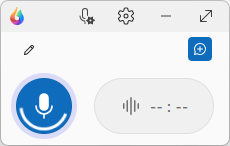
Die kompakte Ansicht zeigt nur die wichtigsten Steuerelemente und kann an beliebiger Stelle auf dem Bildschirm positioniert werden.
Zu den wichtigsten Elementen gehören:
- Mikrofoneinstellungen
- Einstellungsmenü
- Auf Infobereich minimieren
- Zur Vollansicht erweitern
- Diktatmikrofon
Wählen Sie Erweitern , um zum vollständigen Dragon Copilot-Bildschirm zurückzukehren.

Befund
Wenn Sie Dragon Copilot neu starten, öffnet es sich mit der zuletzt ausgewählten Ansicht.
Diktieren mit Dragon Copilot
Platzieren Sie den Cursor an der Stelle, an der der Text angezeigt werden soll.
Schalten Sie das Diktatmikrofon
 ein.
ein.Beginnen Sie zu sprechen.
Sprechen Sie Satzzeichen beim Diktieren mit, zum Beispiel „Punkt“, „Komma“ oder „neuer Absatz“.
Dragon Copilot wandelt Ihre Sprache während des Diktierens in Text um. Wenn Sie fertig sind, schalten Sie das Mikrofon aus.
Bearbeiten und navigieren Sie mit Ihrer Stimme
Verwenden Sie Sprachbefehle, um Text zu bearbeiten und zu navigieren, ohne die Tastatur zu benutzen.
Setzen Sie den Cursor in das Dokument oder Textfeld.
Schalten Sie das Mikrofon ein.
Sprechen Sie Ihren Befehl aus.
Gängige Sprachbefehle sind:
- „<Wort oder Ausdruck> auswählen“
- „Lösche das“
- „Vor <Wort oder Ausdruck> einfügen“
- „Nach <Wort oder Ausdruck> einfügen“
- „Neue Zeile“
- „Neuer Absatz“
- „Gehe zum Ende“
Sie können den Text jederzeit auch manuell bearbeiten.
Diktat-Zwischenablage verwenden
Wenn Dragon Copilot nicht direkt in ein Feld diktieren kann, erscheint Ihr Text in der Diktat-Zwischenablage. Diese Situation kann auch auftreten, wenn Sie mit dem Diktieren beginnen, bevor Sie den Cursor in einem Textfeld platzieren.
- Überprüfen Sie den diktierten Text in der Zwischenablage.
- Übertragen oder kopieren Sie den Text und fügen Sie ihn in das passende Feld oder Dokument ein.
Befund
Einige EKA-Felder akzeptieren kein direktes Diktat. Die Diktat-Zwischenablage sorgt dafür, dass Ihr Text nicht verloren geht.
Optional: Personalisieren Sie Ihre Erfahrung
Wenn Sie bereit sind, probieren Sie die folgenden Funktionen aus. Sie müssen kein Diktat verwenden.
Texte: Sprechen Sie einen Befehl, um vordefinierte Textblöcke einzufügen, wie Entlassungsanweisungen oder häufige Befunde.
Vokabular: Fügen Sie benutzerdefinierte Wörter oder Ausdrücke hinzu, damit Dragon Copilot sie beim Diktat erkennt.
Workflows: Sprechen Sie einen Befehl, um automatisch eine Abfolge von Schritten auszuführen, die Sie sonst manuell mit der Tastatur erledigen würden.
Workflows sind hilfreich, wenn Dragon Tastaturaktionen simulieren muss, etwa um zwischen Feldern zu wechseln oder Informationen einzufügen, sodass Sie diese Schritte nicht manuell ausführen müssen.
Ein Workflow kann zum Beispiel den Cursor an eine bestimmte Stelle bewegen und Standardtext einfügen, bevor Sie mit dem Diktieren fortfahren.
Nächste Schritte
Wenn Sie sich mit der Diktatfunktion vertraut gemacht haben, können Sie optionale Funktionen erkunden, die Zeit sparen und Ihre Nutzung personalisieren.
Verwandte Artikel
Nutzen Sie die folgenden Artikel, um weitere Informationen zu den Funktionen von Dragon Copilot zu erhalten, wenn Sie bereit sind:
Mikrofon auswählen und konfigurieren
Verwenden des mobilen Mikrofons mit Dragon Copilot
Konfigurieren Sie die Mikrofontasten in Dragon Copilot
Diktat-Zwischenablage verwenden
Wörter oder Ausdrücke zum Dragon Copilot-Vokabular hinzufügen