
Οι διευθύνσεις ηλεκτρονικού ταχυδρομείου και τα ονόματα τομέων στη Λίστα ασφαλών αποστολέων δεν αντιμετωπίζονται ποτέ ως ανεπιθύμητη αλληλογραφία, ανεξάρτητα από το περιεχόμενο του μηνύματος. Μπορείτε να προσθέσετε τις Επαφές σας και άλλα άτομα με τα οποία επικοινωνείτε, στη λίστα ασφαλών αποστολέων, για να επιβεβαιώσετε ότι θα λαμβάνετε πάντα τα μηνύματά τους στα εισερχόμενά σας.
Από προεπιλογή, οι διευθύνσεις ηλεκτρονικού ταχυδρομείου στις επαφές του Outlook θεωρούνται ασφαλείς αποστολείς από το φίλτρο ανεπιθύμητης αλληλογραφίας, αλλά μπορείτε να αλλάξετε αυτή τη ρύθμιση. Τα μηνύματα ηλεκτρονικού ταχυδρομείου από ασφαλείς αποστολείς δεν μετακινούνται ποτέ στο φάκελο ανεπιθύμητης αλληλογραφίας .
Σημείωση
- Εάν χρησιμοποιείτε έναν εταιρικό ή σχολικό λογαριασμό στο Outlook και ο οργανισμός σας διαχειρίζεται τα γραμματοκιβώτια στην Καθολική λίστα διευθύνσεων (GAL), αυτές οι επαφές θεωρούνται επίσης ασφαλείς αποστολείς. Αυτό δεν ισχύει για τις επαφές και τους χρήστες αλληλογραφίας στην καθολική λίστα διευθύνσεων.
- Όταν στέλνετε ένα μήνυμα σε ένα άτομο ή έναν οργανισμό που δεν είναι επαφή του Outlook, η διεύθυνση ηλεκτρονικού ταχυδρομείου του παραλήπτη δεν προστίθεται αυτόματα στη λίστα ασφαλών αποστολέων. Αυτό σημαίνει ότι όταν ο παραλήπτης απαντήσει στο μήνυμά σας, το μήνυμα απάντησης μπορεί να μετακινηθεί στο φάκελο ανεπιθύμητης αλληλογραφίας .
Επιλέξτε μια επιλογή καρτέλας παρακάτω για την έκδοση του Outlook που χρησιμοποιείτε. Ποια έκδοση του Outlook έχω;
Σημείωση
Εάν τα βήματα σε αυτή τη νέα καρτέλα του Outlook δεν λειτουργούν, ενδέχεται να μην χρησιμοποιείτε ακόμη το νέο Outlook για Windows. Επιλέξτε την καρτέλα "Κλασικό Outlook " και ακολουθήστε αυτά τα βήματα.
Προσθήκη παραληπτών στη λίστα ασφαλών αποστολέων στο νέο Outlook
- Εάν έχετε προσθέσει περισσότερους από έναν λογαριασμούς στο νέο Outlook, επιλέξτε το λογαριασμό στον οποίο θέλετε να προσθέσετε τις ρυθμίσεις.
- Επιλέξτε
 >Αλληλογραφία>ανεπιθύμητης αλληλογραφίας.
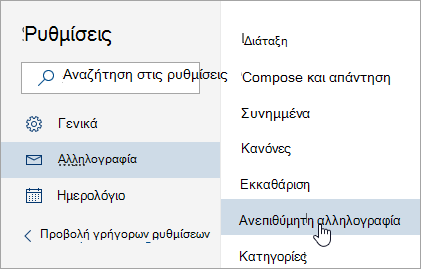
- Στην περιοχή Ανεπιθύμητη ηλεκτρονική αλληλογραφία, κάντε κύλιση προς τα κάτω στην επιλογή Αποστολείς και επιλέξτε την καρτέλα Ασφαλείς αποστολείς και τομείς .
- Επιλέξτε + Προσθήκη ασφαλούς αποστολέα και εισαγάγετε τη διεύθυνση ηλεκτρονικού ταχυδρομείου του παραλήπτη που θέλετε να προσθέσετε.
- Επιλέξτε OK και, στη συνέχεια, επιλέξτε Αποθήκευση.
Να μην συμπεριλαμβάνονται αυτόματα επαφές στη λίστα ασφαλών αποστολέων στο νέο Outlook
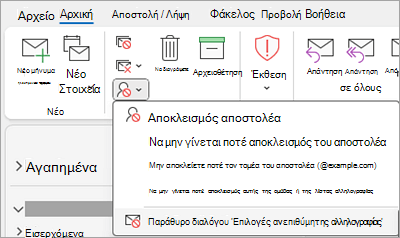
- Επιλέξτε >Αλληλογραφία>ανεπιθύμητης αλληλογραφίας.
- Στην περιοχή "Επιλογές ασφαλείας", καταργήστε την επιλογή του πλαισίου ελέγχου "Να θεωρείται αξιόπιστη η ηλεκτρονική αλληλογραφία από τις επαφές μου ".
Σχετικά θέματα
Προσθήκη του αποστολέα ενός μηνύματος στις επαφές σας στο Outlook για Mac