
Προεπισκόπηση της έκδοσης
Στο επάνω μέρος του προγράμματος επεξεργασίας της έκδοσης, παρέχουμε ένα κουμπί προεπισκόπησης που σας επιτρέπει να δείτε πώς θα φαίνεται η έκδοση στην τρέχουσα μορφή της και να κάνετε εναλλαγή της σκουρόχρωμης λειτουργίας. Μπορείτε επίσης να στείλετε μια προεπισκόπηση μέσω ηλεκτρονικού ταχυδρομείου στον εαυτό σας για να επαληθεύσετε πώς φαίνεται η έκδοση σε διαφορετικά προγράμματα-πελάτες ηλεκτρονικού ταχυδρομείου.
Συμβουλή
Στείλτε στον εαυτό σας μια προεπισκόπηση ηλεκτρονικού ταχυδρομείου και βεβαιωθείτε ότι η έκδοσή σας φαίνεται καλή στο Outlook Mobile και το Outlook Classic, εάν ο οργανισμός σας έχει χρήστες σε αυτά τα προγράμματα-πελάτες.
Ετικέτες ευαισθησίας
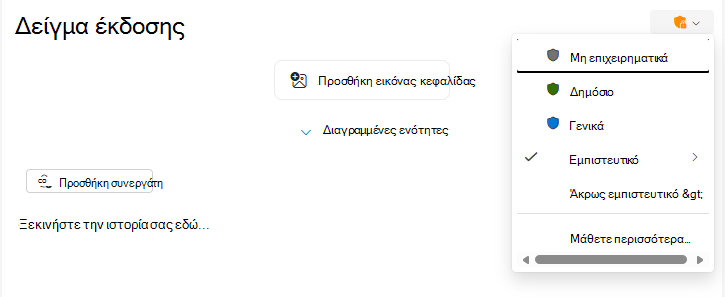
Οι ετικέτες ευαισθησίας σάς βοηθούν να αναγνωρίζετε και να προστατεύετε τα δεδομένα της Microsoft. Μπορούν να οριστούν από το κουμπίευαισθησίας της καρτέλας "Έκδοση"> ή από το κουμπί δίπλα στον τίτλο της έκδοσης.
Δημοσίευση της έκδοσης
Όταν είστε έτοιμοι να δημοσιεύσετε την έκδοσή σας, μπορείτε να κάνετε κλικ στην επιλογή Επόμενο στην επάνω δεξιά γωνία του προγράμματος επεξεργασίας και να ελέγξετε τις ρυθμίσεις σας στην επόμενη σελίδα.
Εναλλακτικός αποστολέας
Τα ενημερωτικά δελτία του Outlook υποστηρίζουν την ύπαρξη εναλλακτικού αποστολέα κατά τη δημοσίευση μιας έκδοσης. Εάν έχετε δικαίωμα αποστολής ως άλλος χρήστης (π.χ. ως πληρεξούσιος), μπορείτε να επιλέξετε Αποστολή και δημοσίευση της έκδοσης εκ μέρους του. Επιλέξτε τον νέο συντάκτη από την αναπτυσσόμενη λίστα. Διαφορετικά, μπορείτε να επιλέξετε την επιλογή "Ερώτηση για αποστολή" δίπλα στην αναπτυσσόμενη λίστα συγγραφέων και ο εναλλακτικός αποστολέας θα ειδοποιηθεί μέσω ηλεκτρονικού ταχυδρομείου και μπορεί να στείλει την έκδοση.
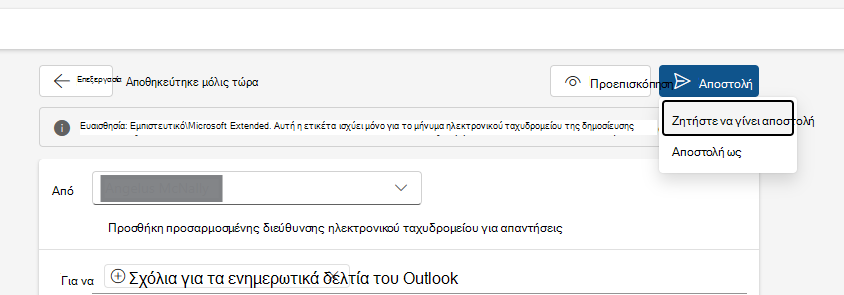
Όταν επιλέγετε διαφορετικό συντάκτη για να στείλετε την έκδοση, δεν αλλάζει ο κύριος συντάκτης που εμφανίζεται στην έκδοση. Ο κύριος συντάκτης θα είναι προεπιλεγμένος στον κάτοχο του ενημερωτικού δελτίου που δημιούργησε αρχικά την έκδοση.
Σημείωση
Η αποστολή ενημερωτικών δελτίων από ομάδες ή λίστες διανομής με δυνατότητα αλληλογραφίας υποστηρίζεται μόνο με τη χρήση της δυνατότητας εναλλακτικού αποστολέα, εφόσον σας έχουν εκχωρηθεί δικαιώματα Send-As. Διαφορετικά, εξετάστε το ενδεχόμενο να ρυθμίσετε το πεδίο απάντησης σε μια ομάδα ή μια λίστα διανομής όπως θέλετε, έτσι ώστε οι απαντήσεις να κατευθύνονται εκεί.
Αποδέκτες
Τα ενημερωτικά δελτία του Outlook υποστηρίζουν πολλούς τύπους παραληπτών στις εκδόσεις.
- Προς παραλήπτες: Όλοι οι παραλήπτες που δώσατε σε αυτό το πεδίο παραλήπτη στην προβολή δημοσίευσης.
- Παραλήπτες CC: Όλοι οι κάτοχοι του ενημερωτικού δελτίου και ο τρέχων εκδότης της έκδοσης θα εμφανίζονται από προεπιλογή. Μπορείτε να προσθέσετε επιπλέον παραλήπτες CC.
- Παραλήπτες ιδιαίτ. κοιν.: Όλοι οι συνδρομητές της σελίδας ομάδας θα συμπεριληφθούν από προεπιλογή. Μπορείτε να προσθέσετε επιπλέον παραλήπτες ιδιαίτ. κοιν. και να καταργήσετε μη αυτόματα τους συνδρομητές από την έκδοση, εάν θέλετε.
Οι παραλήπτες μπορεί να είναι μηνύματα ηλεκτρονικού ταχυδρομείου μεμονωμένων χρηστών ή λίστες διανομής (DL), όπως ακριβώς και η αποστολή μηνυμάτων ηλεκτρονικού ταχυδρομείου στο Outlook. Ο μέγιστος αριθμός παραληπτών ανά τύπο εξαρτάται από τα ρυθμισμένα όρια αποστολής του οργανισμού σας. Μια λίστα ή ομάδα διανομής θεωρείται ένας μόνο παραλήπτης. Περισσότερες πληροφορίες σχετικά με τα όρια αποστολής μπορείτε να βρείτε εδώ.
Σημείωση
Η διευθυνσιοδότηση εκδόσεων σε παραλήπτες εκτός του οργανισμού σας δεν υποστηρίζεται ακόμη. Οι παραλήπτες που προσδιορίζονται εκτός του οργανισμού σας θα καταργηθούν κατά την αποστολή της έκδοσης, αλλά οι έγκυροι παραλήπτες θα εξακολουθήσουν να λαμβάνουν ένα αντίγραφο.
Ρυθμίσεις ορατότητας
Οι εκδόσεις μπορεί να έχουν πιο περιορισμένο επίπεδο ορατότητας από το γονικό ενημερωτικό δελτίο. Για παράδειγμα, το ενημερωτικό δελτίο σας μπορεί να έχει οριστεί σε "Ο οργανισμός μου", αλλά μπορείτε να αναβαθμίσετε την έκδοση σε "Μη καταχωρημένη " ή " Ιδιωτική".
Η πρόσβαση σε μη καταχωρημένες εκδόσεις είναι δυνατή μόνο μέσω άμεσου συνδέσμου. δεν θα εμφανίζονται στη σελίδα "Εξερεύνηση".
Η πρόσβαση στις ιδιωτικές εκδόσεις είναι δυνατή μόνο από ρητούς παραλήπτες και κατόχους ενημερωτικών δελτίων.
Πώς να παρέχετε σχόλια για ενημερωτικά δελτία του Outlook
Θα χαρούμε ιδιαίτερα να μάθουμε περισσότερα για την εμπειρία σας στα ενημερωτικά δελτία του Outlook!
Χρησιμοποιήστε τα σχόλια εντός εφαρμογής στο Outlook (Σχόλια Βοήθειας>) στην επάνω γραμμή της κορδέλας για να μοιραστείτε σχόλια ή να αναφέρετε προβλήματα. Για τον πιο χρήσιμο διαγνωστικό έλεγχο, υποβάλετε σχόλια ενώ είναι ανοιχτό το ενημερωτικό δελτίο ή το πρόχειρο έκδοσης (ή ενώ βρίσκεστε στην ενότητα Ενημερωτικά δελτία).
Φροντίστε να επιλέξετε "Συλλογή αρχείων καταγραφής για σχόλια" και, αν αναφέρετε ένα πρόβλημα με ένα συγκεκριμένο πρόχειρο, επιλέξτε την κοινή χρήση περιεχομένου , ώστε να μπορέσουμε να συμπεριλάβουμε σχετικά διαγνωστικά στοιχεία και να διερευνήσουμε πιο αποτελεσματικά.