Στο Outlook, η προεπιλεγμένη γραμματοσειρά είναι Calibri σε μαύρο χρώμα. Χρησιμοποιείται κατά τη σύνταξη νέων μηνυμάτων ηλεκτρονικού ταχυδρομείου. Μπορείτε να αλλάξετε την προεπιλεγμένη γραμματοσειρά και το χρώμα, το μέγεθος και το στυλ της, όπως έντονη ή πλάγια γραφή.
Το Outlook σάς επιτρέπει να αλλάξετε τη γραμματοσειρά, το χρώμα, το μέγεθος και το στυλ για τα νέα μηνύματα και τις απαντήσεις και προωθήσεις ανεξάρτητα. Εάν θέλετε να αλλάξετε τη γραμματοσειρά που χρησιμοποιείται στη λίστα μηνυμάτων, ανατρέξτε στο θέμα Αλλαγή της γραμματοσειράς ή του μεγέθους γραμματοσειράς στη λίστα μηνυμάτων.
Επιλέξτε μια επιλογή καρτέλας παρακάτω για την έκδοση του Outlook που χρησιμοποιείτε.
Ποια έκδοση του Outlook έχω;
Σημείωση
Εάν τα βήματα σε αυτήν τη νέα καρτέλα του Outlook δεν λειτουργούν για εσάς, ενδέχεται να μην χρησιμοποιείτε ακόμη το νέο Outlook για Windows. Επιλέξτε την καρτέλα "Κλασικό Outlook " και ακολουθήστε αυτά τα βήματα.
Αλλαγή της προεπιλεγμένης γραμματοσειράς, στυλ και μεγέθους για μηνύματα στο νέο Outlook
- Στην καρτέλα "Προβολή", επιλέξτε
 " Προβολή ρυθμίσεων στο νέο Outlook.
-
Επιλέξτε "Αλληλογραφία" και, στη συνέχεια, Compose και απαντήστε.
- Στην περιοχή "Μορφή μηνύματος", επιλέξτε τη γραμματοσειρά, το μέγεθος και το στυλ που θέλετε και, στη συνέχεια, επιλέξτε "Αποθήκευση".
Αλλαγή του μεγέθους γραμματοσειράς για την ανάγνωση μηνυμάτων στο νέο Outlook
Μπορείτε να αλλάξετε το μέγεθος των μηνυμάτων στο παράθυρο ανάγνωσης χρησιμοποιώντας τη δυνατότητα ζουμ.
- Επιλέξτε ένα μήνυμα από τα Εισερχόμενά σας για προβολή στο παράθυρο ανάγνωσης.
- Επιλέξτε την καρτέλα "Προβολή" και, στη συνέχεια, "Ζουμ".
- Επιλέξτε το κουμπί συν + για μεγέθυνση ή το κουμπί μείον γιασμίκρυνση. Χρησιμοποιήστε την "Επαναφορά" για να επιστρέψετε στην προεπιλεγμένη προβολή.
Στο κλασικό Outlook, έχετε την επιλογή να κάνετε τα εξής:
Αλλάξτε την προεπιλεγμένη γραμματοσειρά, χρώμα κ.λπ. | Επαναφορά προεπιλεγμένης γραμματοσειράς, χρώματος κ.λπ. | Αλλαγή γραμματοσειράς στο παράθυρο ανάγνωσης
Αλλαγή της προεπιλεγμένης γραμματοσειράς, του χρώματος, του στυλ και του μεγέθους για τα μηνύματα στο κλασικό Outlook
Στην καρτέλα "Αρχείο ", επιλέξτε "Επιλογές>αλληλογραφίας".
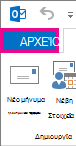
Στα μηνύματα Compose, επιλέξτε "Επιστολόχαρτα και γραμματοσειρές".
Στην καρτέλα "Προσωπικά επιστολόχαρτα ", στην περιοχή "Νέα μηνύματα αλληλογραφίας " ή "Απάντηση ή προώθηση", επιλέξτε "Γραμματοσειρά".
Στο πλαίσιο "Γραμματοσειρά ", επιλέξτε τη γραμματοσειρά, το στυλ, το μέγεθος και το χρώμα που θέλετε να χρησιμοποιήσετε. Μπορείτε να δείτε μια προεπισκόπηση των αλλαγών σας καθώς τις κάνετε.
Επιλέξτε OK τρεις φορές για να επιστρέψετε στο Outlook.
Οι νέες ρυθμίσεις θα εφαρμοστούν αμέσως.
Σημείωση
- Πρέπει να ορίσετε τις προτιμήσεις γραμματοσειράς ξεχωριστά τόσο για τα νέα μηνύματα όσο και για τις απαντήσεις και τις προωθήσεις.
- Εάν η γραμματοσειρά που επιλέγετε δεν είναι εγκατεστημένη στον υπολογιστή του παραλήπτη, τότε το πρόγραμμα ηλεκτρονικού ταχυδρομείου του παραλήπτη την αντικαθιστά με μια διαθέσιμη γραμματοσειρά.
Επαναφορά των αρχικών προεπιλεγμένων επιλογών στυλ γραμματοσειράς στο κλασικό Outlook
Εάν αργότερα αποφασίσετε ότι δεν θέλετε να διατηρήσετε τις ρυθμίσεις προσαρμοσμένης γραμματοσειράς και θέλετε να επιστρέψετε στις προεπιλεγμένες ρυθμίσεις, μπορείτε να χρησιμοποιήσετε τα παραπάνω βήματα, αλλά επιλέξτε τις παρακάτω τιμές.
-
Γραμματοσειρά: +Σώμα
-
Στυλ γραμματοσειράς: Κανονικό
-
Μέγεθος: 11
-
Χρώμα γραμματοσειράς: Αυτόματο
Αλλαγή του μεγέθους γραμματοσειράς για την ανάγνωση μηνυμάτων στο κλασικό Outlook
Μπορείτε να αλλάξετε το μέγεθος των μηνυμάτων στο παράθυρο ανάγνωσης χρησιμοποιώντας τη δυνατότητα ζουμ.
Για να αλλάξετε το επίπεδο ζουμ για ένα μήνυμα
- Χρησιμοποιήστε το ρυθμιστικό στην κάτω δεξιά γωνία του παραθύρου ανάγνωσης για να προσαρμόσετε το επίπεδο ζουμ. Καθώς προσαρμόζετε, το μέγεθος του κειμένου στο παράθυρο ανάγνωσης θα αυξάνεται ή θα μειώνεται.
Για να αλλάξετε το επίπεδο ζουμ σε όλα τα ληφθέντα μηνύματα
Τώρα, μπορείτε να αλλάξετε το επίπεδο ζουμ σε όλα τα ληφθέντα μηνύματα. Κάντε κλικ στο ποσοστό στα δεξιά του ρυθμιστικού ζουμ για να ανοίξετε το παράθυρο ζουμ .
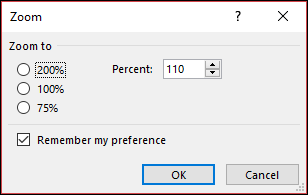
Επιλέξτε μία από τις προεπιλεγμένες επιλογές ή πληκτρολογήστε έναν συγκεκριμένο αριθμό ποσοστού.
Για να εφαρμόσετε αυτό το επίπεδο ζουμ σε όλα τα μηνύματα, επιλέξτε το πλαίσιο ελέγχου Απομνημόνευση της προτίμησής μου και, στη συνέχεια, κάντε κλικ στο κουμπί OK.
Μπορείτε να αλλάξετε τις γραμματοσειρές εάν χρησιμοποιείτε μορφή HTML για τη σύνταξη νέων μηνυμάτων σε Outlook στο web ή Outlook.com.
- Μεταβείτε στις Ρυθμίσεις>Αλληλογραφία>Compose και απαντήστε.
- Στην περιοχή "Μορφή μηνύματος", ορίστε Compose μηνύματα σε μορφή HTML.
- Ορίστε τη γραμματοσειρά και το μέγεθος που θέλετε για την προεπιλογή.
- Επιλέξτε Αποθήκευση.
Σχετικά άρθρα
Αλλαγή της γραμματοσειράς ή του μεγέθους της γραμματοσειράς στη λίστα μηνυμάτων
