Η μέθοδος εμφάνισης του συνολικού αριθμού μηνυμάτων σε ένα φάκελο ποικίλλει ανάλογα με την έκδοση του Outlook που χρησιμοποιείτε.
Επιλέξτε μια επιλογή καρτέλας παρακάτω για την έκδοση του Outlook που χρησιμοποιείτε.
Ποια έκδοση του Outlook έχω;
Σημείωση
Εάν τα βήματα σε αυτή τη νέα καρτέλα του Outlook δεν λειτουργούν, ενδέχεται να μην χρησιμοποιείτε ακόμη το νέο Outlook για Windows.
Επιλέξτε Κλασικό Outlook και ακολουθήστε αυτά τα βήματα.
Στο νέο Outlook για Windows, από προεπιλογή, οι περισσότεροι φάκελοι στο Outlook εμφανίζουν τον αριθμό των μη αναγνωσμένων μηνυμάτων μετά το όνομα του φακέλου. Για να εμφανίσετε τον συνολικό αριθμό των μηνυμάτων, μπορείτε να κάνετε ένα από τα εξής:
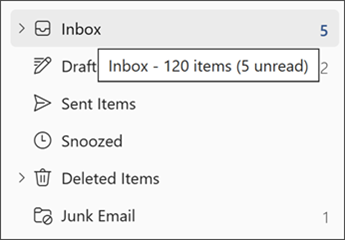
Όταν τοποθετείτε το δείκτη του ποντικιού επάνω σε ένα φάκελο
Εμφανίζει τον συνολικό αριθμό των μηνυμάτων στο φάκελο, ακολουθούμενα από τα μη αναγνωσμένα μηνύματα σε παρένθεση.
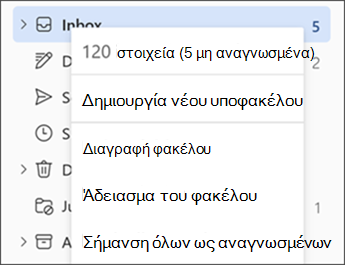
Όταν κάνετε δεξί κλικ σε ένα φάκελο
Το πρώτο στοιχείο στο μενού εμφανίζει τον αριθμό των μηνυμάτων, ακολουθούμενο από τα μη αναγνωσμένα στοιχεία σε παρένθεση.
Τα παραπάνω βήματα ισχύουν επίσης για τους φακέλους στην περιοχή "Αγαπημένα", καθώς και για τους φακέλους "Αναζήτηση" και Αρχειοθήκη. Ωστόσο, η επιλογή εμφάνισης φακέλων δεν είναι διαθέσιμη με την εφαρμογή Groups.
Οι φάκελοι "Πρόχειρα", "Σημειώσεις" και "Ανεπιθύμητη αλληλογραφία " εμφανίζουν τον συνολικό αριθμό μηνυμάτων από προεπιλογή.
Στο κλασικό Outlook για Windows, από προεπιλογή, οι περισσότεροι φάκελοι στο Outlook εμφανίζουν τον αριθμό των μη αναγνωσμένων στοιχείων σε παρένθεση μετά το όνομα του φακέλου. Μπορείτε να αλλάξετε ένα φάκελο για να εμφανίσετε το συνολικό αριθμό των μηνυμάτων στο φάκελο, (τα οποία θα περιλαμβάνουν τόσο αναγνωσμένα όσο και μη αναγνωσμένα μηνύματα).
Σημείωση
Οι φάκελοι "Πρόχειρα" και " Ανεπιθύμητη αλληλογραφία " και ο φάκελος αναζήτησης " Για παρακολούθηση " εμφανίζουν ο καθένας το συνολικό αριθμό στοιχείων από προεπιλογή.
Για να εμφανίσετε το συνολικό αριθμό των στοιχείων σε ένα φάκελο, κάντε τα εξής:
- Κάντε δεξιό κλικ σε ένα φάκελο και, στη συνέχεια, επιλέξτε "Ιδιότητες".
- Στην καρτέλα "Γενικά ", επιλέξτε "Εμφάνιση συνολικού αριθμού στοιχείων".
Δεν μπορείτε να αλλάξετε πολλούς φακέλους ταυτόχρονα. Επαναλάβετε αυτά τα βήματα για κάθε φάκελο που θέλετε να αλλάξετε.
Σημείωση
Αυτή η ρύθμιση ισχύει επίσης για τους φακέλους στα Αγαπημένα. Για παράδειγμα, εάν ορίσετε τα Εισερχόμενα να εμφανίζουν το συνολικό αριθμό των μηνυμάτων, η ρύθμιση εφαρμόζεται στα Εισερχόμενα τόσο στα Αγαπημένα όσο και στη λίστα φακέλων.
Στις Outlook στο web και Outlook.com, από προεπιλογή, οι περισσότεροι φάκελοι στο Outlook εμφανίζουν τον αριθμό των μη αναγνωσμένων μηνυμάτων μετά το όνομα του φακέλου. Για να εμφανίσετε τον συνολικό αριθμό των μηνυμάτων, μπορείτε να κάνετε ένα από τα εξής:
Όταν τοποθετείτε το δείκτη του ποντικιού επάνω σε ένα φάκελο
Εμφανίζει τον συνολικό αριθμό των μηνυμάτων στο φάκελο, ακολουθούμενα από τα μη αναγνωσμένα μηνύματα σε παρένθεση.
Όταν κάνετε δεξί κλικ σε ένα φάκελο
Το πρώτο στοιχείο στο μενού εμφανίζει τον αριθμό των μηνυμάτων, ακολουθούμενο από τα μη αναγνωσμένα στοιχεία σε παρένθεση.
Τα παραπάνω βήματα ισχύουν επίσης για τους φακέλους στην περιοχή "Αγαπημένα", καθώς και για τους φακέλους "Αναζήτηση" και Αρχειοθήκη. Ωστόσο, η επιλογή εμφάνισης φακέλων δεν είναι διαθέσιμη με την εφαρμογή Groups.
Οι φάκελοι "Πρόχειρα", "Σημειώσεις" και "Ανεπιθύμητη αλληλογραφία " εμφανίζουν τον συνολικό αριθμό μηνυμάτων από προεπιλογή.
