
Στο Outlook, τα Αγαπημένα βρίσκονται στο επάνω μέρος του παραθύρου φακέλων. Περιλαμβάνει συντομεύσεις για τους φακέλους που χρησιμοποιείτε συχνά. Οι φάκελοι "Εισερχόμενα" και "Διαγραμμένα" περιλαμβάνονται στα Αγαπημένα από προεπιλογή.
Επιλέξτε μια επιλογή καρτέλας παρακάτω για την έκδοση του Outlook που χρησιμοποιείτε. Ποια έκδοση του Outlook έχω;
Σημείωση
Εάν τα βήματα σε αυτή τη νέα καρτέλα του Outlook δεν λειτουργούν, ενδέχεται να μην χρησιμοποιείτε ακόμη το νέο Outlook για Windows. Επιλέξτε Κλασικό Outlook και ακολουθήστε αυτά τα βήματα.
Στο νέο Outlook για Windows, έχετε την επιλογή να κάνετε τα εξής:
Προσθήκη ή κατάργηση αγαπημένων | Απόκρυψη ή εμφάνιση αγαπημένων | Καρφίτσωμα αγαπημένων στην κορυφή
Προσθήκη στοιχείων στα Αγαπημένα στο νέο Outlook
Τα Αγαπημένα σάς παρέχουν γρήγορη πρόσβαση στους φακέλους και τις προβολές που χρησιμοποιείτε περισσότερο. Μπορείτε να προσθέσετε διαφορετικούς τύπους στοιχείων στα Αγαπημένα από το παράθυρο φακέλων.
Προσθήκη νέου αγαπημένου
- Στην Αλληλογραφία, στο αριστερό παράθυρο φακέλων, κάντε δεξί κλικ στο στοιχείο που θέλετε να προσθέσετε.
- Επιλέξτε Προσθήκη στα αγαπημένα.
Το στοιχείο εμφανίζεται στην περιοχή "Αγαπημένα" στο επάνω μέρος του παραθύρου φακέλων.
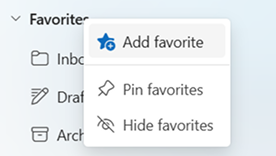
Συμβουλή
Μπορείτε να αναδιατάξετε τα αγαπημένα, σύροντάς τα προς τα επάνω ή προς τα κάτω στη λίστα αγαπημένων. Μπορείτε επίσης να προσθέσετε ένα φάκελο στα Αγαπημένα σύροντάς τον απευθείας στην ενότητα "Αγαπημένα" στο παράθυρο φακέλων.
Τύποι στοιχείων που μπορείτε να προσθέσετε στα Αγαπημένα
- Φάκελοι αλληλογραφίας
- Προσαρμοσμένοι φάκελοι
- Κοινόχρηστοι φάκελοι (εάν έχετε πρόσβαση)
- Επαφές ή άτομα στα οποία στέλνετε συχνά μηνύματα ηλεκτρονικού ταχυδρομείου
- Κατηγορίες
- Φάκελοι αναζήτησης
Κατάργηση στοιχείου από τα Αγαπημένα
- Κάντε δεξί κλικ στο στοιχείο στην περιοχή "Αγαπημένα".
- Επιλέξτε Κατάργηση από τα Αγαπημένα.
Σημαντικό
Η κατάργηση ενός στοιχείου από τα Αγαπημένα δεν το διαγράφει, καταργεί μόνο τη συντόμευση.
Απόκρυψη ή εμφάνιση αγαπημένων στο νέο Outlook
Εάν θέλετε περισσότερο χώρο στο παράθυρο φακέλων, μπορείτε να επιλέξετε να τον συμπτύξετε ή να τον αποκρύψετε πλήρως.
Απόκρυψη αγαπημένων
Επιλέξτε "Αλληλογραφία" και, στο παράθυρο φακέλων, κάντε δεξί κλικ στην επιλογή "Αγαπημένα" και επιλέξτε "Απόκρυψη αγαπημένων".
Εμφάνιση αγαπημένων
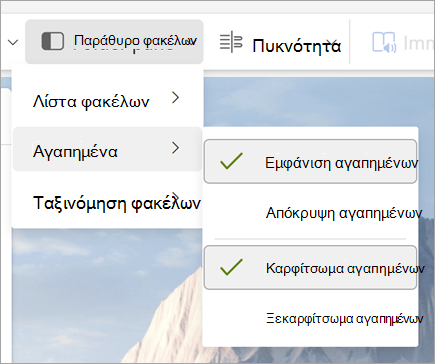
Επιλέξτε "Προβολή" και, στην ομάδα "Διάταξη", επιλέξτε "Παράθυρο φακέλων>"Εμφάνιση αγαπημένων.
Καρφίτσωμα αγαπημένων στην κορυφή
Το καρφίτσωμα των αγαπημένων τα διατηρεί ορατά στο επάνω μέρος του παραθύρου φακέλων, ώστε να μην κάνουν κύλιση εκτός προβολής.
Επιλογή 1: Καρφίτσωμα αγαπημένων από το παράθυρο φακέλων
- Στην Αλληλογραφία, εντοπίστε τα Αγαπημένα στο αριστερό παράθυρο φακέλων.
- Επιλέξτε Περισσότερες επιλογές (⋯) δίπλα στα Αγαπημένα ή κάντε δεξί κλικ στα Αγαπημένα.
- Επιλέξτε Καρφίτσωμα αγαπημένων.
Τα αγαπημένα θα παραμένουν ορατά στο επάνω μέρος της λίστας φακέλων, ενώ άλλοι φάκελοι θα κάνουν κύλιση από κάτω τους.
Επιλογή 2: Καρφίτσωμα ή ξεκαρφίτσωμα αγαπημένων από την κορδέλα
- Επιλέξτε την καρτέλα Προβολή.
- Επιλέξτε "Παράθυρο φακέλων > " "Αγαπημένα".
- Επιλέξτε Καρφίτσωμα ή ξεκαρφίτσωμα αγαπημένων.
Σχετικά άρθρα
Χρήση του φακέλου "Αγαπημένα" στο Outlook για Mac
Προσθήκη φακέλων και ομάδων που χρησιμοποιείτε συχνά στα Αγαπημένα στο Outlook Mobile