
Στην πύλη Οι εφαρμογές μου, οι εφαρμογές εμφανίζονται στις προεπιλεγμένες συλλογές και στις προσαρμοσμένες συλλογές εφαρμογών. Η συλλογή εφαρμογών στο Οι εφαρμογές μου είναι μια προεπιλεγμένη συλλογή που περιέχει όλες τις εφαρμογές που έχουν εκχωρηθεί σε εσάς, ταξινομημένες αλφαβητικά.
Σημείωση
Εάν εμφανιστεί ένα σφάλμα κατά την είσοδο με έναν προσωπικό λογαριασμό Microsoft, εξακολουθείτε να μπορείτε να εισέλθετε χρησιμοποιώντας το όνομα τομέα για τον οργανισμό σας (όπως contoso.com) ή το αναγνωριστικό μισθωτή του οργανισμού σας από τον διαχειριστή σας σε μία από τις ακόλουθες διευθύνσεις URL:
- https://myapplications.microsoft.com?tenantId=your_domain_name
- https://myapplications.microsoft.com?tenant=your_tenant_ID
Δημιουργία συλλογής
- Μεταβείτε στην πύλη Οι εφαρμογές μου και πραγματοποιήστε είσοδο χρησιμοποιώντας τον εταιρικό ή σχολικό λογαριασμό σας.
- Επιλέξτε
 και πληκτρολογήστε ένα όνομα για τη νέα σας συλλογή.
 - Επιλέξτε όλες τις εφαρμογές που θέλετε να συμπεριλάβετε στη συλλογή και επιλέξτε Προσθήκη για να τις προσθέσετε στη συλλογή.
- Μπορείτε να αναδιατάξετε ή να διαγράψετε εφαρμογές ή να επιλέξετε "Προσθήκη εφαρμογών " για να επιλέξετε περισσότερες εφαρμογές για τη συλλογή.
- Επιλέξτε "Δημιουργία συλλογής " για να προσθέσετε τη συλλογή.
Τώρα μπορείτε να δείτε τη νέα συλλογή σας στο Οι εφαρμογές μου.
Επεξεργασία συλλογών
Μπορείτε να επεξεργαστείτε τη συλλογή και τις συλλογές εφαρμογών που δημιουργείτε. Η συλλογή εφαρμογών δεν μπορεί να μετονομαστεί.
- Μεταβείτε στην πύλη Οι εφαρμογές μου και πραγματοποιήστε είσοδο χρησιμοποιώντας τον εταιρικό ή σχολικό λογαριασμό σας.
- Βρείτε τη συλλογή που θέλετε να επεξεργαστείτε, ανοίξτε το μενού συλλογής και, στη συνέχεια, επιλέξτε Επεξεργασία. Στο παράθυρο "Επεξεργασία ", μπορείτε να προσθέσετε ή να καταργήσετε εφαρμογές ή να μετονομάσετε τη συλλογή.
- Επιλέξτε "Αποθήκευση " για να αποθηκεύσετε την επεξεργασμένη συλλογή.
Αναδιάταξη εφαρμογών σε μια συλλογή
Σε υποστηριζόμενες συσκευές, μπορείτε να αναδιατάξετε τις εφαρμογές με μεταφορά και απόθεση ή μπορείτε να τις αναδιατάξετε στη λίστα "Επεξεργασία ".
- Μεταβείτε στην πύλη Οι εφαρμογές μου και πραγματοποιήστε είσοδο χρησιμοποιώντας τον εταιρικό ή σχολικό λογαριασμό σας.
- Ανοίξτε μια συλλογή. Μπορείτε να επεξεργαστείτε μόνο τη συλλογή και τις συλλογές εφαρμογών που δημιουργείτε.
- Σύρετε και αποθέστε εφαρμογές με βάση τη σειρά με την οποία θέλετε να τοποθετηθούν.
Επαναφορά της συλλογής στην προεπιλεγμένη σειρά
Εάν προσαρμόσατε τη συλλογή "Εφαρμογές ", αλλά δεν σας αρέσουν οι αλλαγές, μπορείτε να την επαναφέρετε στην προεπιλεγμένη προβολή. Αυτή η ενέργεια επανεμφανίζει τις εφαρμογές που έχουν αποκρυφτεί και τις επαναφέρει σε αλφαβητική σειρά. Δεν μπορείτε να αναιρέσετε αυτήν την ενέργεια. Μπορείτε να επαναφέρετε τις εμφανιζόμενες εφαρμογές σε μια προεπιλεγμένη σειρά στις "Εφαρμογές", αλλά δεν μπορείτε να εκτελέσετε αυτή την εργασία σε άλλες συλλογές εφαρμογών. Για να επαναφέρετε τη συλλογή εφαρμογών σας σε μια προεπιλεγμένη σειρά:
Ανοίξτε τη συλλογή εφαρμογών .
Επιλέξτε τα διάσημα για να ανοίξετε το μενού συλλογής.
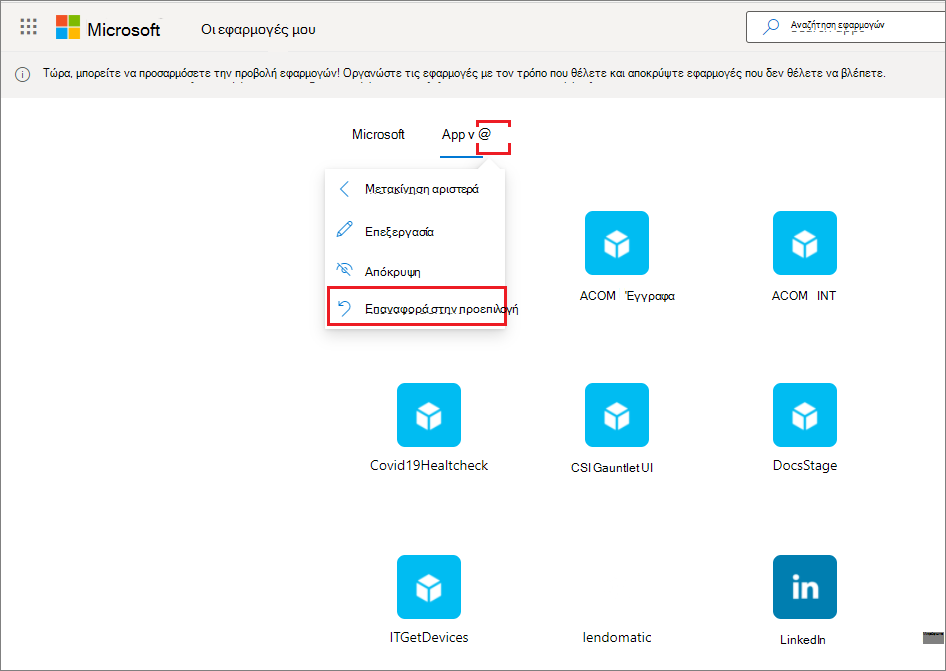
Επιλέξτε το εικονίδιο " Ρυθμίσεις " και επιλέξτε "Επαναφορά στην προεπιλογή".
Όταν εμφανιστεί το παράθυρο διαλόγου, επιλέξτε "Επαναφορά".
Εμφάνιση μιας κρυφής εφαρμογής
Εάν έχετε αποκρύψει μια εφαρμογή στη συλλογή εφαρμογών σας και θέλετε να την κάνετε ξανά ορατή, μπορείτε να κάνετε τα εξής:
- Μεταβείτε στην πύλη Οι εφαρμογές μου και πραγματοποιήστε είσοδο χρησιμοποιώντας τον εταιρικό ή σχολικό λογαριασμό σας.
- Ανοίξτε τη συλλογή εφαρμογών .
- Επιλέξτε Επεξεργασία.
- Επιλέξτε + Προσθήκη εφαρμογών.
- Θα δείτε μια λίστα με τις εφαρμογές που έχουν αποκρυφτεί. Επιλέξτε τις εφαρμογές που θέλετε να προσθέσετε και επιλέξτε το κουμπί Προσθήκη .
- Επιλέξτε Αποθήκευση.
Προσθήκη τοποθεσίας
Κατά την επεξεργασία μιας συλλογής, εκτός από την προσθήκη εφαρμογών που σας έχουν εκχωρηθεί από το διαχειριστή, μπορείτε να προσθέσετε τις δικές σας τοποθεσίες. Για να προσθέσετε μια τοποθεσία, ακολουθήστε τα παρακάτω βήματα.
Μεταβείτε στην πύλη Οι εφαρμογές μου και πραγματοποιήστε είσοδο χρησιμοποιώντας τον εταιρικό ή σχολικό λογαριασμό σας.
Δημιουργήστε μια συλλογή ή επιλέξτε μία για επεξεργασία.
Ανοίξτε το μενού συλλογής και επιλέξτε Επεξεργασία.
Επιλέξτε Προσθήκη εφαρμογών > Τοποθεσία από διεύθυνση URL.
Δώστε τις απαιτούμενες πληροφορίες:
- Ένα όνομα για την τοποθεσία σας.
- Η διεύθυνση URL για την τοποθεσία σας.
- Προαιρετικά, επιλέξτε άλλες συλλογές στις οποίες θέλετε να συμμετέχει η τοποθεσία σας.
- Επιλέξτε Αποθήκευση. Η τοποθεσία σας προστίθεται στη συλλογή.
Αναδιάταξη συλλογών
- Μεταβείτε στην πύλη Οι εφαρμογές μου και πραγματοποιήστε είσοδο χρησιμοποιώντας τον εταιρικό ή σχολικό λογαριασμό σας.
- Ανοίξτε το μενού
 "Σελίδα" και, στη συνέχεια, επιλέξτε "Διαχείριση συλλογών".
 - Στο παράθυρο "Διαχείριση συλλογών" μπορείτε να δημιουργήσετε, να επεξεργαστείτε, να διαγράψετε και να αλλάξετε τη σειρά των συλλογών που εμφανίζονται στο Οι εφαρμογές μου. Η συλλογή στο επάνω μέρος της λίστας θα είναι η προεπιλεγμένη συλλογή που εμφανίζεται όταν μεταβαίνετε στο myapps.microsoft.com.
- Όταν ολοκληρώσετε τη διαχείριση των συλλογών, επιλέξτε "Αποθήκευση".
Απόκρυψη συλλογής
Για να αποκρύψετε μια συλλογή:
- Μεταβείτε στην πύλη Οι εφαρμογές μου και πραγματοποιήστε είσοδο χρησιμοποιώντας τον εταιρικό ή σχολικό λογαριασμό σας.
- Ανοίξτε το μενού σελίδων και, στη συνέχεια, επιλέξτε Διαχείριση συλλογών. Μπορείτε να δείτε όλες τις συλλογές στις οποίες έχετε πρόσβαση, είτε έχουν δημιουργηθεί από εσάς είτε από τον διαχειριστή σας.
- Βρείτε τη συλλογή που θέλετε να αποκρύψετε και αντιστοιχεί στη συλλογή, επιλέξτε Περισσότερες ενέργειες (...) και, στη συνέχεια, επιλέξτε Απόκρυψη.
Εμφάνιση κρυφής συλλογής
Για να κάνετε ορατή μια κρυφή συλλογή:
- Μεταβείτε στην πύλη Οι εφαρμογές μου και πραγματοποιήστε είσοδο χρησιμοποιώντας τον εταιρικό ή σχολικό λογαριασμό σας.
- Άνοιγμα του μενού σελίδων και, στη συνέχεια, επιλέξτε "Διαχείριση συλλογών". Εδώ θα δείτε όλες τις συλλογές στις οποίες έχετε πρόσβαση, είτε έχουν δημιουργηθεί από εσάς είτε από τον διαχειριστή σας.
- Βρείτε τη συλλογή που θέλετε να επεξεργαστείτε, ανοίξτε το μενού
 συλλογής, κάντε κύλιση προς τα κάτω στο παράθυρο Κρυφές συλλογές και, στη συνέχεια, επιλέξτε το εικονίδιο "Εμφάνιση ". Η συλλογή θα μεταβεί στο τέλος της λίστας στο παράθυρο " Συλλογές στον πίνακα εργαλείων ".
Διαγραφή συλλογών
Μπορείτε να διαγράψετε μόνο τις συλλογές που έχετε δημιουργήσει. Για να διαγράψετε μια συλλογή:
- Μεταβείτε στην πύλη Οι εφαρμογές μου και πραγματοποιήστε είσοδο χρησιμοποιώντας τον εταιρικό ή σχολικό λογαριασμό σας.
- Ανοίξτε το μενού σελίδων και, στη συνέχεια, επιλέξτε Διαχείριση συλλογών.
- Εδώ θα δείτε όλες τις συλλογές στις οποίες έχετε πρόσβαση, είτε έχουν δημιουργηθεί από εσάς είτε από τον διαχειριστή σας. Βρείτε τη συλλογή που θέλετε να επεξεργαστείτε, ανοίξτε το μενού της συλλογής και αντιστοιχεί στη συλλογή, επιλέξτε Περισσότερες ενέργειες (...) και, στη συνέχεια, επιλέξτε Απόκρυψη.