
Μπορείτε να ακολουθήσετε αυτά τα βήματα για να προσθέσετε τη μέθοδο επαναφοράς του κωδικού πρόσβασής σας. Αφού το ρυθμίσετε για πρώτη φορά, μπορείτε να επιστρέψετε στη σελίδα πληροφοριών ασφάλειας για να προσθέσετε, να ενημερώσετε ή να διαγράψετε τις πληροφορίες ασφαλείας σας.
Εάν αυτό που βλέπετε στην οθόνη σας δεν συμφωνεί με αυτό που καλύπτεται σε αυτό το άρθρο, αυτό σημαίνει ότι ο διαχειριστής σας δεν έχει ενεργοποιήσει ακόμα αυτήν την εμπειρία. Μέχρι να ενεργοποιηθεί αυτή η εμπειρία, πρέπει να ακολουθήσετε τις οδηγίες και τις πληροφορίες στην ενότητα "Ρύθμιση του λογαριασμού μου" για επαλήθευση σε δύο βήματα.
Σημείωση
Εάν δεν βλέπετε την επιλογή ερωτήσεων ασφαλείας, είναι πιθανό ο οργανισμός σας να μην σας επιτρέπει να χρησιμοποιήσετε αυτή την επιλογή για τη μέθοδο επαναφοράς του κωδικού πρόσβασης. Σε αυτή την περίπτωση, θα χρειαστεί να επιλέξετε άλλη μέθοδο ή να επικοινωνήσετε με την υπηρεσία βοήθειας της εταιρείας σας για περισσότερη βοήθεια.
Επαλήθευση ασφαλείας έναντι ελέγχου ταυτότητας επαναφοράς κωδικού πρόσβασης
Οι μέθοδοι πληροφοριών ασφαλείας χρησιμοποιούνται τόσο για την επαλήθευση ασφαλείας δύο παραγόντων όσο και για την επαναφορά του κωδικού πρόσβασης. Ωστόσο, δεν μπορούν να χρησιμοποιηθούν όλες οι μέθοδοι και για τις δύο.
| Εκτέλεση | Χρησιμοποιείται για |
|---|---|
| Εφαρμογή Authenticator | Επαλήθευση δύο παραγόντων και έλεγχος ταυτότητας επαναφοράς κωδικού πρόσβασης. |
| Τηλεφωνικές κλήσεις | Επαλήθευση δύο παραγόντων και έλεγχος ταυτότητας επαναφοράς κωδικού πρόσβασης. |
| Κλειδί ασφάλειας | Επαλήθευση δύο παραγόντων και έλεγχος ταυτότητας επαναφοράς κωδικού πρόσβασης. |
| Λογαριασμός ηλεκτρονικού ταχυδρομείου | Μόνο έλεγχος ταυτότητας επαναφοράς κωδικού πρόσβασης. Θα πρέπει να επιλέξετε μια διαφορετική μέθοδο επαλήθευσης δύο παραγόντων. |
| Ερωτήσεις ασφαλείας | Μόνο έλεγχος ταυτότητας επαναφοράς κωδικού πρόσβασης. Θα πρέπει να επιλέξετε μια διαφορετική μέθοδο επαλήθευσης δύο παραγόντων. |
Ρύθμιση των ερωτήσεων ασφαλείας από τη σελίδα πληροφοριών ασφάλειας
Ανάλογα με τις ρυθμίσεις του οργανισμού σας, ίσως μπορέσετε να επιλέξετε και να απαντήσετε σε μερικές ερωτήσεις ασφαλείας ως μία από τις μεθόδους πληροφοριών ασφάλειας. Ο διαχειριστής σας ορίζει τον αριθμό των ερωτήσεων ασφαλείας που πρέπει να επιλέξετε και να απαντήσετε.
Εάν χρησιμοποιείτε ερωτήσεις ασφαλείας, συνιστάται να τις χρησιμοποιείτε σε συνδυασμό με άλλη μέθοδο. Οι ερωτήσεις ασφαλείας μπορεί να είναι λιγότερο ασφαλείς από άλλες μεθόδους, επειδή ορισμένα άτομα ενδέχεται να γνωρίζουν τις απαντήσεις στις ερωτήσεις σας.
Σημείωση
- Οι ερωτήσεις ασφαλείας αποθηκεύονται ιδιωτικά και με ασφάλεια σε ένα αντικείμενο χρήστη στον κατάλογο και μπορούν να απαντηθούν μόνο από εσάς κατά την εγγραφή. Ο διαχειριστής σας δεν μπορεί να διαβάσει ή να τροποποιήσει τις ερωτήσεις ή τις απαντήσεις σας.
- Εάν δεν βλέπετε την επιλογή ερωτήσεων ασφαλείας, είναι πιθανό ο οργανισμός σας να μην σας επιτρέπει να χρησιμοποιήσετε ερωτήσεις ασφαλείας για επαλήθευση. Σε αυτή την περίπτωση, θα πρέπει να επιλέξετε άλλη μέθοδο ή να επικοινωνήσετε με τον διαχειριστή σας για περισσότερη βοήθεια.
- Οι λογαριασμοί διαχειριστή δεν επιτρέπεται να χρησιμοποιούν ερωτήσεις ασφαλείας ως μέθοδο επαναφοράς κωδικού πρόσβασης. Εάν έχετε συνδεθεί ως λογαριασμός επιπέδου διαχειριστή, δεν θα δείτε αυτές τις επιλογές.
Για να ρυθμίσετε τις ερωτήσεις ασφαλείας
Πραγματοποιήστε είσοδο στον εταιρικό ή σχολικό λογαριασμό σας και, στη συνέχεια, μεταβείτε στη σελίδα " Ο λογαριασμός μου ".
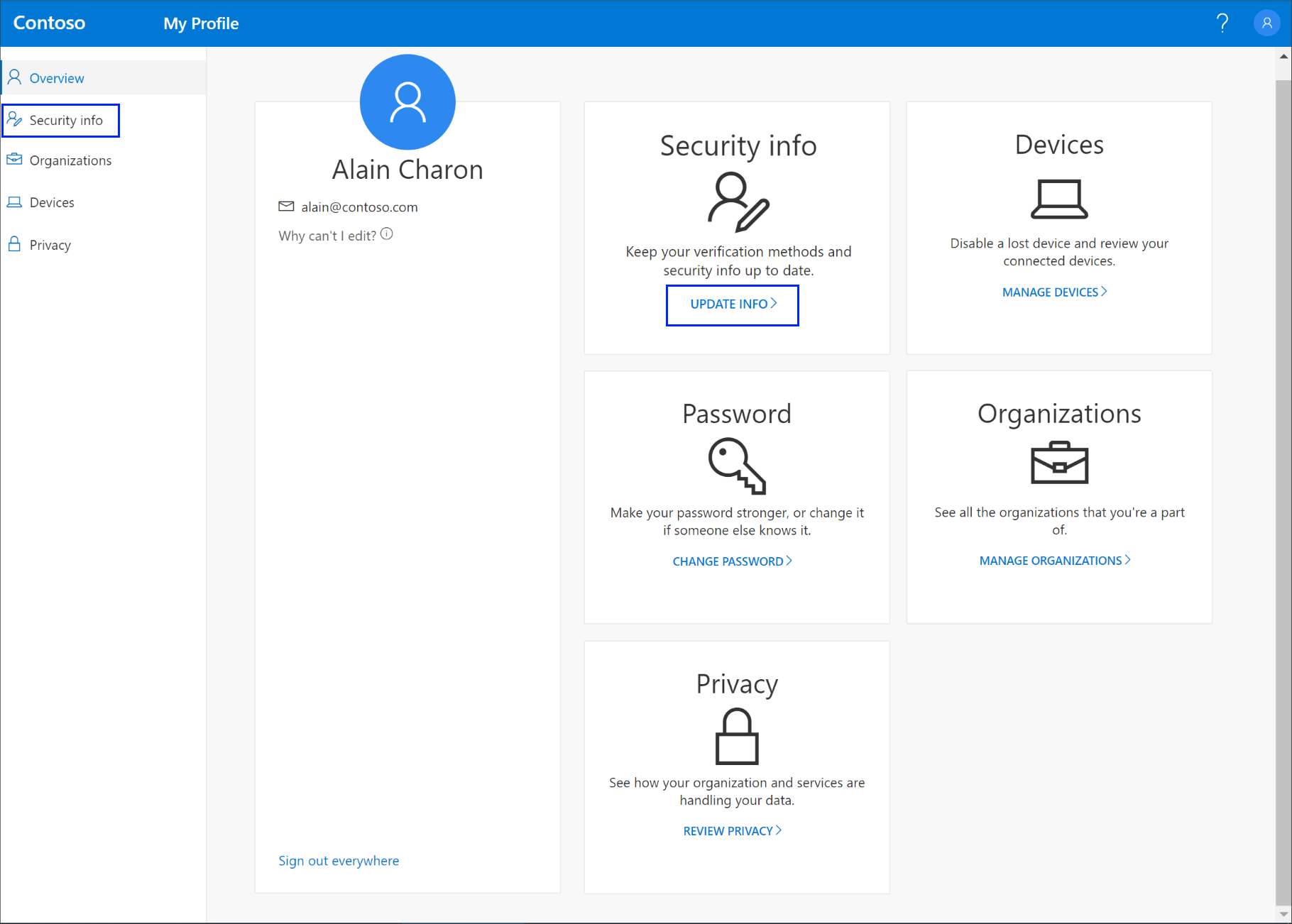
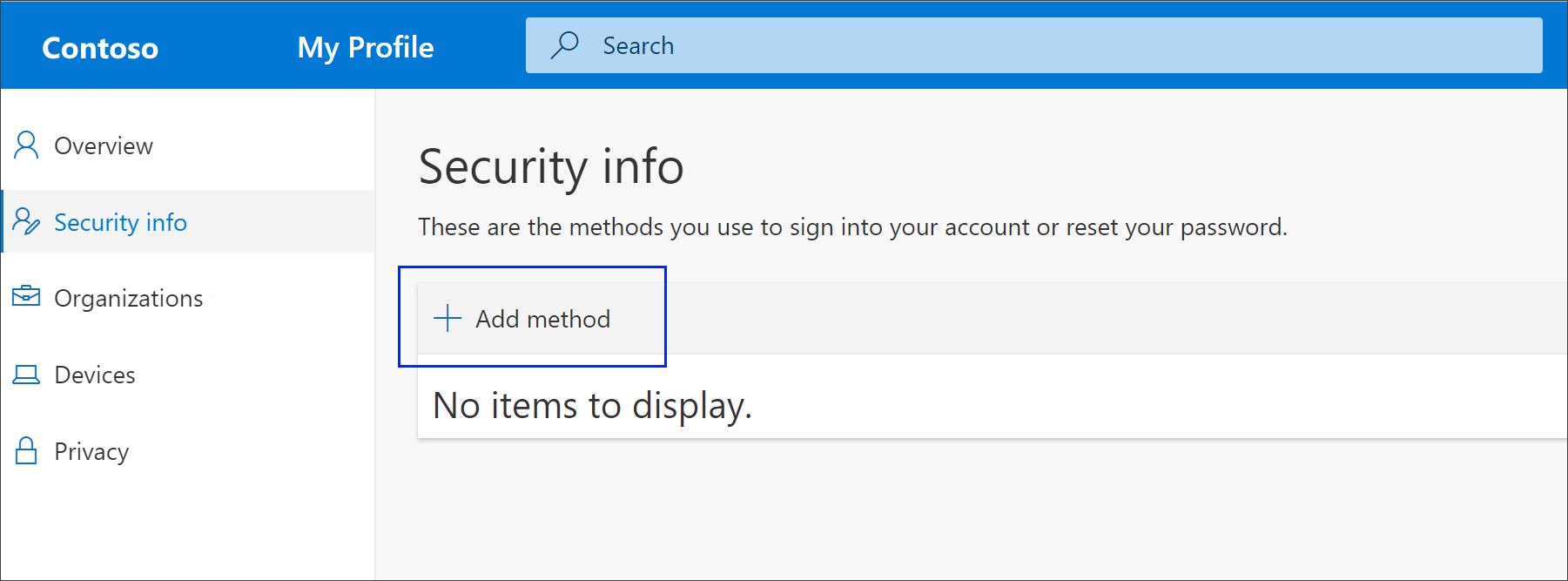
Επιλέξτε "Πληροφορίες ασφάλειας " από το αριστερό παράθυρο περιήγησης ή από τη σύνδεση στο μπλοκ πληροφοριών ασφάλειας και, στη συνέχεια, επιλέξτε " Προσθήκη μεθόδου" από τη σελίδα "Πληροφορίες ασφάλειας ".
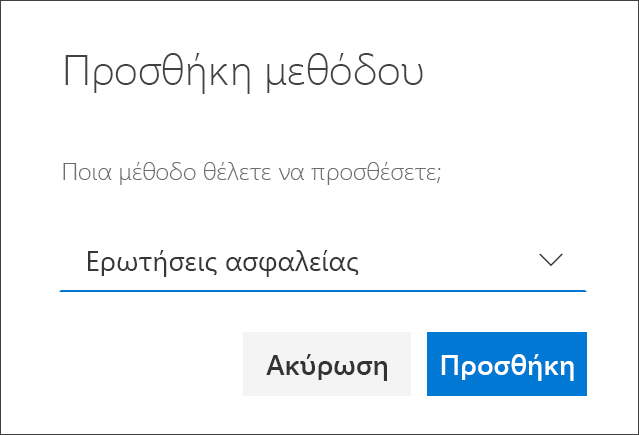
Στη σελίδα "Προσθήκη μεθόδου ", επιλέξτε "Ερωτήσεις ασφαλείας " από την αναπτυσσόμενη λίστα και, στη συνέχεια, επιλέξτε "Προσθήκη".
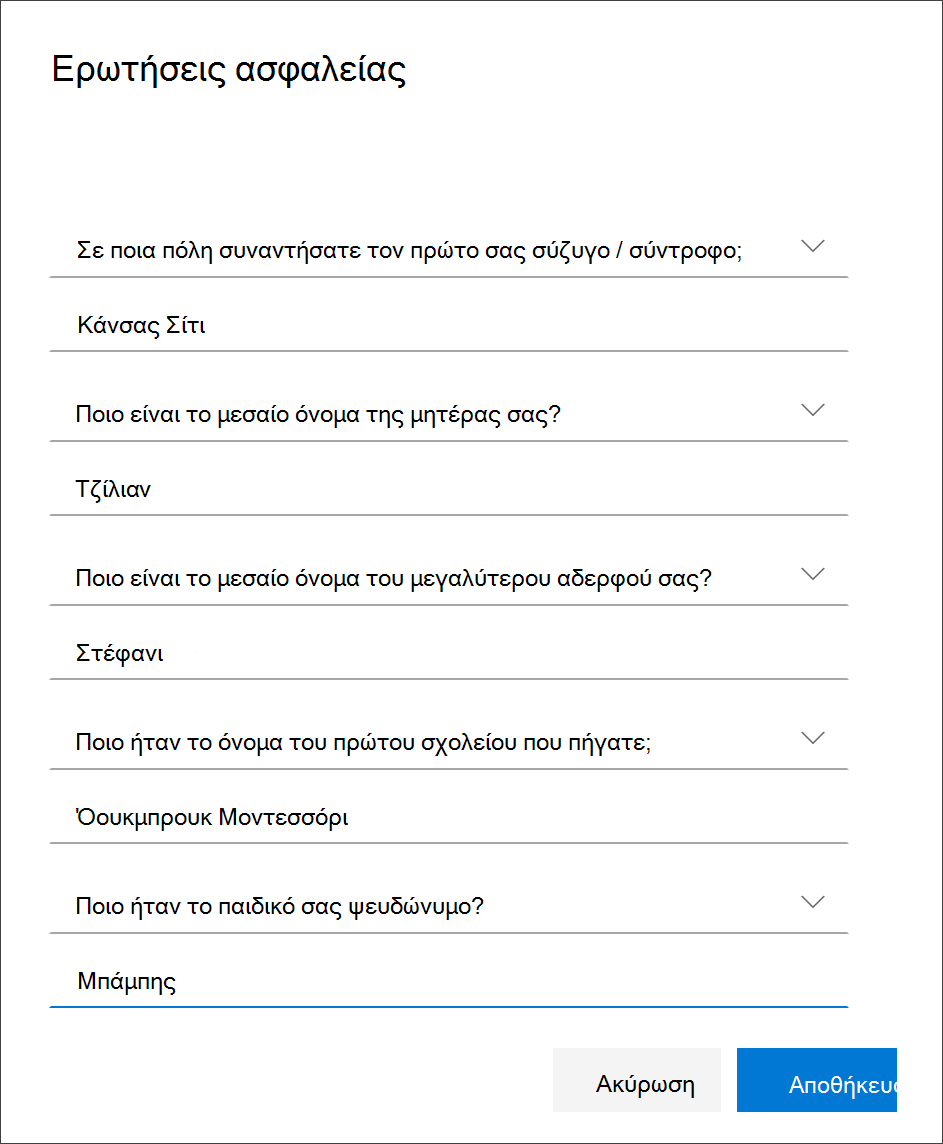
Στη σελίδα ερωτήσεων ασφαλείας , επιλέξτε και απαντήστε στις ερωτήσεις ασφαλείας σας και, στη συνέχεια, επιλέξτε "Αποθήκευση".
Οι πληροφορίες ασφάλειάς σας ενημερώνονται και μπορείτε να χρησιμοποιήσετε τις ερωτήσεις ασφαλείας για να επαληθεύσετε την ταυτότητά σας κατά τη χρήση της επαναφοράς κωδικού πρόσβασης.
Διαγραφή ερωτήσεων ασφαλείας από τις μεθόδους πληροφοριών ασφάλειας
Εάν δεν θέλετε πλέον να χρησιμοποιείτε τις ερωτήσεις ασφαλείας σας ως μέθοδο πληροφοριών ασφάλειας, μπορείτε να τις καταργήσετε από τη σελίδα πληροφοριών ασφάλειας.
Σημαντικό
Εάν διαγράψετε τις ερωτήσεις ασφαλείας κατά λάθος, δεν υπάρχει τρόπος να τις αναιρέσετε. Θα πρέπει να προσθέσετε ξανά τη μέθοδο, ακολουθώντας τα βήματα που περιγράφονται στην ενότητα "Ρύθμιση ερωτήσεων ασφαλείας" αυτού του άρθρου.
Στη σελίδα πληροφοριών ασφαλείας , επιλέξτε τη σύνδεση Διαγραφή δίπλα στις ερωτήσεις ασφαλείας .
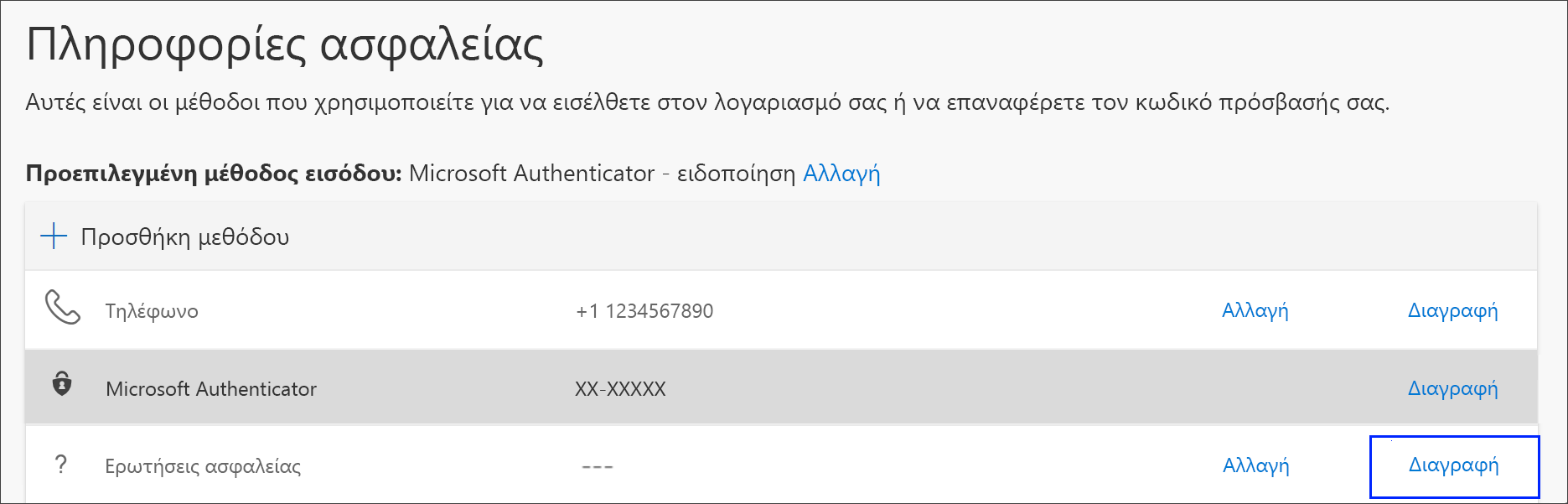
Επιλέξτε " Ναι " από το πλαίσιο επιβεβαίωσης, για να διαγράψετε τις ερωτήσεις ασφαλείας. Αφού διαγραφούν οι ερωτήσεις ασφάλειας, η μέθοδος καταργείται από τις πληροφορίες ασφάλειας και εξαφανίζεται από τη σελίδα πληροφοριών ασφάλειας .
Σημείωση
Εάν κάποιες από αυτές τις επιλογές λείπουν, αυτό πιθανότατα συμβαίνει επειδή ο οργανισμός σας δεν επιτρέπει αυτές τις μεθόδους. Σε αυτή την περίπτωση, θα πρέπει να επιλέξετε μια διαθέσιμη μέθοδο ή να επικοινωνήσετε με τον διαχειριστή σας για περισσότερη βοήθεια.
Επόμενα βήματα
- Επαναφέρετε τον κωδικό πρόσβασης σε περίπτωση που τον έχετε χάσει ή ξεχάσει, από την πύλη επαναφοράς κωδικού πρόσβασης ή ακολουθήστε τα βήματα που περιγράφονται στο άρθρο "Επαναφορά εταιρικού ή σχολικού κωδικού πρόσβασης ".
- Βρείτε συμβουλές αντιμετώπισης προβλημάτων και βοήθεια για προβλήματα εισόδου στο άρθρο " Δεν μπορώ να εισέλθω στο λογαριασμό Microsoft ".