
Για να συνδέσετε τη συσκευή Windows που ανήκει στην εργασία σας στο δίκτυο του οργανισμού σας, ώστε να έχετε πρόσβαση σε πόρους εργασίας, ορίστε μια επιλογή παρακάτω και ακολουθήστε τα βήματα. Εάν θέλετε να προσθέσετε ή να καταχωρήσετε την προσωπική συσκευή σας, όπως το τηλέφωνό σας, ανατρέξτε στο θέμα Καταχώρηση της προσωπικής συσκευής σας στο δίκτυο του οργανισμού σας.
Σημείωση
- Εάν θέλετε να προσθέσετε ή να καταχωρήσετε την προσωπική συσκευή σας, όπως το τηλέφωνό σας, ανατρέξτε στο θέμα Καταχώρηση της προσωπικής συσκευής σας στο δίκτυο του οργανισμού σας.
- Ενώ συνδέετε τη συσκευή Windows στο εταιρικό ή σχολικό σας δίκτυο, θα πραγματοποιηθούν οι ακόλουθες ενέργειες:
- Τα Windows καταχωρούν τη συσκευή σας στο εταιρικό ή σχολικό σας δίκτυο, επιτρέποντάς σας να αποκτήσετε πρόσβαση στους πόρους σας χρησιμοποιώντας τον προσωπικό σας λογαριασμό. Μετά την καταχώρηση της συσκευής σας, τα Windows συνδέουν τη συσκευή σας στο δίκτυο, ώστε να μπορείτε να χρησιμοποιείτε το εταιρικό ή σχολικό όνομα χρήστη και κωδικό πρόσβασης για να εισέρχεστε και να αποκτάτε πρόσβαση σε περιορισμένους πόρους.
- Προαιρετικά, ανάλογα με τις επιλογές του οργανισμού σας, μπορεί να σας ζητηθεί να ρυθμίσετε την επαλήθευση σε δύο βήματα είτε μέσω επαλήθευσης σε δύο βήματα είτε μέσω πληροφοριών ασφαλείας.
- Προαιρετικά, ανάλογα με τις επιλογές του οργανισμού σας, ενδέχεται να εγγραφείτε αυτόματα στη διαχείριση κινητών συσκευών, όπως το Microsoft Intune. Για περισσότερες πληροφορίες σχετικά με την εγγραφή στο Microsoft Intune, ανατρέξτε στο θέμα Εγγραφή της συσκευής σας στο Intune.
Προσθήκη ολοκαίνουργιας συσκευής Windows σε εταιρικό ή σχολικό δίκτυο
Αν η συσκευή σας είναι ολοκαίνουργια και δεν έχει ρυθμιστεί ακόμα, μπορείτε να επαναλάβετε τη διαδικασία πρώτης επαφής των Windows για να συνδέσετε τη συσκευή σας στο δίκτυο.
Εκκινήστε τη νέα συσκευή σας και ξεκινήστε την εμπειρία πρώτης επαφής των Windows.
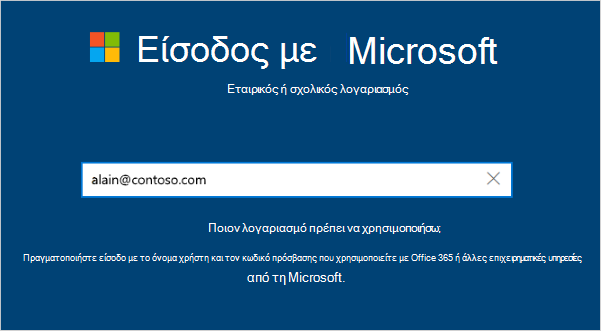
Στην οθόνη Είσοδος με τη Microsoft , πληκτρολογήστε την εταιρική ή σχολική διεύθυνση ηλεκτρονικού ταχυδρομείου σας.
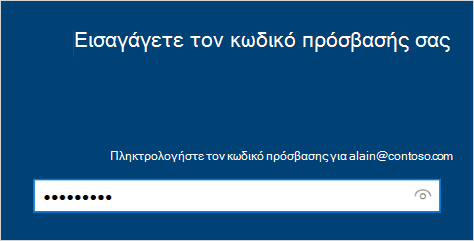
Στην οθόνη "Εισαγάγετε τον κωδικό πρόσβασής σας ", πληκτρολογήστε τον κωδικό πρόσβασής σας.
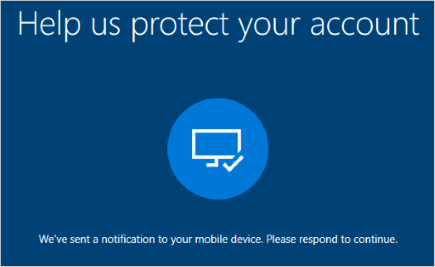
Στην κινητή συσκευή σας, εγκρίνετε τη συσκευή σας, ώστε να έχει πρόσβαση στο λογαριασμό σας.
Ολοκληρώστε την εμπειρία πρώτης επαφής, συμπεριλαμβανομένης της ρύθμισης των ρυθμίσεων προστασίας προσωπικών δεδομένων και της ρύθμισης Windows Hello (εάν είναι απαραίτητο).
Η συσκευή σας έχει πλέον συνδεθεί στο δίκτυο του οργανισμού σας.
Προσθήκη της υπάρχουσας συσκευής Windows σε ένα εταιρικό ή σχολικό δίκτυο
Εάν έχετε τη συσκευή σας για κάποιο χρονικό διάστημα και έχει ήδη ρυθμιστεί, μπορείτε να ακολουθήσετε αυτά τα βήματα για να συνδέσετε τη συσκευή σας στο δίκτυο.
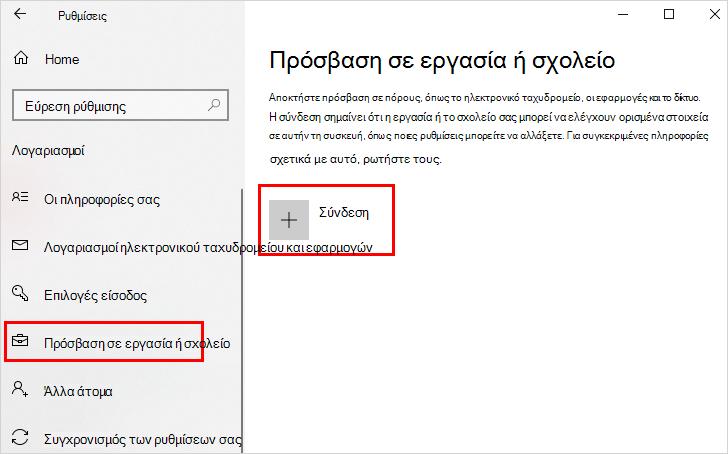
Ανοίξτε τις Ρυθμίσεις και έπειτα επιλέξτε Λογαριασμοί.
Επιλέξτε Πρόσβαση σε εργασία ή σχολή και, στη συνέχεια, επιλέξτε Σύνδεση.
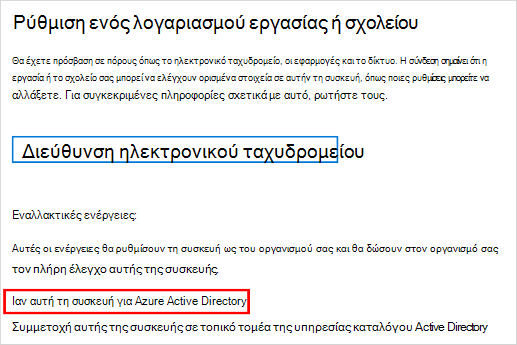
Στην οθόνη "Ρύθμιση εταιρικού ή σχολικού λογαριασμού", επιλέξτε "Σύνδεση αυτής της συσκευής" για να Azure υπηρεσία καταλόγου Active Directory.
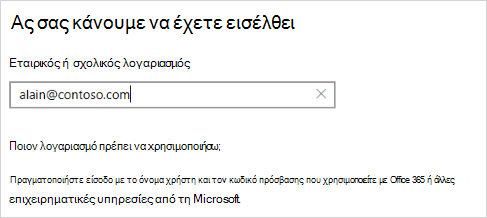
Στην οθόνη "Ώρα να εισέλθετε ", πληκτρολογήστε τη διεύθυνση ηλεκτρονικού ταχυδρομείου σας (για παράδειγμα) και, στη συνέχεια, alain@contoso.comεπιλέξτε Επόμενο.
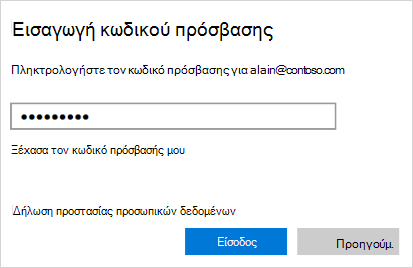
Στην οθόνη "Εισαγωγή κωδικού πρόσβασης ", πληκτρολογήστε τον κωδικό πρόσβασής σας και, στη συνέχεια, επιλέξτε "Είσοδος".
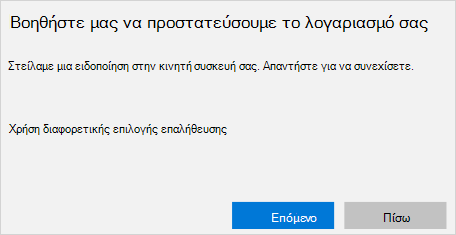
Στην κινητή συσκευή σας, εγκρίνετε τη συσκευή σας, ώστε να έχει πρόσβαση στο λογαριασμό σας.
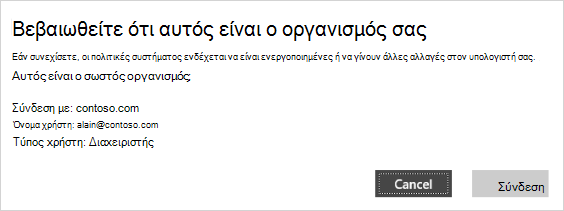
Στην οθόνη "Βεβαιωθείτε ότι αυτή είναι η εταιρεία σας ", εξετάστε τις πληροφορίες για να βεβαιωθείτε ότι είναι σωστές και, στη συνέχεια, επιλέξτε "Συμμετοχή".
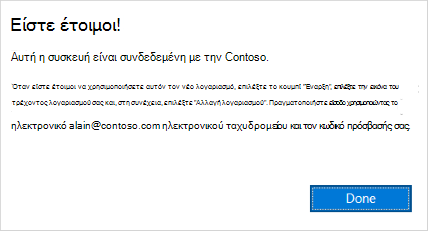
Στην οθόνη "Είστε έτοιμοι ", κάντε κλικ στο " Τέλος".
Για να βεβαιωθείτε ότι η συσκευή σας έχει καταχωρηθεί στην εργασία ή το σχολείο σας
Μπορείτε να βεβαιωθείτε ότι είστε συνδεδεμένοι εξετάζοντας τις ρυθμίσεις σας.
Ανοίξτε τις Ρυθμίσεις και έπειτα επιλέξτε Λογαριασμοί.
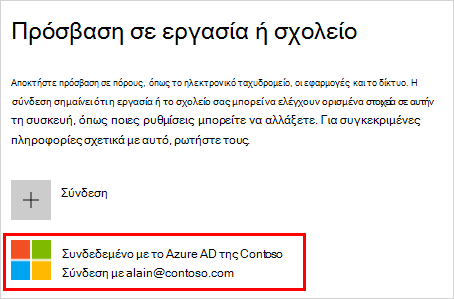
Επιλέξτε Πρόσβαση σε εργασία ή σχολή και βεβαιωθείτε ότι βλέπετε κείμενο όπως Συνδεδεμένο σε <your_organization Entra> ID.
Επόμενα βήματα
Αφού συνδέσετε τη συσκευή σας στο δίκτυο του οργανισμού σας, θα πρέπει να έχετε πρόσβαση σε όλους τους πόρους σας χρησιμοποιώντας τις πληροφορίες του εταιρικού ή σχολικού λογαριασμού σας.
- Εάν η διαχείριση του οργανισμού σας γίνεται με χρήση του Microsoft Intune και έχετε ερωτήσεις σχετικά με την εγγραφή, την είσοδο ή οποιοδήποτε άλλο ζήτημα που σχετίζεται με Intune, ανατρέξτε στο Intune περιεχόμενο βοήθειας χρήστη.