
Μπορείτε να ακολουθήσετε αυτά τα βήματα εάν σας ζητηθεί να ρυθμίσετε τις πληροφορίες ασφάλειας αμέσως μετά την είσοδό σας στον εταιρικό ή σχολικό λογαριασμό σας.
Αυτό το μήνυμα θα εμφανιστεί μόνο εάν δεν έχετε ρυθμίσει τις πληροφορίες ασφάλειας που απαιτούνται από τον οργανισμό σας. Εάν έχετε ρυθμίσει τις πληροφορίες ασφάλειάς σας, αλλά θέλετε να κάνετε αλλαγές, ανατρέξτε στην επισκόπηση Προσθήκη ή ενημέρωση των πληροφοριών ασφάλειάς σας .
Εάν αυτό που βλέπετε στην οθόνη σας δεν συμφωνεί με αυτό που καλύπτεται σε αυτό το άρθρο, αυτό σημαίνει ότι ο διαχειριστής σας δεν έχει ενεργοποιήσει ακόμα αυτήν την εμπειρία.
Επαλήθευση ασφαλείας έναντι ελέγχου ταυτότητας επαναφοράς κωδικού πρόσβασης
Οι μέθοδοι πληροφοριών ασφαλείας χρησιμοποιούνται τόσο για την επαλήθευση ασφαλείας δύο παραγόντων όσο και για την επαναφορά του κωδικού πρόσβασης. Ωστόσο, δεν μπορούν να χρησιμοποιηθούν όλες οι μέθοδοι και για τις δύο.
| Μέθοδος | Χρησιμοποιείται για |
|---|---|
| Εφαρμογή Authenticator | Επαλήθευση δύο παραγόντων και έλεγχος ταυτότητας επαναφοράς κωδικού πρόσβασης. |
| Τηλεφωνικές κλήσεις | Επαλήθευση δύο παραγόντων και έλεγχος ταυτότητας επαναφοράς κωδικού πρόσβασης. |
| Κλειδί ασφάλειας | Επαλήθευση δύο παραγόντων και έλεγχος ταυτότητας επαναφοράς κωδικού πρόσβασης. |
| Λογαριασμός ηλεκτρονικού ταχυδρομείου | Μόνο έλεγχος ταυτότητας επαναφοράς κωδικού πρόσβασης. Θα πρέπει να επιλέξετε μια διαφορετική μέθοδο επαλήθευσης δύο παραγόντων. |
| Ερωτήσεις ασφαλείας | Μόνο έλεγχος ταυτότητας επαναφοράς κωδικού πρόσβασης. Θα πρέπει να επιλέξετε μια διαφορετική μέθοδο επαλήθευσης δύο παραγόντων. |
Είσοδος στον εταιρικό ή σχολικό λογαριασμό σας
Αφού πραγματοποιήσετε είσοδο στον εταιρικό ή σχολικό λογαριασμό σας, θα εμφανιστεί ένα μήνυμα που σας ζητά να παράσχετε περισσότερες πληροφορίες για να μπορέσετε να αποκτήσετε πρόσβαση στον λογαριασμό σας.
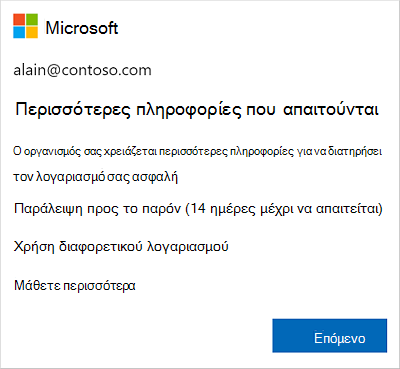
Ρύθμιση των πληροφοριών ασφάλειάς σας με χρήση του οδηγού
Ακολουθήστε αυτά τα βήματα για να ρυθμίσετε τις πληροφορίες ασφάλειας για τον εταιρικό ή σχολικό λογαριασμό σας από την προτροπή.
Σημαντικό
Αυτό είναι μόνο ένα παράδειγμα της διαδικασίας. Ανάλογα με τις απαιτήσεις της εταιρείας σας, ο διαχειριστής σας ίσως έχει ορίσει διαφορετικές μεθόδους επαλήθευσης, τις οποίες θα χρειαστεί να ρυθμίσετε κατά τη διάρκεια αυτής της διαδικασίας. Για αυτό το παράδειγμα, απαιτούμε δύο μεθόδους, την εφαρμογή Microsoft Authenticator και έναν αριθμό κινητού τηλεφώνου για κλήσεις επαλήθευσης ή μηνύματα κειμένου.
Αφού επιλέξετε "Επόμενο", εμφανίζεται ο οδηγός "Διατήρηση της ασφάλειας του λογαριασμού σας ", ο οποίος εμφανίζει την πρώτη μέθοδο που ο διαχειριστής και ο οργανισμός σας απαιτούν να ρυθμίσετε. Για αυτό το παράδειγμα, είναι η εφαρμογή Microsoft Authenticator.
Σημείωση
- Εάν θέλετε να χρησιμοποιήσετε μια άλλη εφαρμογή ελέγχου ταυτότητας εκτός από την εφαρμογή Microsoft Authenticator, επιλέξτε Θέλω να χρησιμοποιήσω μια διαφορετική εφαρμογή ελέγχου ταυτότητας.
- Εάν ο οργανισμός σας σάς επιτρέπει να επιλέξετε διαφορετική μέθοδο εκτός από την εφαρμογή πιστοποίησης ταυτότητας, μπορείτε να επιλέξετε Θέλω να ορίσω μια διαφορετική μέθοδο.
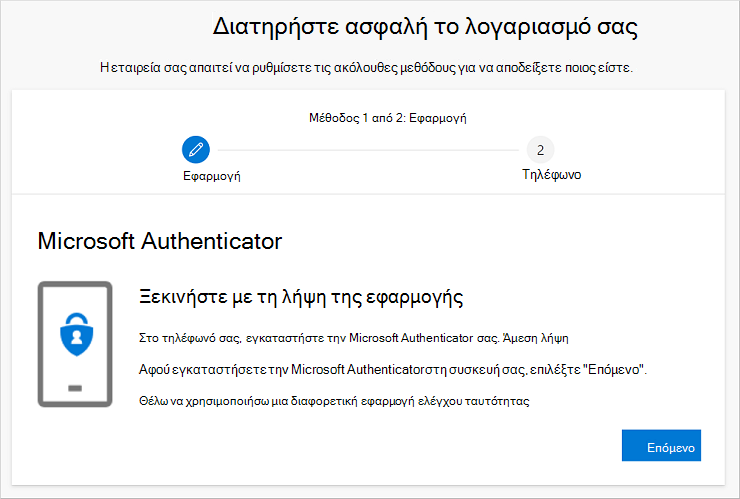
Επιλέξτε "Λήψη τώρα " για να κατεβάσετε και να εγκαταστήσετε την εφαρμογή Microsoft Authenticator στην κινητή συσκευή σας και, στη συνέχεια, επιλέξτε "Επόμενο". Για περισσότερες πληροφορίες σχετικά με τον τρόπο λήψης και εγκατάστασης της εφαρμογής, ανατρέξτε στο θέμα Λήψη και εγκατάσταση της εφαρμογής Microsoft Authenticator.
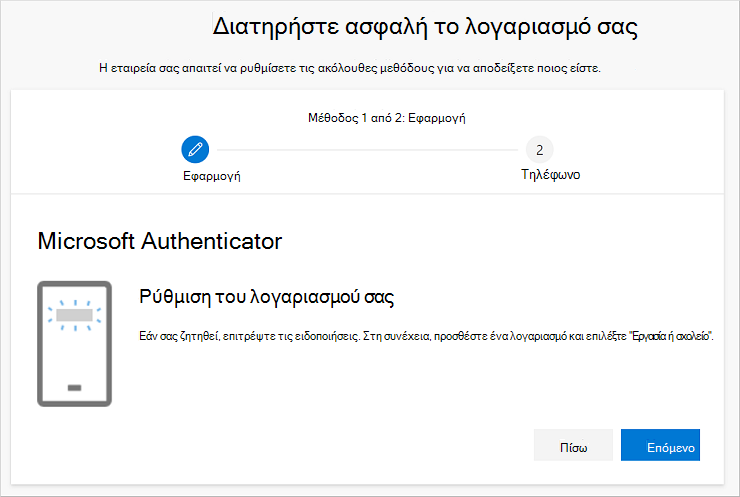
Παραμείνετε στη σελίδα Ρύθμιση του λογαριασμού σας μέχρι να ρυθμίσετε την εφαρμογή Microsoft Authenticator στην κινητή συσκευή σας.
Ανοίξτε την εφαρμογή Microsoft Authenticator, επιλέξτε να επιτρέπονται οι ειδοποιήσεις (εάν σας ζητηθεί), επιλέξτε Προσθήκη λογαριασμού από το εικονίδιο Προσαρμογή και έλεγχος στην επάνω δεξιά γωνία και, στη συνέχεια, επιλέξτε Εταιρικός ή σχολικός λογαριασμός.
Σημείωση
Την πρώτη φορά που θα ρυθμίσετε την εφαρμογή Microsoft Authenticator, ενδέχεται να εμφανιστεί ένα μήνυμα που σας ρωτά εάν θέλετε να επιτρέψετε στην εφαρμογή να αποκτήσει πρόσβαση στην κάμερά σας (iOS) ή να επιτρέψετε στην εφαρμογή να τραβήξει φωτογραφίες και να εγγράψει βίντεο (Android). Πρέπει να επιλέξετε Να επιτρέπεται ώστε η εφαρμογή ελέγχου ταυτότητας να έχει πρόσβαση στην κάμερά σας για να τραβήξετε μια φωτογραφία του κωδικού QR στο επόμενο βήμα. Εάν δεν επιτρέψετε την κάμερα, μπορείτε να ρυθμίσετε την εφαρμογή ελέγχου ταυτότητας, αλλά θα πρέπει να προσθέσετε τις πληροφορίες του κώδικα με μη αυτόματο τρόπο. Για πληροφορίες σχετικά με τον τρόπο προσθήκης του κωδικού με μη αυτόματο τρόπο, ανατρέξτε στο θέμα Μη αυτόματη προσθήκη λογαριασμού στην εφαρμογή.
Επιστρέψτε στη σελίδα "Ρύθμιση του λογαριασμού σας" στον υπολογιστή σας και, στη συνέχεια, επιλέξτε "Επόμενο". Εμφανίζεται η σάρωση της κωδικοσελίδας QR.
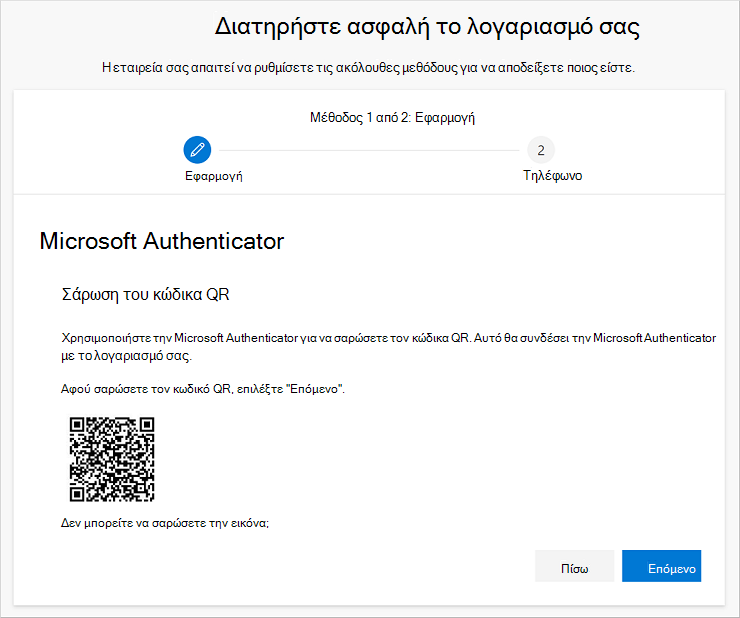
Σαρώστε τον παρεχόμενο κωδικό με το πρόγραμμα ανάγνωσης κωδικών QR της εφαρμογής Microsoft Authenticator, το οποίο εμφανίστηκε στην κινητή συσκευή σας αφού δημιουργήσατε τον εταιρικό ή σχολικό λογαριασμό σας στο βήμα 5. Εάν το πρόγραμμα ανάγνωσης κωδικών QR δεν μπορεί να διαβάσει τον κωδικό, μπορείτε να επιλέξετε το πλαίσιο ελέγχου Δεν είναι δυνατή η σάρωση της εικόνας QR και να εισαγάγετε τον κωδικό και τη διεύθυνση URL με μη αυτόματο τρόπο στην εφαρμογή Microsoft Authenticator. Για περισσότερες πληροφορίες σχετικά με τη μη αυτόματη προσθήκη κωδικού, ανατρέξτε στο θέμα Μη αυτόματη προσθήκη λογαριασμού στην εφαρμογή.
Επιλέξτε Επόμενο στη σελίδα Σάρωση του κωδικού QR στον υπολογιστή σας. Αποστέλλεται μια ειδοποίηση στην εφαρμογή Microsoft Authenticator της κινητής συσκευής σας, για να ελεγχθεί ο λογαριασμός σας.
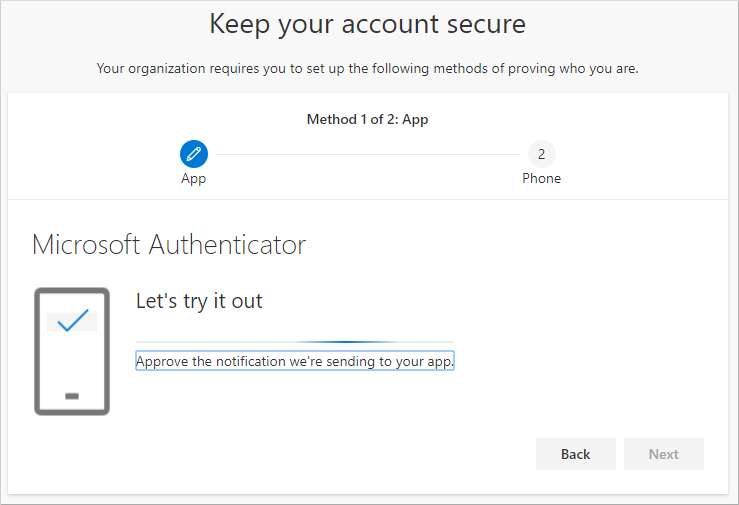
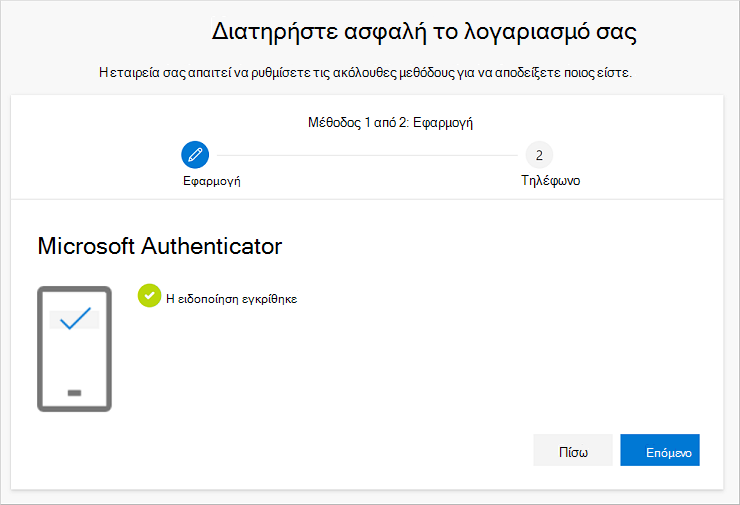
Εγκρίνετε την ειδοποίηση στην εφαρμογή Microsoft Authenticator και, στη συνέχεια, επιλέξτε Επόμενο. Οι πληροφορίες ασφάλειάς σας ενημερώνονται ώστε να χρησιμοποιούν την εφαρμογή Microsoft Authenticator από προεπιλογή, για να επαληθεύουν την ταυτότητά σας κατά τη χρήση της επαλήθευσης σε δύο βήματα ή της επαναφοράς κωδικού πρόσβασης.
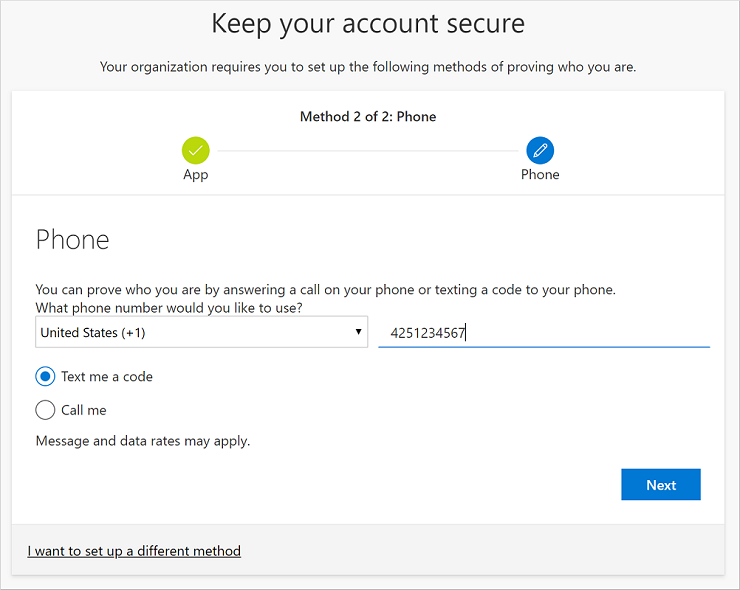
Στη σελίδα ρύθμισης τηλεφώνου , επιλέξτε αν θέλετε να λαμβάνετε μήνυμα κειμένου ή τηλεφωνική κλήση και, στη συνέχεια, επιλέξτε Επόμενο. Σε αυτό το παράδειγμα χρησιμοποιούμε μηνύματα κειμένου, επομένως πρέπει να χρησιμοποιήσετε έναν αριθμό τηλεφώνου για μια συσκευή που δέχεται μηνύματα κειμένου. Αποστέλλεται ένα μήνυμα κειμένου στον αριθμό τηλεφώνου σας. Εάν προτιμάτε να λάβετε ένα τηλεφώνημα, η διαδικασία είναι παρόμοια.
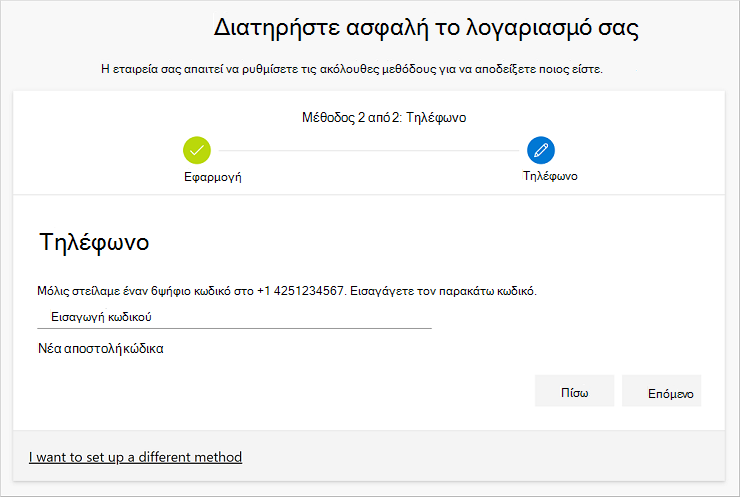
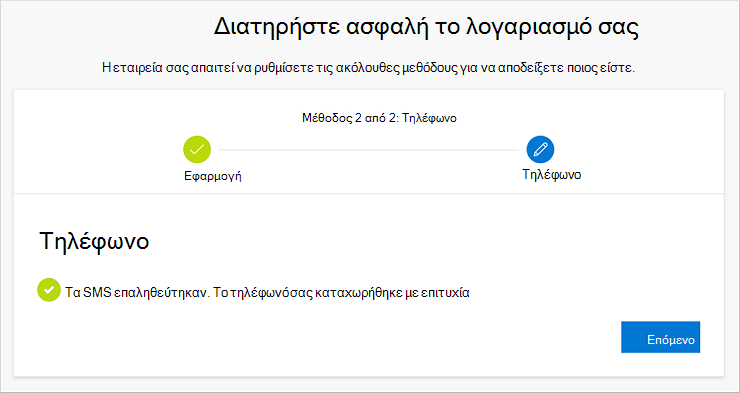
Εισαγάγετε τον κωδικό που παρέχεται από το μήνυμα κειμένου που στάλθηκε στην κινητή συσκευή σας και, στη συνέχεια, επιλέξτε Επόμενο.
Ελέγξτε την ειδοποίηση επιτυχίας και, στη συνέχεια, επιλέξτε Τέλος.
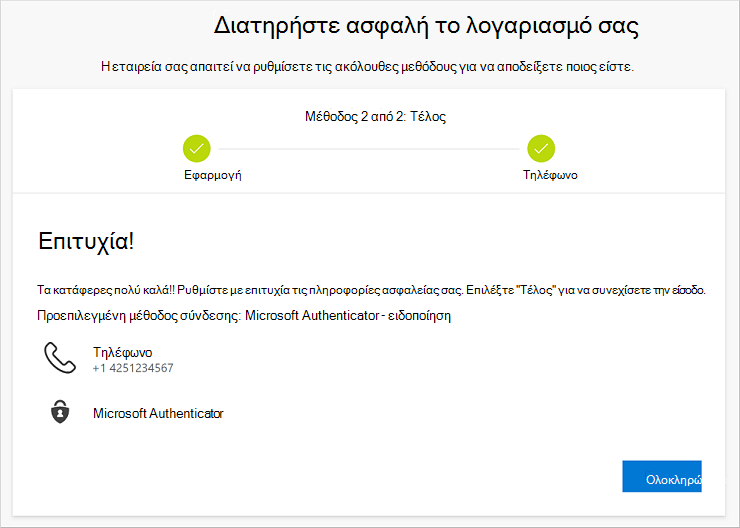
Ελέγξτε τη σελίδα επιτυχίας για να βεβαιωθείτε ότι έχετε ρυθμίσει με επιτυχία τόσο την εφαρμογή Microsoft Authenticator όσο και μια μέθοδο τηλεφώνου (μήνυμα κειμένου ή τηλεφωνική κλήση) για τις πληροφορίες ασφάλειάς σας και, στη συνέχεια, επιλέξτε Τέλος.
Σημείωση
Εάν ο οργανισμός σας απαιτεί τη χρήση κωδικών πρόσβασης εφαρμογών, ενδέχεται να δείτε μια πρόσθετη ενότητα σε αυτόν τον οδηγό, όπου μπορείτε να τον ρυθμίσετε. Εάν δείτε μια τρίτη ενότητα, που ονομάζεται Κωδικοί πρόσβασης εφαρμογών, πρέπει να τη συμπληρώσετε για να μπορέσετε να ολοκληρώσετε τον οδηγό. Για τα βήματα σχετικά με τον τρόπο προσθήκης ενός κωδικού πρόσβασης εφαρμογής, ανατρέξτε στο θέμα Κωδικοί πρόσβασης εφαρμογών για έναν εταιρικό ή σχολικό λογαριασμό.