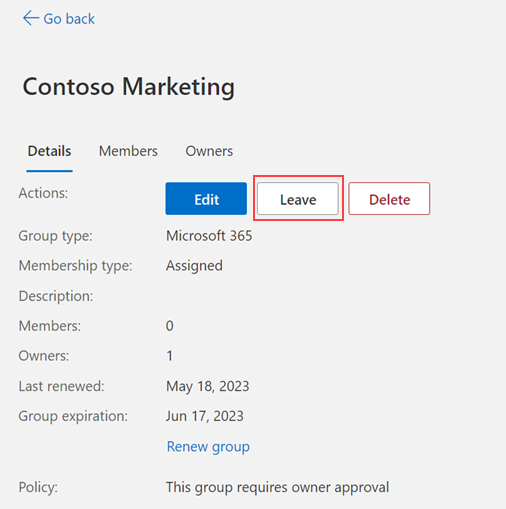
Μπορείτε να χρησιμοποιήσετε τον εταιρικό ή σχολικό λογαριασμό σας με την πύλη "Οι ομάδες μου" που βασίζεται στο Web για να προβάλετε και να διαχειριστείτε τις ομάδες στις οποίες ανήκετε και τις ομάδες που είστε κάτοχοι και να συμμετάσχετε σε νέες ομάδες. Εάν δεν έχετε πρόσβαση στην πύλη "Οι ομάδες μου", πρέπει να επικοινωνήσετε με την υπηρεσία βοήθειας για άδεια.
Προβολή των πληροφοριών των ομάδων σας
- Τα μέλη της ομάδας μπορούν να προβάλλουν λεπτομέρειες ή να αποχωρούν από οποιαδήποτε ομάδα εκτός από τις ομάδες ασφαλείας.
- Οι κάτοχοι ομάδας μπορούν να προβάλλουν λεπτομέρειες, να δημιουργούν νέες ομάδες, να προσθέτουν, να καταργούν μέλη, να διαγράφουν την ομάδα σας ή να ανανεώνουν ομάδες που έχουν λήξει.
Για να προβάλετε τις πληροφορίες των ομάδων σας
- Πραγματοποιήστε είσοδο στην πύλη "Οι ομάδες μου " με τον εταιρικό λογαριασμό σας.
- Ανάλογα με τα δικαιώματά σας, μπορείτε να χρησιμοποιήσετε τη σελίδα "Οι ομάδες μου" για να ελέγξετε και να διαχειριστείτε τις υπάρχουσες ομάδες σας και να δημιουργήσετε νέες.
Σημαντικό
Αυτό το περιεχόμενο προορίζεται για τους χρήστες της πύλης "Οι ομάδες μου". Εάν είστε διαχειριστής, μπορείτε να βρείτε περισσότερες πληροφορίες σχετικά με τον τρόπο διαχείρισης των ατόμων που μπορούν να δημιουργήσουν ομάδες στην τεκμηρίωση για τη διαχείριση ομάδων από το χρήστη των ομάδων μου.
Δημιουργία ομάδας για τον εταιρικό ή σχολικό λογαριασμό σας
Ενδέχεται να μην μπορείτε να δημιουργήσετε ομάδες, ανάλογα με τις πολιτικές της εταιρείας σας. Υπάρχουν δύο τύποι ομάδων:
- Microsoft 365. Παρέχει ευκαιρίες συνεργασίας, παρέχοντας στα μέλη πρόσβαση σε ένα κοινόχρηστο γραμματοκιβώτιο, ημερολόγιο, αρχεία, τοποθεσία του SharePoint και πολλά άλλα. Αυτή η επιλογή σάς επιτρέπει επίσης να δώσετε σε άτομα εκτός της εταιρείας σας πρόσβαση στην ομάδα.
- Ασφάλεια. Χρησιμοποιείται για τη διαχείριση της πρόσβασης των μελών και του υπολογιστή σε κοινόχρηστους πόρους για μια ομάδα χρηστών. Για παράδειγμα, μπορείτε να δημιουργήσετε μια ομάδα ασφαλείας για μια συγκεκριμένη πολιτική ασφαλείας. Με αυτόν τον τρόπο, μπορείτε να δώσετε ένα σύνολο δικαιωμάτων σε όλα τα μέλη ταυτόχρονα, αντί να χρειάζεται να προσθέσετε δικαιώματα σε κάθε μέλος ξεχωριστά.
Δημιουργία νέας ομάδας M365
Στη σελίδα Ομάδες στο myaccount.microsoft.com/groups, επιλέξτε Δημιουργία ομάδας M365. Θα εμφανιστεί το ελλειπτικό πλαίσιο.


Εισαγάγετε τις απαιτούμενες πληροφορίες. Ορισμένες από τις ρυθμίσεις ενδέχεται να μην εμφανίζονται ανάλογα με τις πολιτικές της εταιρείας σας.
- Όνομα ομάδας. Επιλέξτε ένα σαφές, περιγραφικό όνομα, ώστε τα άτομα να κατανοήσουν το σκοπό της ομάδας.
- Ψευδώνυμο ηλεκτρονικού ταχυδρομείου. Αυτή είναι η διεύθυνση ηλεκτρονικού ταχυδρομείου της ομάδας (για παράδειγμα) emailalias@contoso.comκαι πρέπει να είναι μοναδική στον οργανισμό σας.
- Περιγραφή ομάδας. Προσθέστε μια προαιρετική περιγραφή στην ομάδα σας.
- Ετικέτα ευαισθησίας. Επιλέξτε μια ετικέτα για να ταξινομήσετε το πόσο ευαίσθητο είναι το περιεχόμενο της ομάδας και να εφαρμόσετε τυχόν πολιτικές προστασίας οργανισμού.
- Ορατότητα ομάδων. Επιλέξτε εάν η ομάδα θα είναι δημόσια (οποιοσδήποτε στον οργανισμό σας μπορεί να συμμετάσχει) ή ιδιωτική (οι χρήστες πρέπει να έχουν εγκριθεί για συμμετοχή).
- Στείλτε email καλωσορίσματος. Στείλτε στα νέα μέλη ένα μήνυμα ηλεκτρονικού ταχυδρομείου υποδοχής όταν γίνουν μέλη της ομάδας. Βοηθά τα νέα μέλη να ξεκινήσουν και να κατανοήσουν τον σκοπό της ομάδας.
- Τα μέλη παρακολουθούν αυτόματα τις συνομιλίες της ομάδας. Τα μέλη θα ακολουθούν αυτόματα την ομάδα και θα λαμβάνουν ομαδικά μηνύματα ηλεκτρονικού ταχυδρομείου και συμβάντα ημερολογίου στα προσωπικά τους εισερχόμενα.
- Εμφάνιση γραμματοκιβωτίου ομάδας και ημερολογίου στο Outlook. Κάντε το κοινόχρηστο γραμματοκιβώτιο και το ημερολόγιο της ομάδας ορατά στα μέλη του Outlook.
- Εξουσιοδοτημένοι αποστολείς. Ελέγξτε ποιος επιτρέπεται να στέλνει μηνύματα στην ομάδα. Εάν είναι κενά, όλα τα μέλη μπορούν να στέλνουν μηνύματα στην ομάδα.
- Απόκρυψη από την καθολική λίστα διευθύνσεων. Αποτρέψτε την εμφάνιση της ομάδας στο βιβλίο διευθύνσεων της εταιρείας.
- Ενεργοποίηση λειτουργίας ομάδας ασφαλείας. Επιτρέψτε επίσης τη χρήση της ομάδας για τη διαχείριση της πρόσβασης σε εφαρμογές και πόρους. Αυτή η ρύθμιση δεν μπορεί να απενεργοποιηθεί μετά την ενεργοποίηση.
- Να επιτρέπεται σε άτομα εκτός του οργανισμού να στέλνουν μηνύματα ηλεκτρονικού ταχυδρομείου στην ομάδα. Επιτρέψτε στους εξωτερικούς αποστολείς να στείλουν μήνυμα ηλεκτρονικού ταχυδρομείου στην ομάδα.
Επιλέξτε Δημιουργία. Η νέα ομάδα δημιουργείται με εσάς ως κάτοχο και με μέλος. Η ομάδα που μόλις δημιουργήσατε προστίθεται στη λίστα των ομάδων που μου ανήκουν. Επειδή είστε μέλος, αυτή η ομάδα εμφανίζεται επίσης στη λίστα "Ομάδες στις οποίες ανήκω".
Δημιουργία νέας ομάδας ασφαλείας για τον εταιρικό ή σχολικό λογαριασμό σας
Στη σελίδα "Ομάδες", επιλέξτε "Δημιουργία ομάδας ασφαλείας". Θα εμφανιστεί το ελλειπτικό πλαίσιο.
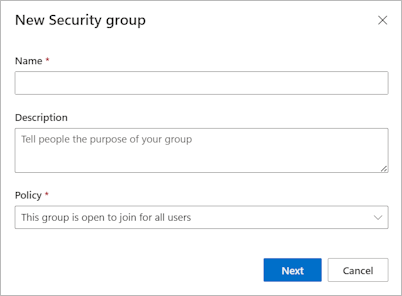
Εισαγάγετε τις απαιτούμενες πληροφορίες:
- Όνομα ομάδας. Επιλέξτε ένα σαφές, περιγραφικό όνομα, ώστε τα άτομα να κατανοήσουν το σκοπό της ομάδας.
- Περιγραφή ομάδας (προαιρετικό). Προσθέστε μια προαιρετική περιγραφή στην ομάδα σας.
- Πολιτική ομάδας. Επιλέξτε να επιτρέπεται σε όλους να συμμετέχουν στην ομάδα, να απαιτείται έγκριση του κατόχου ή να επιτρέπεται μόνο στον κάτοχο της ομάδας να προσθέτει μέλη.
Επιλέξτε Δημιουργία. Η νέα ομάδα δημιουργείται με εσάς ως κάτοχο και με μέλος. Η ομάδα που μόλις δημιουργήσατε προστίθεται στη λίστα των ομάδων που μου ανήκουν. Επειδή είστε μέλος, αυτή η ομάδα εμφανίζεται επίσης στη λίστα "Ομάδες στις οποίες ανήκω".
Επεξεργασία υπάρχουσας ομάδας
Αφού δημιουργήσετε μια ομάδα, μπορείτε να επεξεργαστείτε τις λεπτομέρειές της, συμπεριλαμβανομένης της ενημέρωσης των περισσότερων από τις υπάρχουσες πληροφορίες, με εξαίρεση τον τύπο ομάδας.
- Επιλέξτε την ομάδα που θέλετε να επεξεργαστείτε από τη σελίδα "Ομάδες" και, στη συνέχεια, επιλέξτε "Επεξεργασία λεπτομερειών " στη <σελίδα group_name> . Εμφανίζεται το πλαίσιο "Επεξεργασία λεπτομερειών " και μπορείτε να ενημερώσετε τις πληροφορίες που προσθέσατε κατά την αρχική δημιουργία της ομάδας.
- Κάντε όλες τις αλλαγές και, στη συνέχεια, επιλέξτε Ενημέρωση.
Προσθήκη ή κατάργηση μέλους
Μπορείτε να προσθέσετε ή να καταργήσετε μέλη για οποιεσδήποτε ομάδες που έχετε στην κατοχή σας, με εξαίρεση τις δυναμικές ομάδες ή τις ομάδες που συγχρονίζονται από το Exchange ή εσωτερικής εγκατάστασης.
- Επιλέξτε την ομάδα στην οποία θέλετε να προσθέσετε μέλη και, στη συνέχεια, επιλέξτε + στην <group_name> σελίδα.

- Αναζητήστε το μέλος που θέλετε να προσθέσετε, από το πλαίσιο "Προσθήκη μελών " και, στη συνέχεια, επιλέξτε "Προσθήκη". Αποστέλλεται μια πρόσκληση στο νέο μέλος, για να ξεκινήσει την πρόσβαση στις εφαρμογές του οργανισμού.
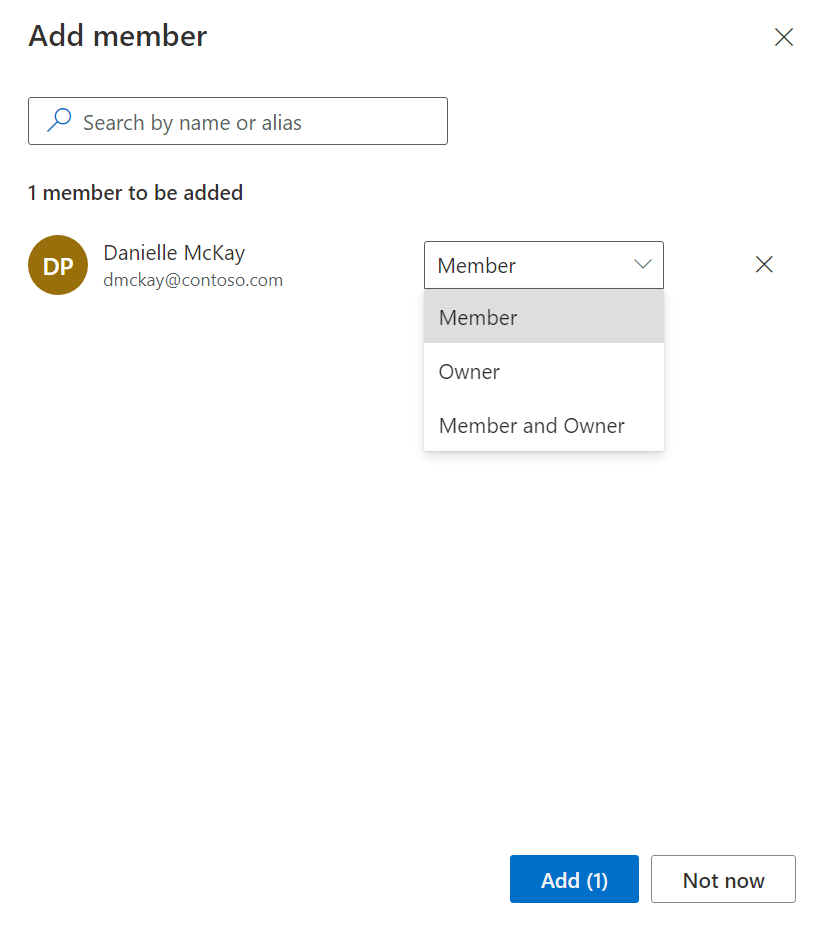
- Εάν προσθέσατε ένα μέλος κατά λάθος ή εάν ένα μέλος έχει αποχωρήσει από τον οργανισμό σας, μπορείτε να καταργήσετε το μέλος επιλέγοντας " Κατάργηση μέλους " δίπλα στο όνομα του μέλους στη <σελίδα group_name> .
Ανανεώστε μια ομάδα Microsoft 365
Εάν ο οργανισμός σας το επιτρέπει, μπορείτε να ανανεώσετε μια ομάδα Microsoft 365, επεκτείνοντας την ημερομηνία λήξης σας.
- Επιλέξτε την ομάδα Microsoft 365 που θέλετε να ανανεώσετε και, στη συνέχεια, επιλέξτε Ανανέωση ομάδας.
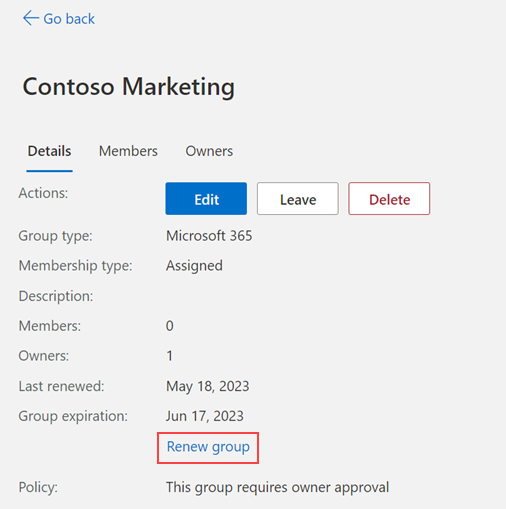
- Κάντε κλικ στο κουμπί OK για να κλείσετε το μήνυμα επιβεβαίωσης. Αφού ανανεώσετε τη σελίδα, θα δείτε τις ενημερωμένες ημερομηνίες λήξης " Τελευταία ανανέωση " και " Ομάδα ".
Διαγραφή ομάδας
Μπορείτε να διαγράψετε οποιαδήποτε από τις δικές σας ομάδες ανά πάσα στιγμή. Ωστόσο, εάν διαγράψετε μια ομάδα κατά λάθος, θα πρέπει να τη δημιουργήσετε και να προσθέσετε ξανά μέλη.
- Επιλέξτε την ομάδα που θέλετε να διαγράψετε οριστικά και, στη συνέχεια, επιλέξτε "Διαγραφή ομάδας " στην <group_name> σελίδα.

- Επιλέξτε "Ναι " στο μήνυμα επιβεβαίωσης. Η ομάδα διαγράφεται οριστικά.
Συμμετοχή σε μια υπάρχουσα ομάδα
Μπορείτε να συμμετάσχετε ή να αποχωρήσετε από μια ήδη υπάρχουσα ομάδα από τη σελίδα "Ομάδες".
- Στη σελίδα "Ομάδες", επιλέξτε "Συμμετοχή σε ομάδα " από την περιοχή "Ομάδες στις οποίες βρίσκομαι". Εμφανίζεται η σελίδα "Συμμετοχή σε ομάδες ".
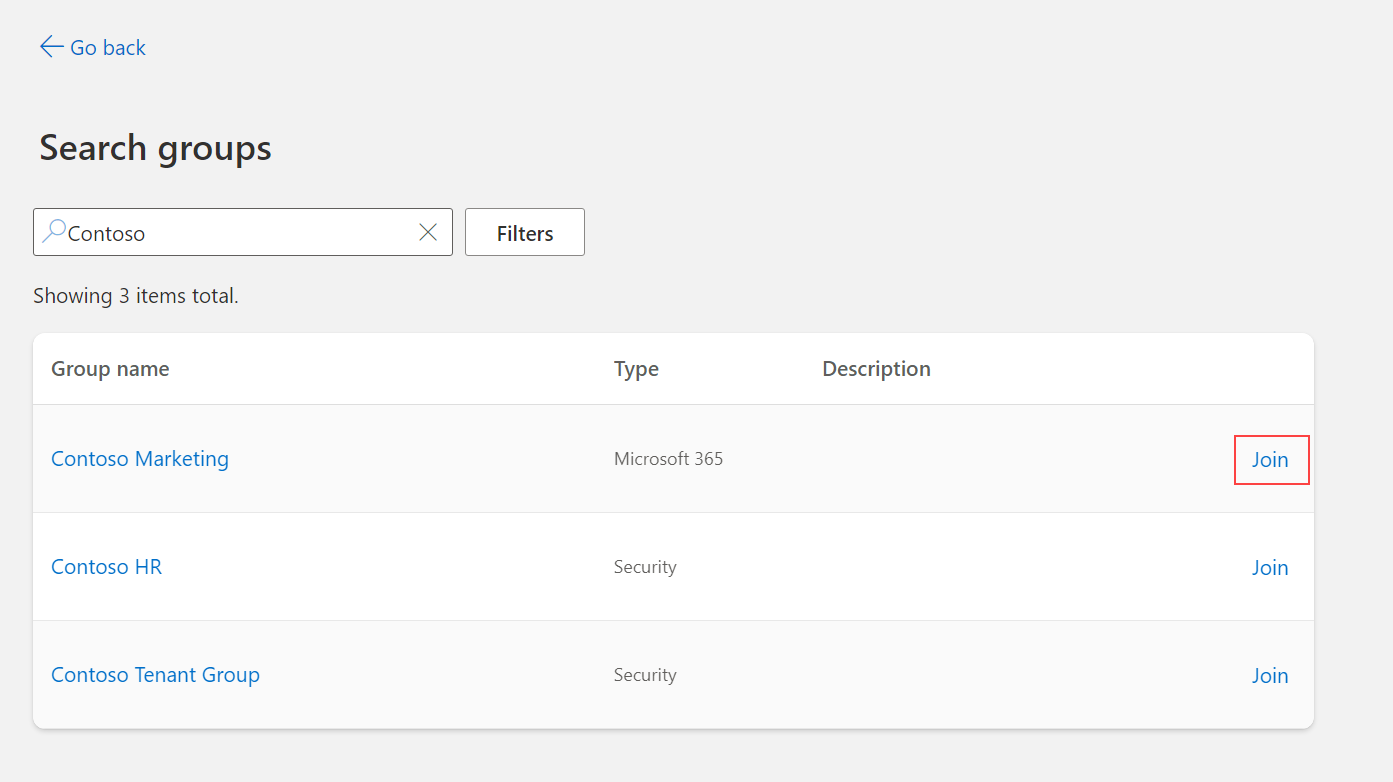
- Στη σελίδα " Συμμετοχή σε ομάδες ", επιλέξτε το όνομα της ομάδας στην οποία θέλετε να συμμετάσχετε, προβάλετε τις σχετικές λεπτομέρειες ομάδας και, στη συνέχεια, εάν η ομάδα είναι διαθέσιμη, επιλέξτε "Συμμετοχή σε ομάδα". Εάν η ομάδα απαιτεί από τον κάτοχο της ομάδας να εγκρίνει τη συμμετοχή ως μέλος, θα σας ζητηθεί να καταχωρήσετε μια επιχειρηματική αιτιολόγηση για το λόγο για τον οποίο πρέπει να συμμετάσχετε στην ομάδα και, στη συνέχεια, επιλέξτε Αίτηση. Εάν η ομάδα δεν απαιτεί έγκριση, προστίθεστε αμέσως ως μέλος και η ομάδα εμφανίζεται στη λίστα "Ομάδες στις οποίες βρίσκομαι ".
- Εάν συμμετείχατε σε μια ομάδα κατά λάθος ή δεν χρειάζεται πλέον να είστε μέλος της, μπορείτε να επιλέξετε το όνομα της ομάδας από τη σελίδα "Συμμετοχή σε ομάδες " και, στη συνέχεια, να επιλέξετε "Αποχώρηση από την ομάδα".