
Το πρότυπο τοποθεσίας προσθήκης νέων λογαριασμών εργαζομένων είναι μια τοποθεσία επικοινωνίας που έχει σχεδιαστεί για να λειτουργεί ως εσωτερική αρχική σελίδα για το τμήμα ανθρώπινου δυναμικού. Βελτιώστε και βελτιώστε την ενσωμάτωση νέων υπαλλήλων με το πρότυπο τοποθεσίας προσθήκης λογαριασμών για να καθοδηγήσετε τους νέους υπαλλήλους στη διαδικασία προσθήκης λογαριασμών.
Σε αυτό το άρθρο, μπορείτε να μάθετε πώς να χρησιμοποιείτε τα στοιχεία που υπάρχουν στο πρότυπο τοποθεσίας νέας τοποθεσίας προσθήκης λογαριασμών εργαζομένων στο SharePoint και πώς μπορείτε να προσαρμόσετε την τοποθεσία ώστε να την προσαρμόσετε σύμφωνα με τις προτιμήσεις σας.
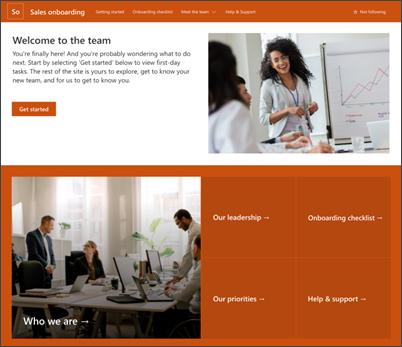
Δυνατότητες τοποθεσίας
- Προσαρμόσιμη τοποθεσία που συνοδεύεται από προ-συμπληρωμένες εικόνες, τμήματα Web και περιεχόμενο για να εμπνεύσει τους συντάκτες τοποθεσιών όταν κάνουν προσαρμογές σύμφωνα με τις ανάγκες του οργανισμού σας.
- Χρησιμοποιήστε μια λίστα της Microsoft για να δημιουργήσετε μια νέα λίστα ελέγχου ένταξης υπαλλήλων , ώστε να βεβαιωθείτε ότι το νέο μέλος της ομάδας σας είναι έτοιμο για επιτυχία.
- Χρησιμοποιήστε ένα έτοιμο πρότυπο δημοσίευσης ειδήσεων για την εισαγωγή νέων υπαλλήλων.
Σημείωση
- Ορισμένες λειτουργίες παρουσιάζονται σταδιακά στους οργανισμούς που έχουν επιλέξει να συμμετάσχουν στο πρόγραμμα στοχευμένης κυκλοφορίας. Αυτό σημαίνει ότι ενδέχεται να μην μπορείτε να δείτε ακόμα αυτή τη δυνατότητα ή ότι αυτή ενδέχεται να δείχνει διαφορετική από τον τρόπο που περιγράφεται στα άρθρα της Βοήθειας.
- Όταν εφαρμόζετε ένα πρότυπο σε μια υπάρχουσα τοποθεσία, το περιεχόμενό σας δεν θα συγχωνευθεί αυτόματα με το νέο πρότυπο. Αντί για αυτό, το υπάρχον περιεχόμενο θα αποθηκευτεί ως διπλότυπη σελίδα στα περιεχόμενα της τοποθεσίας.
Βήμα 1: Προσθήκη του προτύπου τοποθεσίας προσθήκης νέων υπαλλήλων
Πρώτα, ακολουθήστε τις οδηγίες σχετικά με τον τρόπο προσθήκης ενός προτύπου τοποθεσίας σε μια νέα ή υπάρχουσα τοποθεσία του SharePoint.
Σημείωση
Πρέπει να έχετε δικαιώματα δημιουργίας τοποθεσίας για να προσθέσετε αυτό το πρότυπο στην τοποθεσία σας.
Βήμα 2: Εξέταση προ-συμπληρωμένου περιεχομένου τοποθεσίας
Εξερευνήστε προσυμπληρωμένο περιεχόμενο τοποθεσίας, τμήματα Web και σελίδες και αποφασίστε ποιες προσαρμογές τοποθεσίας θα είναι απαραίτητες για να ευθυγραμμίσετε με την εμπορική επωνυμία, τη φωνή και τον γενικό επιχειρηματικό στόχο της εταιρείας σας.
Προσυμπληρωμένο περιεχόμενο προ-συμπληρωμένου προτύπου, λίστας και δημοσίευσης ειδήσεων:
- Αρχική σελίδα - Παρέχει ένα σημείο προσγείωσης για τους θεατές να συμμετέχουν σε ειδήσεις, εκδηλώσεις, συζητήσεις και να μάθουν περισσότερα σχετικά με την ηγεσία και το όραμα.
- Γρήγορα αποτελέσματα - Επισημαίνει πληροφορίες που θα βοηθήσουν τους νέους υπαλλήλους να γνωρίζουν από πού να ξεκινήσουν τη διαδικασία προσανατολισμού. Προσαρμόστε αυτήν τη σελίδα με επεξεργασία των Τμημάτων Web "Κείμενο", "Ενσωμάτωση" και "Λίστα".
- Λίστα ελέγχου προσθήκης λογαριασμών - Περιλαμβάνει μια λίστα που βοηθά τους νέους υπαλλήλους να ιεραρχούν τις εργασίες ενσωμάτωσης. Προσαρμόστε αυτήν τη σελίδα, εξατομικεύοντας το νέο πρότυπο λίστας ένταξης υπαλλήλων.
- Ποιοι είμαστε - Επισημαίνει πληροφορίες σχετικά με την οργανωτική δομή και άλλες βασικές πληροφορίες τμημάτων. Προσαρμογή αυτής της σελίδας με επεξεργασία κειμένου, γρήγορων συνδέσεων και People και Χάρτες Bing τμημάτων Web.
- Η ηγεσία μας - Εισαγωγή στα προφίλ ηγεσίας τμημάτων. Προσαρμογή αυτής της σελίδας με επεξεργασία Τμημάτων Web κειμένου και εικόνας.
- Οι προτεραιότητές μας - Εμφανίζει οργανωτικές αξίες και προτεραιότητες σε επίπεδο τμήματος. Προσαρμογή αυτής της σελίδας με επεξεργασία κειμένου και People τμημάτων Web.
- Βοήθεια και υποστήριξη - Δώστε απαντήσεις σε συνήθεις ερωτήσεις και χρήσιμες συνδέσεις σε πόρους στους οποίους γίνεται συχνά αναφορά. Προσαρμογή αυτής της σελίδας με επεξεργασία Γρήγορων συνδέσεων και Τμημάτων Web κειμένου.
- Νέο πρότυπο δημοσίευσης ειδήσεων για εισαγωγή υπαλλήλου - Χρησιμοποιήστε αυτό το έτοιμο πρότυπο για να δημοσιεύσετε εύκολα νέες συστάσεις εργαζομένων. Προσαρμογή αυτού του προτύπου σελίδας με επεξεργασία των τμημάτων Web "Κείμενο" και "Εικόνα".
Βήμα 3: Προσαρμογή της τοποθεσίας σας
Αφού προσθέσετε το πρότυπο τοποθεσίας προσθήκης νέων λογαριασμών υπαλλήλων, είναι ώρα να το προσαρμόσετε και να το κάνετε δικό σας.
Σημείωση
Για να επεξεργαστείτε μια τοποθεσία του SharePoint, πρέπει να είστε κάτοχος ή μέλος της τοποθεσίας.
|
|
|---|
Προσαρμόστε την εμφάνιση, την περιήγηση στην τοποθεσία, τα τμήματα Web και το περιεχόμενο της τοποθεσίας σας, ώστε να ανταποκρίνονται στις ανάγκες των χρηστών και της εταιρείας. Όταν κάνετε προσαρμογές, βεβαιωθείτε ότι η τοποθεσία βρίσκεται σε λειτουργία επεξεργασίας, επιλέγοντας " Επεξεργασία " στην επάνω δεξιά γωνία της τοποθεσίας. Καθώς εργάζεστε, επιλέξτε "Αποθήκευση ως πρόχειρο" ή "Αναδημοσίευση αλλαγών" για να κάνετε τις αλλαγές ορατές στους θεατές.
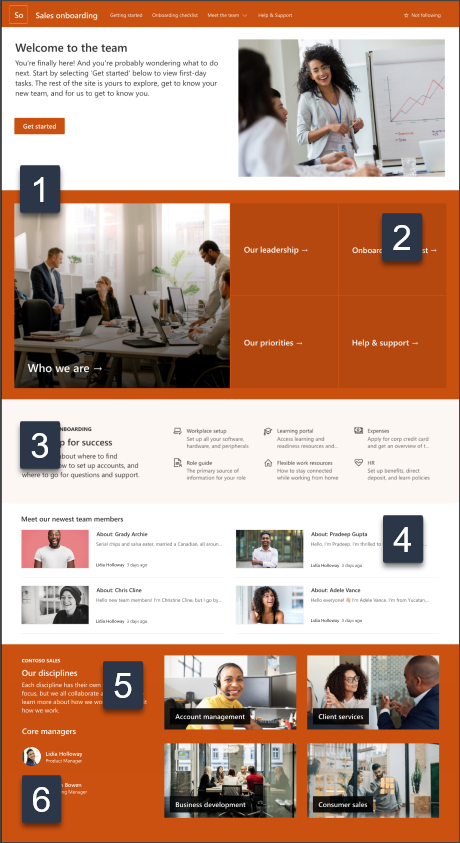
1. Επεξεργαστείτε τα τμήματα Web εικόνας, κειμένου και κουμπιού

- Ξεκινήστε με την επεξεργασία και τη μορφοποίηση του κειμένου σε ενσωμάτωση.
- Στη συνέχεια, επιλέξτε το κουμπί και επιλέξτε Επεξεργασία ιδιοτήτων (
 ) για να μετονομάσετε το κουμπί σε Ετικέτα και σύνδεση.
 - Στη συνέχεια, επιλέξτε την εικόνα και ανεβάστε μια νέα εικόνα.
Μάθετε περισσότερα σχετικά με τα τμήματα Web εικόνας, κειμένου και κουμπιού
2. Επεξεργαστείτε το τμήμα Web Hero για να κάνετε τους νέους υπαλλήλους να αισθάνονται ευπρόσδεκτοι

- Ξεκινήστε επιλέγοντας το τμήμα Web κύριου στοιχείου και επιλέξτε Επεξεργασία ιδιοτήτων ( ).
- Στη συνέχεια, ορίστε τις επιλογές επιπέδου και πλακιδίου που ταιριάζουν καλύτερα στις ανάγκες της εταιρείας.
Μάθετε περισσότερα σχετικά με το τμήμα Web κύριου στοιχείου.
3. Επεξεργαστείτε το τμήμα web "Γρήγορες συνδέσεις" για να βοηθήσετε τους νέους υπαλλήλους να περιηγηθούν στους πόρους
- Μεταβείτε στο Τμήμα Web γρήγορων συνδέσεων και επιλέξτε τη σύνδεση και, στη συνέχεια, επιλέξτε την Επεξεργασία ιδιοτήτων ( ).
- Επεξεργαστείτε τη σύνδεση, τον τίτλο, το εικονίδιο και την περιγραφή, εάν είναι απαραίτητο.
- Για να προσθέσετε μια σύνδεση, επιλέξτε + Προσθήκη συνδέσεων.
Δείτε διαφορετικούς τύπους διατάξεων και επιλογών επεξεργασίας για το Τμήμα Web γρήγορων συνδέσεων.
4. Επεξεργαστείτε το τμήμα web "Ειδήσεις" για να παρουσιάσετε τους νέους υπαλλήλους στα μέλη της ομάδας
- Ξεκινήστε επιλέγοντας το τμήμα Web "Ειδήσεις" και επιλέξτε "Επεξεργασία ιδιοτήτων " ( ).
- Στη συνέχεια, επιλέξτε την Πηγή ειδήσεων.
- Επιλέξτε τη διάταξη, τις επιλογές προβολής και το φίλτρο που εμφανίζει καλύτερα τα μέλη της ομάδας του οργανισμού.
- Στην ενότητα Οργάνωση , καθορίστε τη σειρά με την οποία θα εμφανίζονται οι ειδήσεις.
Μάθετε περισσότερα για το τμήμα Web Ειδήσεων.
Χρήση ενός έτοιμου προτύπου δημοσίευσης ειδήσεων για νέες συστάσεις υπαλλήλων

- Για να προβάλετε τα πρότυπα δημοσιεύσεων ειδήσεων, μεταβείτε στις Ρυθμίσεις , επιλέξτε Περιεχόμενο τοποθεσίας και, στη συνέχεια, Σελίδες τοποθεσίας.
- Επιλέξτε το φάκελο " Πρότυπα " για να δείτε το εισαγωγικό πρότυπο δημοσίευσης ειδήσεων.
- Για να χρησιμοποιήσετε το πρότυπο σε μια νέα δημοσίευση ειδήσεων, ξεκινήστε επιλέγοντας Νέο στην επάνω αριστερή γωνία της αρχικής σελίδας και, στη συνέχεια, επιλέξτε Δημοσίευση ειδήσεων.
- Στη συνέχεια, επιλέξτε το πρότυπο που θέλετε να χρησιμοποιήσετε και, στη συνέχεια, ξεκινήστε να γράφετε τη δημοσίευση ειδήσεών σας.
Μάθετε περισσότερα σχετικά με τη δημιουργία και τη χρήση προτύπων σελίδας.
5. Επεξεργαστείτε το Τμήμα Web εικόνας για να επισημάνετε τους στόχους και τις πειθαρχίες της εταιρείας σας
- Ξεκινήστε επιλέγοντας το τμήμα Web εικόνας και επιλέξτε Επεξεργασία ιδιοτήτων ( ).
- Στη συνέχεια, επιλέξτε Αλλαγή, επιλέξτε μια προέλευση εικόνας και, στη συνέχεια, επιλέξτε Εισαγωγή.
- Προσθέστε μια διεύθυνση web στην εικόνα στην ενότητα "Σύνδεση " για να κατευθύνετε τους θεατές σε μια άλλη σελίδα.
- Αλλάξτε το κείμενο επικάλυψης του τμήματος Web πληκτρολογώντας επάνω στο κείμενο που υπάρχει ήδη.
- Επαναλάβετε τα βήματα 1 έως 4 για κάθε εικόνα.
Μάθετε περισσότερα σχετικά με το τμήμα Web εικόνας.
6. Επεξεργαστείτε το τμήμα Web People για να παρουσιάσετε νέους υπαλλήλους στην ηγεσία
- Ξεκινήστε διαγράφοντας την εικόνα του People τμήματος Web.
- Βρείτε την Εργαλειοθήκη (
 ) στα δεξιά. Επιλέξτε "Προβολή όλων των τμημάτων Web" και, στη συνέχεια, επιλέξτε ή People κάνετε μεταφορά και απόθεση από τη λίστα των τμημάτων Web.
 -
Επιλέξτε Επεξεργασία ιδιοτήτων () στο People Τμήμα Web.
- Εισαγάγετε το όνομα ενός ατόμου ή μιας ομάδας και, στη συνέχεια, επιλέξτε Αποθήκευση .
Μάθετε περισσότερα σχετικά με το τμήμα web People.
Προσαρμογή των ακόλουθων σελίδων και λιστών μέσα στην τοποθεσία:

- Γρήγορα αποτελέσματα - Προσαρμογή αυτής της σελίδας με επεξεργασία των τμημάτων web "Κείμενο", "Ενσωμάτωση" και "Λίστα". Εξετάστε το ενδεχόμενο να χρησιμοποιήσετε τα τμήματα web του YouTube ή του Stream για να ενσωματώσετε και ένα βίντεο.
- Λίστα ελέγχου προσθήκης λογαριασμών - Προσαρμόστε αυτήν τη σελίδα, εξατομικεύοντας το νέο πρότυπο λίστας ένταξης εργαζομένων.
- Ποιοι είμαστε - Προσαρμόστε αυτήν τη σελίδα με επεξεργασία κειμένου, γρήγορων συνδέσεων και People και Χάρτες Bing τμημάτων Web.
- Η ηγεσία μας - Προσαρμόστε αυτήν τη σελίδα με επεξεργασία τμημάτων Web κειμένου και εικόνας .
- Οι προτεραιότητές μας - Προσαρμογή αυτής της σελίδας με επεξεργασία κειμένου και People τμημάτων Web.
- Βοήθεια και υποστήριξη - Προσαρμόστε αυτήν τη σελίδα με επεξεργασία Γρήγορων συνδέσεων και Τμημάτων Web κειμένου .
Προσαρμογή της εμφάνισης και της περιήγησης τοποθεσίας
Πριν θέσετε την τοποθεσία σας σε κοινή χρήση με άλλους, βάλτε τις τελευταίες πινελιές στην τοποθεσία σας, εξασφαλίζοντας ότι οι χρήστες μπορούν να βρουν την τοποθεσία, να περιηγηθούν εύκολα σε συνδέσεις και σελίδες και να αποκτήσουν γρήγορα πρόσβαση σε περιεχόμενο της τοποθεσίας.
- Επεξεργαστείτε τις βιβλιοθήκες εγγράφων ενημερώνοντας τα ονόματα φακέλων και αποστέλλοντας πόρους.
- Επεξεργασία και προσαρμογή περιήγησης τοποθεσίας.
- Αλλάξτε την εμφάνιση της τοποθεσίας σας, προσαρμόζοντας το θέμα, το λογότυπο, τις διατάξεις κεφαλίδας και την εμφάνιση της τοποθεσίας σας.
- Προσθέστε ή καταργήστε σελίδες σε αυτήν την τοποθεσία ή την περιήγηση στην τοποθεσία για να συμπεριλάβετε υπάρχον περιεχόμενο.
- Επιλέξτε να συσχετίσετε αυτή την τοποθεσία με μια συγκεντρωτική τοποθεσία εντός του οργανισμού σας ή προσθέστε αυτή την τοποθεσία σε μια υπάρχουσα περιήγηση συγκεντρωτικής τοποθεσίας , εάν είναι απαραίτητο.
Βήμα 4: Κοινή χρήση της τοποθεσίας σας με άλλους
Κάντε κοινή χρήση της τοποθεσίας σας με άλλους αφού προσαρμόσετε την τοποθεσία σας, ελέγξετε την ακρίβεια της και δημοσιεύσετε το τελικό πρόχειρο.
- Επιλέξτε Κοινή χρήση τοποθεσίας από τη δεξιά γωνία.
- Λάβετε βοήθεια για τη διαχείριση της τοποθεσίας σας, προσθέτοντας κατόχους και μέλη που θα έχουν δικαιώματα επεξεργασίας του περιεχομένου της τοποθεσίας.
- Στο τμήμα παραθύρου Κοινή χρήση τοποθεσίας , πληκτρολογήστε τα ονόματα των ατόμων με τα οποία θέλετε να κάνετε κοινή χρήση της τοποθεσίας. Μπορείτε να επιλέξετε "Όλοι" (εκτός από τους εξωτερικούς χρήστες), εάν θέλετε όλοι στην εταιρεία σας να έχουν πρόσβαση στην τοποθεσία. Το προεπιλεγμένο επίπεδο δικαιωμάτων είναι μόνο για ανάγνωση.

- Εισαγάγετε ένα προαιρετικό μήνυμα για αποστολή με την ειδοποίηση ηλεκτρονικού ταχυδρομείου που θα σταλεί κατά την κοινή χρήση της τοποθεσίας ή καταργήστε την επιλογή του πλαισίου ελέγχου Αποστολή μηνύματος ηλεκτρονικού ταχυδρομείου, αν δεν θέλετε να στείλετε ένα μήνυμα ηλεκτρονικού ταχυδρομείου.
- Επιλέξτε "Κοινή χρήση".
Βήμα 5: Διατηρήστε την τοποθεσία σας
Μετά τη δημιουργία και την εκκίνηση της τοποθεσίας σας, η επόμενη σημαντική φάση είναι η διατήρηση του περιεχομένου της τοποθεσίας. Βεβαιωθείτε ότι έχετε ένα σχέδιο για να διατηρείτε ενημερωμένο το περιεχόμενο και τα τμήματα Web.
Βέλτιστες πρακτικές συντήρησης τοποθεσίας:
- Σχεδιασμός για συντήρηση τοποθεσίας - Καταρτίστε ένα χρονοδιάγραμμα για την επανεξέταση του περιεχομένου της τοποθεσίας όσο συχνά χρειάζεται, ώστε να διασφαλίσετε ότι το περιεχόμενο εξακολουθεί να είναι ακριβές και σχετικό.
- Δημοσιεύετε τακτικά ειδήσεις - Διανείμετε τις πιο πρόσφατες ανακοινώσεις, πληροφορίες και κατάσταση σε ολόκληρη την εταιρεία. Μάθετε πώς μπορείτε να προσθέσετε μια δημοσίευση ειδήσεων σε μια τοποθεσία ομάδας ή μια τοποθεσία επικοινωνίας και δείξτε σε άλλα άτομα που θα δημοσιεύουν ανακοινώσεις πώς μπορούν να χρησιμοποιήσουν τις ειδήσεις του SharePoint.
- Έλεγχος συνδέσεων και τμημάτων Web - Διατηρήστε ενημερωμένες τις συνδέσεις και τα τμήματα Web για να βεβαιωθείτε ότι αξιοποιείτε την πλήρη αξία της τοποθεσίας σας.
- Χρήση αναλυτικών στοιχείων για τη βελτίωση της δέσμευσης - Προβάλετε τη χρήση της τοποθεσίας χρησιμοποιώντας την ενσωματωμένη αναφορά δεδομένων χρήσης για να λάβετε πληροφορίες σχετικά με δημοφιλές περιεχόμενο, επισκέψεις τοποθεσιών και πολλά άλλα.
- Περιοδική αναθεώρηση των ρυθμίσεων τοποθεσίας - Αφού δημιουργήσετε μια τοποθεσία στο SharePoint, μπορείτε να κάνετε αλλαγές στις ρυθμίσεις, τις πληροφορίες τοποθεσίας και τα δικαιώματα για την τοποθεσία.
Περισσότεροι πόροι προσαρμογής
Μάθετε περισσότερα σχετικά με το σχεδιασμό, τη δημιουργία και τη συντήρηση τοποθεσιών του SharePoint.
Δείτε περισσότερα πρότυπα τοποθεσίας του SharePoint.