
En Teams, puede bloquear o desbloquear a cualquier persona fuera de su organización que use Teams, Teams para uso personal, Skype (para consumidores) o Skype Empresarial.
- Cuando bloqueas a alguien, no puede comunicarse contigo en Teams o Skype. Tampoco podrán ver su estado.
- Cuando desbloqueas a alguien, no puede comunicarse contigo en Teams ni en Skype. Y no pueden ver tu estado.
Nota
Es fácil aceptar o bloquear a personas ajenas a la organización.
Bloquear a una persona
Hay un par de maneras de bloquear a alguien en Teams.
Bloquear a una persona en la lista de chats
- En la lista de chats, busque a la persona que quiera bloquear y seleccione Más opciones
 >Más opciones Bloquear.
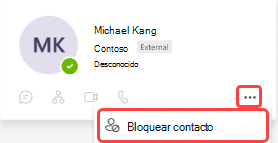
Bloquear a una persona en su tarjeta de perfil
- Mantenga el puntero sobre la imagen de perfil de la persona para abrir su tarjeta de perfil.
- Seleccione Más opciones>Más opciones Bloquear contacto.
Desbloquear a una persona
Hay varias maneras de desbloquear a alguien en Teams.
Desbloquear a una persona de la lista de chats
- En la lista de chats, busque el nombre de la persona y, a continuación, seleccione Más opciones>Más opciones Desbloquear.
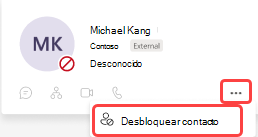
Desbloquear a una persona de su tarjeta de perfil
- Seleccione la imagen de perfil de la persona para abrir su tarjeta de perfil.
- Seleccione Más opciones>Más opciones Desbloquear contacto.
Desbloquear a una persona desde la configuración
- Seleccione Configuración y más
 junto a su imagen de perfil.
 - Seleccione Configuración>Privacidad>Editar contactos bloqueados.
- Busque a la persona que desea desbloquear y, a continuación, seleccione Desbloquear.