
El guión de Viva Engage ahora está integrado en Microsoft Teams, lo que facilita más que nunca el acceso e interacción con el contenido del guión directamente dentro de sus flujos de trabajo de Teams.
Con el espacio propio, los líderes pueden ponerse en contacto con sus organizaciones y compartir actualizaciones personalizadas. People within an org puede usar el espacio propio para compartir experiencias, celebrar hitos, proponer ideas y discutir intereses.
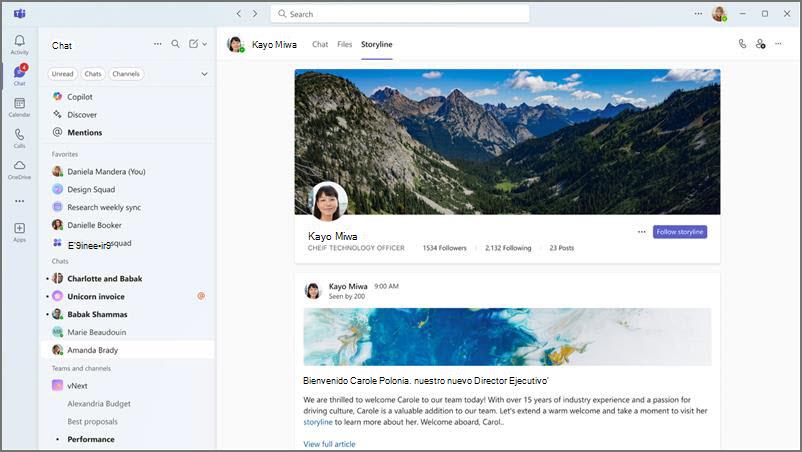
Acceder al espacio propio en Teams
En primer lugar, asegúrese de que su organización tiene una licencia de Viva Engage y de que la funcionalidad de guión está configurada en Viva Engage. Los administradores pueden obtener más información aquí: Administrar experiencias de Viva Engage en Microsoft Teams.
Obtener notificaciones de espacios propios en la fuente de actividades
Las notificaciones de espacios propios aparecen en el panel de actividades junto con las menciones, reacciones y respuestas. Para administrar estas notificaciones, seleccione Más opciones > icono Microsoft Teams, Más opciones, Configuración de notificaciones
 en la parte superior de la fuente de actividades.
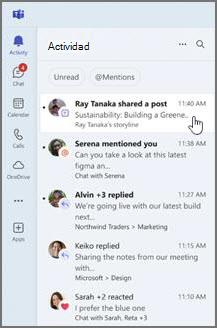
Visitar la página del guión de otras personas
Mientras está en un chat individual con alguien, puede acceder a su guión como una pestaña en la parte superior del chat. Desde allí, verá sus publicaciones existentes y podrá reaccionar y comentarlas.
Selecciona Seguir guión para recibir una notificación en el panel de actividades cada vez que publiquen algo nuevo.
Ver la página del guion
Puedes encontrar tu propia página de espacio propio como una pestaña en un chat contigo mismo. Desde la página del guión, puede:
- Vea sus publicaciones existentes e interactúe con ellas.
- Crear nuevas publicaciones y anuncios.
- Consulta a tus seguidores y a las personas que sigues.
- Acceda a los análisis de su perfil de la historia, así como al análisis de conversaciones individuales para cada publicación.
- Sube o cambia la imagen de portada.
Nota
Para cargar o cambiar la imagen de portada, su organización debe tener Viva Engage Premium.
Crear una nueva entrada de espacio propio
Puedes crear una publicación de guión desde tu pestaña de guión en un chat personal. También puedes seleccionar el menú desplegable junto a Nuevo mensaje y elegir Nueva publicación de guión.
Las publicaciones de espacios propios que cree en Teams aparecerán en Viva Engage y viceversa.
Para obtener más información sobre los diferentes tipos de publicaciones de espacios propios y quién puede crearlas, vea Escribir y programar publicaciones, artículos y anuncios.
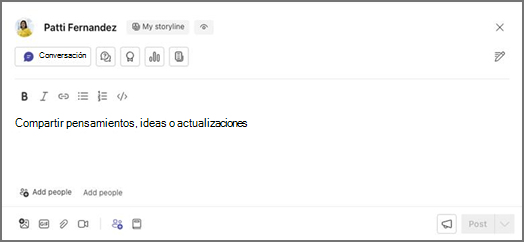
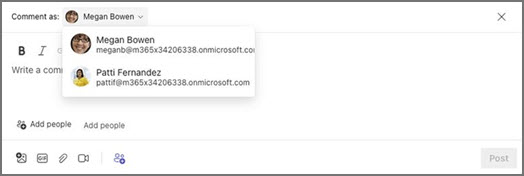
Publicar o comentar en nombre de otra persona
Si se le ha asignado como delegado de alguien, puede publicar en el guión de dicha persona o comentar una publicación del guión en su nombre.
Para publicar como delegado, vaya a la página del guión en su chat individual. Desde allí, puede escribir la publicación y enviarla.
Para comentar como delegado, abra la opción de comentario en cualquier entrada del guion, seleccione la persona a la que desea comentar en nombre de la persona en el menú desplegable situada junto a Comentar como y deje su comentario.
Para obtener más información sobre cómo asignar y administrar delegados en Viva Engage, consulte Delegación en Viva Engage.
Nota
Para publicar en nombre de alguien, su organización debe tener Viva Engage Premium.
Ver el análisis de la historia
Obtenga acceso a la información de participación en sus publicaciones de espacios propios accediendo al análisis de conversaciones para publicaciones individuales. Seleccione Más opciones> Más opciones de Microsoft TeamsVea los análisis en la esquina superior derecha de cualquiera de las publicaciones del guión.
Para obtener análisis más avanzados, acceda a los análisis de su perfil de espacio propio seleccionando Más opciones> Más opciones de Microsoft TeamsVea los análisis de perfil en la esquina inferior derecha de la imagen de portada del guión.
Para ver las características de análisis premium, su organización debe tener Viva Engage Premium, que se incluye con Viva Suite y la licencia de Comunicaciones y comunidades de empleados. Las conversaciones, los eventos en directo y algunos análisis de la comunidad están disponibles sin una licencia Premium. Solo pueden ver los análisis de audiencia las personas que tengan al menos un público principal asignado y sus delegados. Obtenga más información sobre las licencias. Más información sobre análisis.
Los administradores pueden obtener más información sobre la identificación de líderes y audiencias aquí: Identificar líderes.
Solución de problemas
Si tiene problemas para acceder o usar Storyline en Teams, pruebe lo siguiente:
- Asegúrese de que su organización tenga una licencia de Viva Engage y de que la funcionalidad Guión esté activada.
- Comprueba la conexión a Internet y asegúrate de que puedes acceder a otros sitios web y servicios.
- Pruebe a actualizar el explorador o reiniciar el equipo.
- Si sigue teniendo problemas, póngase en contacto con su administrador de TI o con el equipo de soporte técnico de Viva Engage.