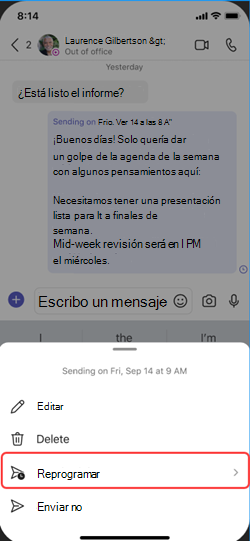
Cuando quiera enviar un mensaje en el chat, pero no sea el momento adecuado, programe el mensaje para una fecha y hora que respeten la colaboración entre ubicaciones y horas de trabajo. Al programar el mensaje de chat, se asegurará de que se envíe en una fecha y hora que usted controle.
Programe el mensaje de chat para enviarlo más tarde
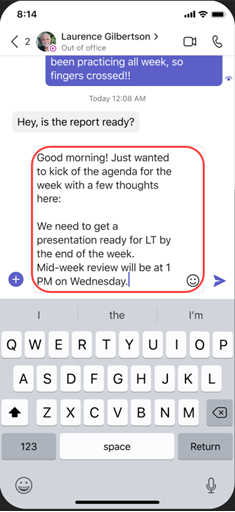
- Compose el mensaje y selecciona Acciones y aplicaciones
 .
. - Seleccione Programar mensaje
 .
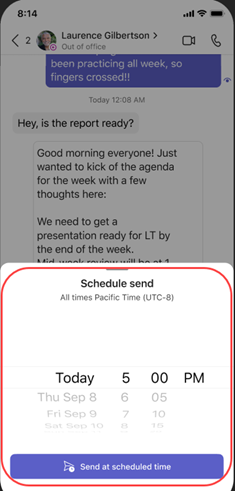
. - Selecciona la fecha y la hora en la que deseas enviarlo desde el menú emergente.
- Haga clic en el botón Continuar .
- Seleccione el
 .
.
El mensaje de chat se enviará automáticamente a la hora que establezca.
Nota
Debe estar en una conversación con la persona con la que desea chatear antes de poder programar un mensaje.
Editar el mensaje de chat programado
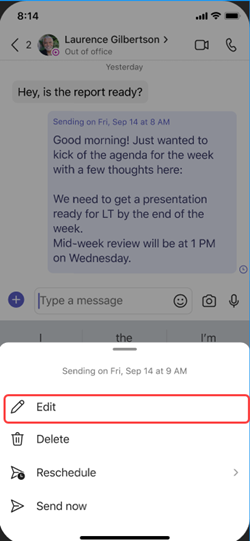
- Mantenga el puntero sobre el mensaje para seleccionar Editar
 .
. - Edite el mensaje de chat y, a continuación, seleccione Listo
 para guardar la actualización.
Reprogramar la entrega del mensaje de chat
- Mantenga el puntero sobre el mensaje para seleccionar Editar .
- Seleccione la flecha abajo situada junto a la fecha y hora programadas para elegir una nueva fecha y hora para enviar el mensaje.
- Cambiar la fecha o la hora.
- Seleccione Continuar y, a continuación, seleccione Done para guardar la actualización.
Eliminar el mensaje de chat programado
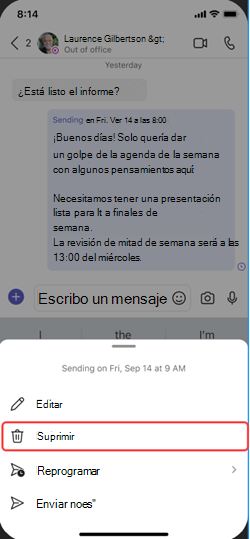
- Ve al mensaje y selecciona Más opciones
 > Más opciones Eliminar Eliminar
 icono .
 - Programe el mensaje de chat para enviarlo más tarde.